MKV MP4 変換
MKVをオンラインでMP4に変換し、選択した音声トラックと字幕を保持します。互換性のあるファイルは数秒でリマックスされ、画質は劣化しません。Recapo.aiで無料でお試しいただけます。
クリックしてアップロード、または動画ファイルをドロップ
対応フォーマット: MP4, MOV, MKV, WebM, MPEG, MPG, 3GP, 3GPP
1ファイルあたり2GBまで
各動画は180分以下にしてください
MKVのオーディオトラックや字幕はどう処理されますか?
MP4形式は、オーディオトラックが1つの場合に最も安定して再生されます。そのため、変換前にどの言語やコメンタリー(解説音声)トラックを残すかを選択していただきます。また、ソフト字幕(データとして埋め込まれた字幕)の扱いには注意が必要です。MKVプレイヤーでは問題なく表示されますが、多くのMP4プレイヤーでは埋め込まれたテキストトラックが完全に無視されてしまうためです。Recapoでは、以下の2つの確実な解決策をご用意しています。
- 01
MKVファイルをアップロード
ローカルのMKVファイルをドラッグ&ドロップするか、リンクからインポートします。長時間の動画やマルチトラックのファイルにも対応しています。
- 02
トラックの選択と変換
必要な音声トラックのみを選択できます。ビデオコーデックがすでにH.264形式の場合、再エンコードせずに数秒で高速リマックス(入れ替え)処理を行います。
- 03
MP4ファイルを自由に活用
変換されたファイルをダウンロードできるほか、そのままAI字幕生成、要約スクリプト作成、Shorts向けの9:16画面クロップ機能などへシームレスに連携できます。
字幕を映像に直接焼き付ける(オープンキャプション)
プレイヤーやプラットフォームを問わず必ず字幕が表示され、デザインやスタイルも自由に調整できます。
変換後にASR(自動音声認識)で字幕を再生成する
生成された字幕をエディタで編集し、クリーンなSRTまたはVTTファイルとして動画と一緒に出力できます。
リマックス(Remux)と再エンコードの違い:MKVからMP4への変換が瞬時に終わる理由
リマック(Remux)は、既存の映像と音声のストリームをそのまま新しいコンテナにコピーする処理です。デコードが発生しないため、画質や音質が劣化することはなく、処理速度はファイルの読み書き速度(I/O)だけに依存します。一方、再エンコードはすべてのフレームを一度展開してから再度圧縮するため、膨大な時間がかかり、わずかながら画質も劣化します。本コンバーターは、MKVファイルのコーデックがMP4と互換性がある場合は常にリマック処理を行い、ソースファイルがMP4プレイヤーで再生できないコーデックを使用している場合にのみ、H.264への再エンコードを実行します。
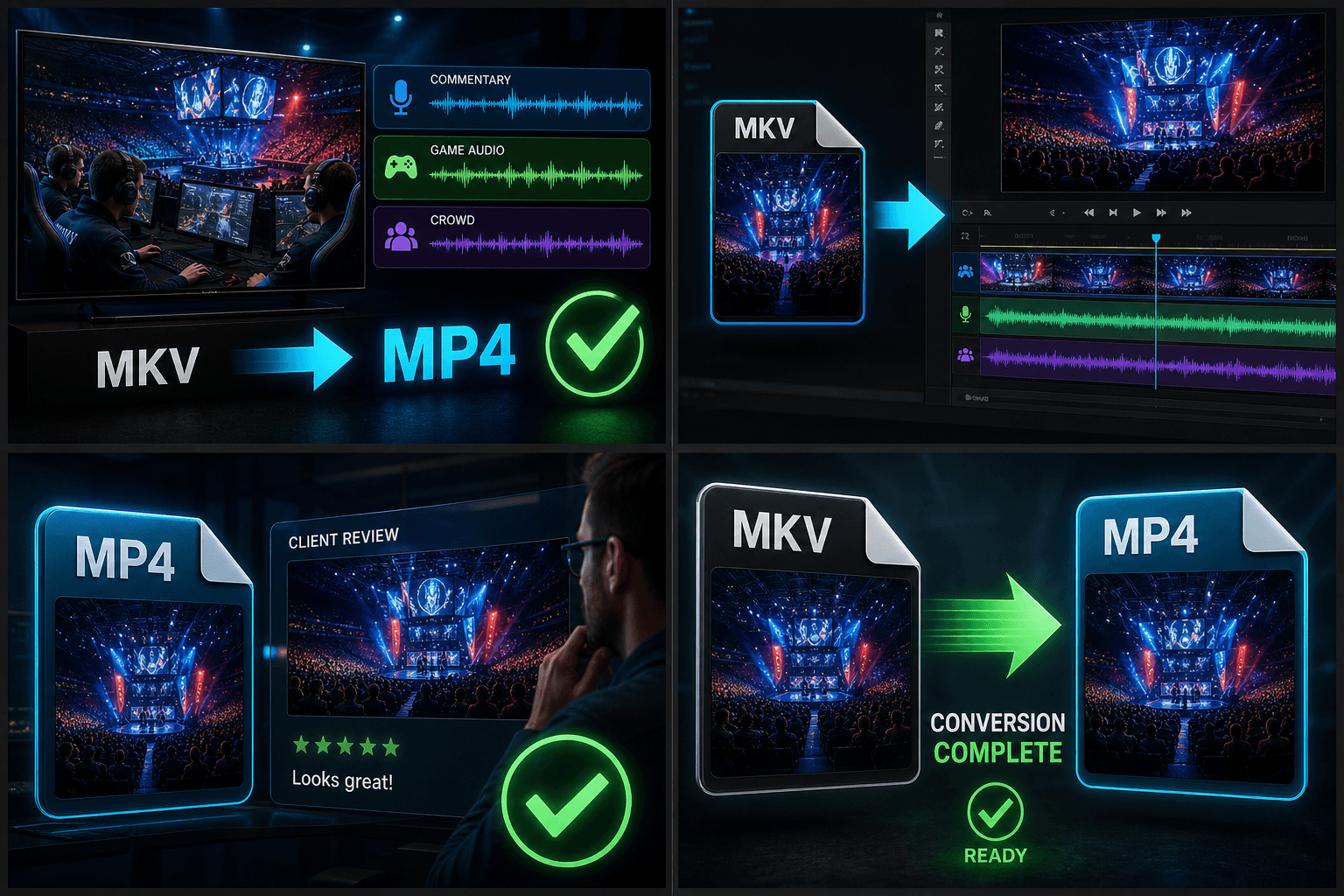
実際のワークフロー向けに設計
マルチトラック録音を幅広く再生
MKV映像を編集ソフトにインポートする
クライアント提出用のMP4を書き出し
よくある質問
MKVファイルに複数の音声トラックが含まれている場合、MP4にはどのトラックが保存されますか?
変換を開始する前に、使用するトラックを選択できます。単一のトラックのみを出力することで、さまざまな再生プレイヤーでの動作が安定します。別の言語の音声が必要な場合は、該当するトラックを選択して再度変換を行ってください。
MKVファイルに内蔵されている字幕は、変換後も表示されますか?
多くのMP4プレイヤーは埋め込みテキストトラックに対応していないため、確実に表示されるとは限りません。字幕を確実に表示させたい場合は、動画に字幕を焼き付ける(オープンキャプション化する)か、Recapoの自動音声認識(ASR)機能で新しい字幕を生成し、SRTまたはVTT形式でエクスポートしてください。
変換が数秒で完了したのですが、正しく処理されていますか?
はい、問題ありません。元のMKVファイルにすでにMP4互換のストリームが含まれている場合、コンテナ(ファイル形式)の書き換えのみが行われるため、一瞬で処理が完了します。これは画質や音質が一切劣化しない「無劣化変換」が行われたことを意味します。
動画の要約やリキャップ動画を編集する前に、なぜMKVをMP4に変換する必要があるのですか?
多くの動画編集ソフト、ウェブプレイヤー、そしてYouTubeやTikTokなどのプラットフォームは、MKVよりもMP4のほうが高精度かつ安定して動作します。事前に変換しておくことで、音声トラックの欠落や再生エラーを防ぎ、その後のリキャップ作成ワークフローをスムーズに進めることができます。