動画サムネイル作成
オンラインで動画カバーを作成:フッテージから最高のキーフレームを引き出し、太字のタイトルレイアウトを追加して、YouTube、TikTokなどのプラットフォームに対応したサイズでエクスポートします。
ヒント: ドラッグで移動、クリックで選択し、コーナーのハンドルをドラッグしてサイズ変更
素材サイトの画像ではなく、実際の動画からサムネイルを作成
実際の動画の1コマを使用したカバー画像は、動画の内容を正確に伝えるため、一般的なグラフィックよりも視聴者に誠実な印象を与えます。Recapoのカバー作成機能はキーフレーム(主要なコマ)の自動抽出と連動しているため、再生コントロールやプログレスバーが写り込んでいない、高画質な静止画をソース解像度のまま取得可能。わずか数クリックで、その中から1枚をカバー画像に変換できます。
- 01
動画をインポートする
ローカルファイルをアップロードするか、リンクを貼り付けます。カバーメーカーが動画データを直接読み込むため、ぼやけたスクリーンショットではなく、実際の高画質なフレームを使ってデザインできます。
- 02
フレームを選び、タイトルを追加する
タイムラインをスクラブするか、自動抽出されたキーフレームから最適な1枚を選択。タイトルレイアウトを適用し、サムネイルサイズでも視認性を保てるようにテキストを微調整します。
- 03
各プラットフォームのサイズで書き出す
YouTube、TikTok、Reels、小紅書(Xiaohongshu)などのテンプレートサイズでカバーをダウンロード。動画の書き出しや公開時にそのまま設定できます。
動画を一時停止してスクリーンショットを撮る手間はなく、自動検出されたキーフレームから選ぶだけ。
プリセットのレイアウトを使用して、視認性の高い短いタイトルをフレーム上に重ねて配置可能。
人物の表情や重要なアクションがテキストと重ならないよう、スマートに配置。
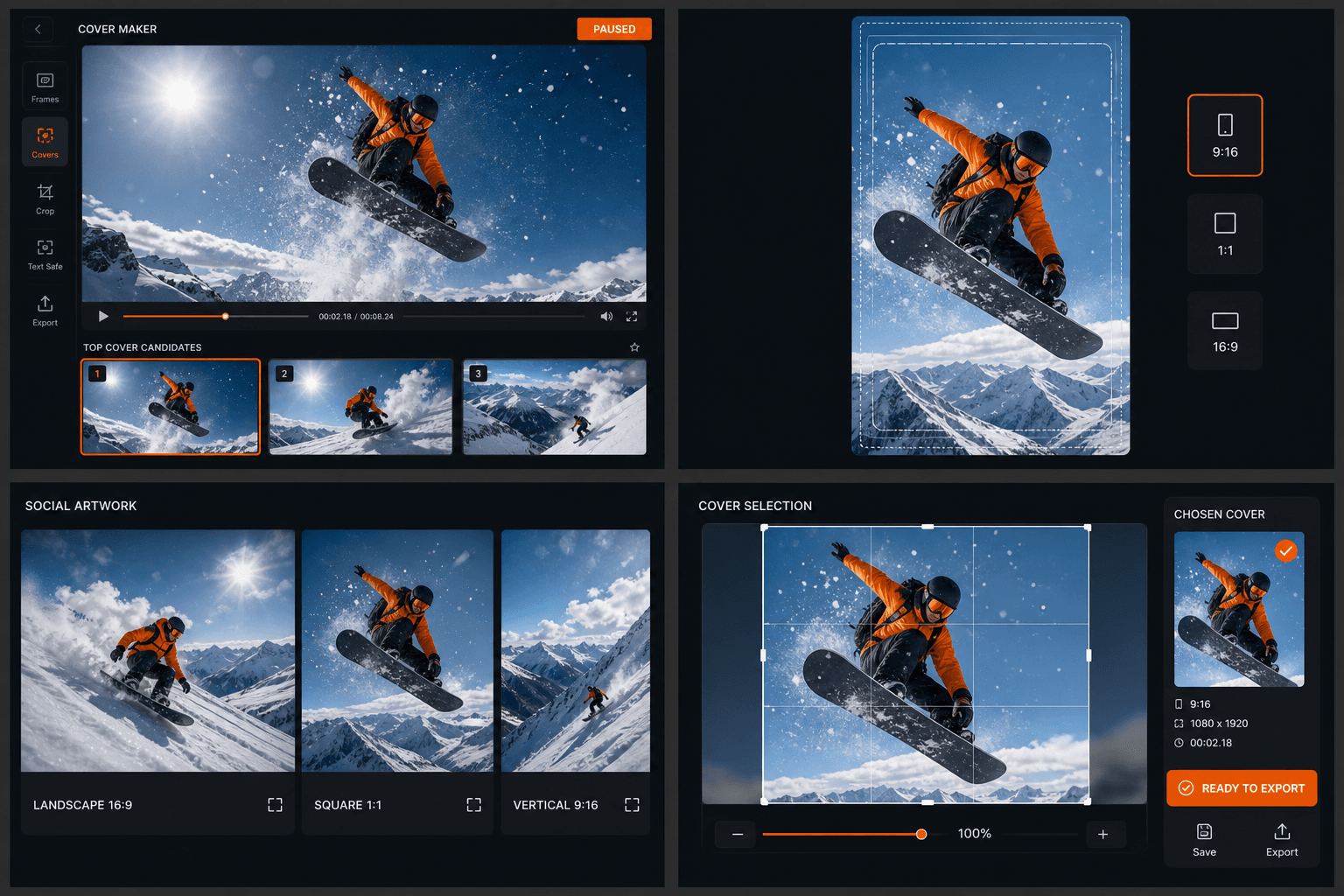
1つのカバー画像から、すべてのプラットフォームに最適なサイズを自動生成
プラットフォームによって、カバー画像の最適なアスペクト比は異なります。YouTubeは16:9の横長、TikTokやInstagram Reelsは縦長、小紅書(Xiaohongshu)のフィードは3:4のカード型、Bilibiliは横長のサムネイルが推奨されます。Recapoのカバーメーカーは、各プラットフォーム専用のサイズテンプレートを完備。同じキーフレームとタイトルを使い、ゼロからデザインし直すことなく、各プラットフォームに合わせて一瞬でリサイズできます。さらに、小紅書(Xiaohongshu)専用のカバーメーカー機能により、RedNote特有のレイアウトやルールにも完璧に対応できます。
実際のワークフロー向けに設計
動画サムネイルを作成
ショート動画のカバーフレームをデザイン
SNS用のアートワークを準備
よくある質問
動画内の特定のフレームをカバー画像として使用できますか?
はい、それが基本のワークフローです。動画内の任意のシーンまでスクラブするか、抽出されたキーフレームから選択するだけで、タイトルレイアウトが適用される前のソース解像度のままフレームがエクスポートされます。
サムネイルサイズでも見やすいカバー画像にするにはどうすればよいですか?
文字数が少なく大きめのタイトル、背景フレームとの強いコントラスト、そして明確なフォーカルポイント(視線を集める要素)を1つ作ることがポイントです。内蔵のレイアウトはスマートフォンなどの小さな画面のフィード向けに最適化されているため、テンプレートに収まるテキストであれば、混雑したタイムライン上でもしっかりと視認できます。
プラットフォームごとのカバーサイズに合わせて、別々のデザインツールを使う必要がありますか?
いいえ、必要ありません。プラットフォームごとのサイズテンプレートを選択し、同じ構図を再調整するだけで、クロップ(切り抜き)やセーフエリアが自動的に調整されます。そのため、カバーのデザインは一度行うだけで済みます。
カバーの背景にはどのような画像を使用できますか?
お手持ちの静止画であれば何でも使用可能です。「キーフレームスクリーンショット」ツールを使って動画から切り出したキーフレーム、映画のポスター、またはご自身でアップロードした画像などに対応しています。Cover Makerは、動画ファイルではなく、1枚の静止画とテキストを組み合わせて作成するツールです。