GIF 動画 変換
GIFをオンラインでMP4動画に変換し、ファイルサイズを劇的に削減します。TikTok、Reels、Shortsに最適なスムーズなクリップを — Recapo.aiで無料で利用できます。
クリックしてアップロード、またはGIF画像をドロップ
対応フォーマット: GIF
1ファイルあたり2GBまで
各動画は180分以下にしてください
GIFからMP4への変換でファイルサイズが劇的に削減できる理由
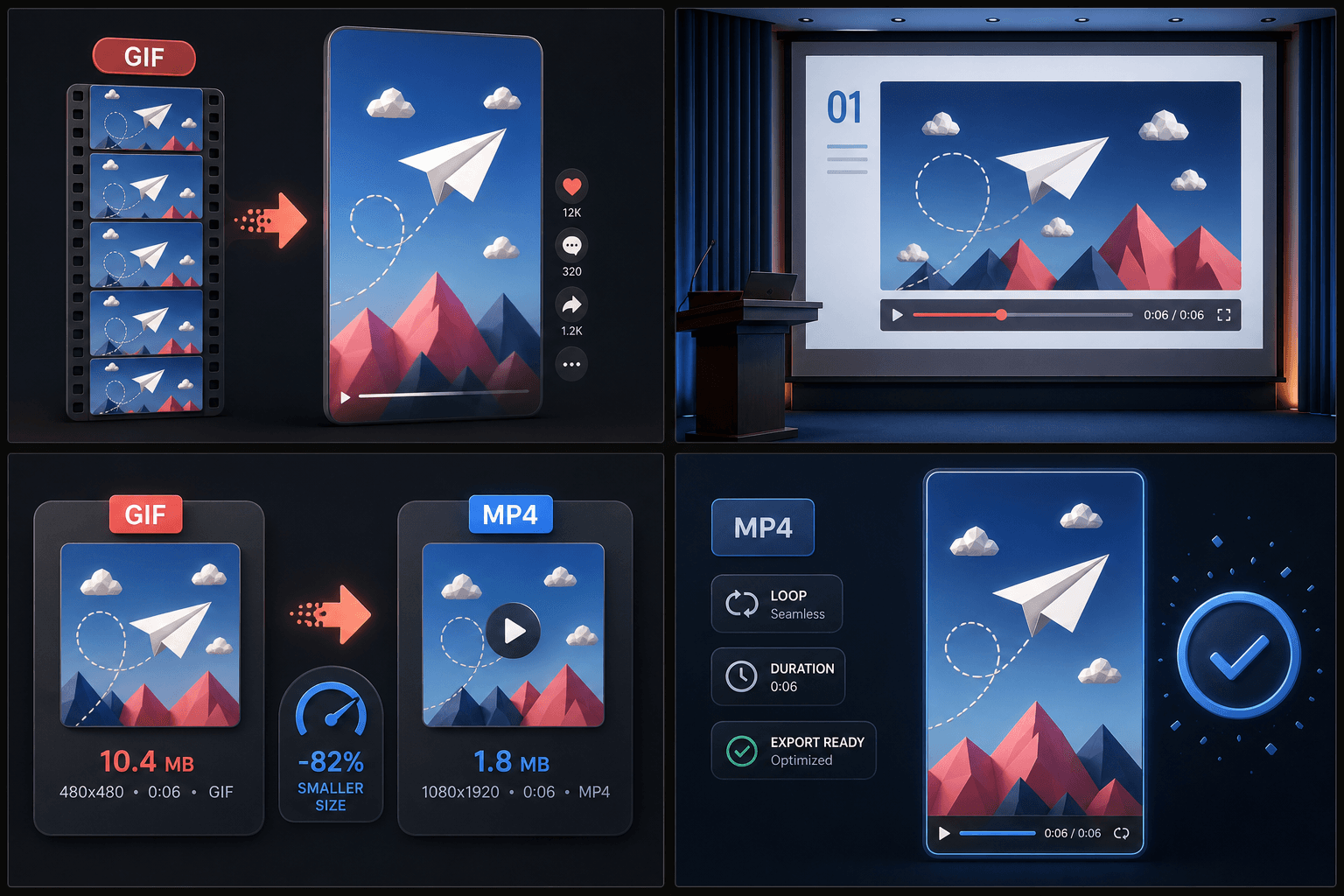
GIFは、1980年代のグラフィック向けに設計された圧縮方式を使用しており、すべてのフレームをパレットマップ画像として保存するため、フレームごとにほぼ丸ごとのデータ容量が必要になります。一方、H.264形式のビデオは、前後のフレームから動きを予測して処理します。変化のないピクセルはデータ量をほとんど消費しません。そのため、ループアニメーション、画面録画、リアクション動画などの一般的なクリップでは、MP4に変換することで、再生がよりスムーズになるだけでなく、ファイルサイズを元のGIFの10分の1以下(90%以上削減)にまで抑えることができます。
- 01
GIFをドラッグ&ドロップ
GIFファイルを直接アップロードするか、リンクからインポートします。フレームのタイミングはそのまま正確に保持されます。
- 02
MP4動画に変換
各フレームを効率的に圧縮されたH.264形式のMP4にレンダリングし、画質を保ったままファイルサイズを大幅に削減します。
- 03
編集してSNSに投稿
AIナレーションの追加、字幕の生成、9:16サイズへのリサイズなどを行い、TikTok、Reels、Shorts向けにそのまま書き出せます。
ソーシャルプラットフォームは動画を好みます — 動画を提供しましょう
TikTok、Instagram Reels、YouTube Shortsは動画専用のフィードです。GIFのアップロードはサポートされていないか、プラットフォーム側で自動変換されてしまい、画質や見え方をコントロールできません。アップロード前に動画へ変換しておくことで、意図通りの仕上がりを維持できます。
- プラットフォーム任せにせず、ご自身で最適な変換画質を選択できます。
- クリップに音声を付けることが可能。TTS(テキスト読み上げ)機能でナレーションを追加できます。
- 字幕、カバー画像、9:16の縦型フレームを設定することで、単なるループGIFを本格的なショート動画コンテンツに仕上げられます。
実際のワークフロー向けに設計
GIFをSNS用動画に変換
アニメーションをプレゼン用に最適化
アニメーションアセットのファイルサイズを削減
よくある質問
変換後の動画でも、元のGIFのループ再生は維持されますか?
MP4ファイル自体にはループ再生のフラグは保存されません。しかし、TikTok、Reels、Shortsや主要な動画プレイヤーでは、短い動画は自動的にループ再生されるため、実際の視聴体験において違いを感じることはほとんどありません。
変換後のMP4動画が、元のGIFよりも滑らかに見えるのはなぜですか?
GIFは通常、256色という制限されたカラーパレットと、低く不規則なフレームレートで保存されています。変換によって元の動画にないディテールを新しく作り出すことはできませんが、フレームのタイミングが均一になり、動画として適切に再生されることで、動きが目に見えて滑らかに感じられるようになります。
変換したGIFに音声を追加することはできますか?
はい、可能です。それこそが動画に変換する最大のメリットの一つです。GIFは仕様上、音声を保持できませんが、MP4に変換した後は、RecapoのTTS(音声読み上げ)機能でナレーションを追加したり、AI動画エディターでさらに編集したりすることができます。
変換されたGIFはどのようなフォーマットになりますか?
元のGIFとは異なり、一般的な動画プレイヤーで再生でき、編集ソフトにもスムーズに取り込める標準的なMP4などの動画ファイルに変換されます。これはRecapoの要約・解説動画作成ワークフローの一部であるため、変換後すぐに字幕追加、音声ナレーションの生成、動画の圧縮などの作業にシームレスに移行できます。