
クリックされるYouTubeサムネイルの作り方
コピー可能テンプレート付きの高クリック率YouTubeサムネイルレイアウト3つ、さらに動画キーフレームからのワンクリックワークフローも備えています。

youtube サムネイル 作り方 — このガイドでは、実践的なステップや例、そしてすぐに使えるワークフローでトピックを説明しています。
YouTubeのサムネイル作成は3ステップに絞られます。1280×720でエクスポートし、3つの高CTRレイアウトから1つ選び、自分の動画からキーフレームとテキストを組み合わせて作成します。視聴者はタイトルを読む前にサムネイルを見て、同じ動画でも異なるサムネイルでも明らかに異なるクリック数を稼ぐことがある――だからこそ、独立した制作段階として扱うべきだ。
まずスペックを確定しましょう
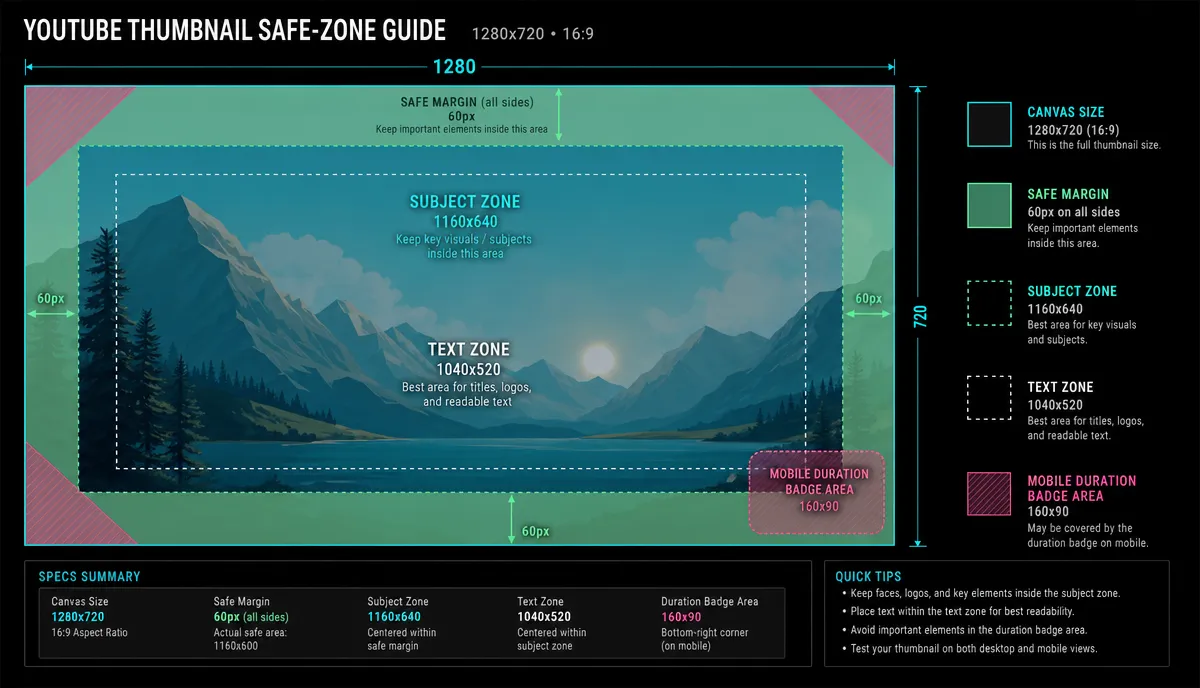
- サイズ: 1280×720, 16:9 — YouTube公式スペック。
- フォーマット:JPGもPNGも動作します。
- オーバーレイゾーン:持続時間バッジはサムネイルの右下隅に位置し、重要なテキストや顔は除外してください。
サムネイルは通常、スマホのサムサイズで表示されます。すべてのデザインは縮小されることに耐えなければならず、その後のすべてのルールはそれに帰着します。
3つの高CTRレイアウト
これら3つのレイアウトはほとんどのコンテンツタイプをカバーしています。すべての例は自作のシナリオであり、実際のチャンネルを示すものではありません。
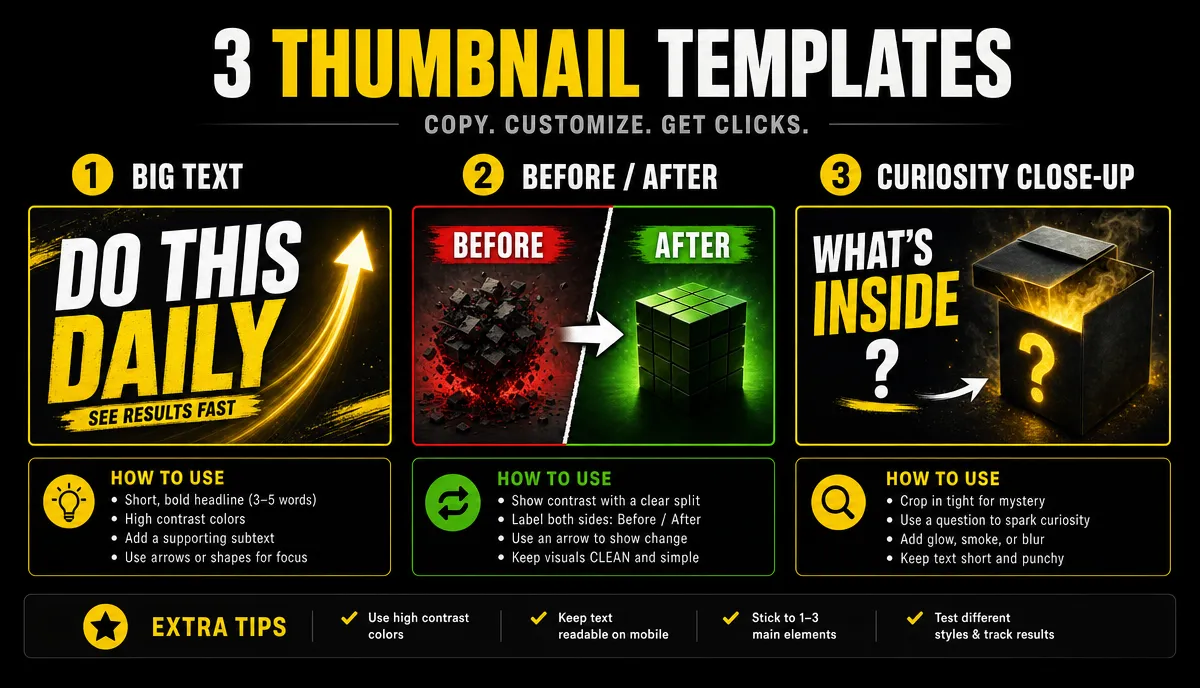
ビッグテキスト
そのフォーミュラは、フレームの半分以上を3〜5語の大きな単語でカバーし、テキストと背景の強いコントラスト、そして残りのスペースに1つの視覚的なアンカー(顔や小道具)を配置するというものです。意見、チュートリアル、リストコンテンツに使えます。例:マスタードイエローの背景に「3ヶ月無駄」と書かれた重い黒い活字、右側にしかめ面の半身像。
分裂前後
公式は、分割画面、左側に「前」、右側に「後」、中央に分割線または矢印、そして両側の間に明確な明るさの差を設けることです。メイクオーバー、レビュー、変身コンテンツに使えます。例:左側に薄暗くて散らかった机、右側に清潔で整理されたワークステーション、中央に白い矢印、そして隅に「3時間」と書かれています。
好奇心のクローズアップ
そのフォーミュラは、表情や細部までフレームの大部分を占め、一つの疑問の単語と組み合わせること――情報は意図的に不完全にされている。ストーリー、まとめ、ビデオブログに使えます。例:折りたたまれた角の搭乗券を握る手のクローズアップ、「REFUNDED?」というキャプションが付いています。
トーキングヘッドチャンネルは主に表情フレームからサムネイルを引っ張ります。使えるものを記録する方法については、こちらをご覧ください トーキングヘッド動画の作り方.
ビデオキーフレームからのワンクリックサムネイル
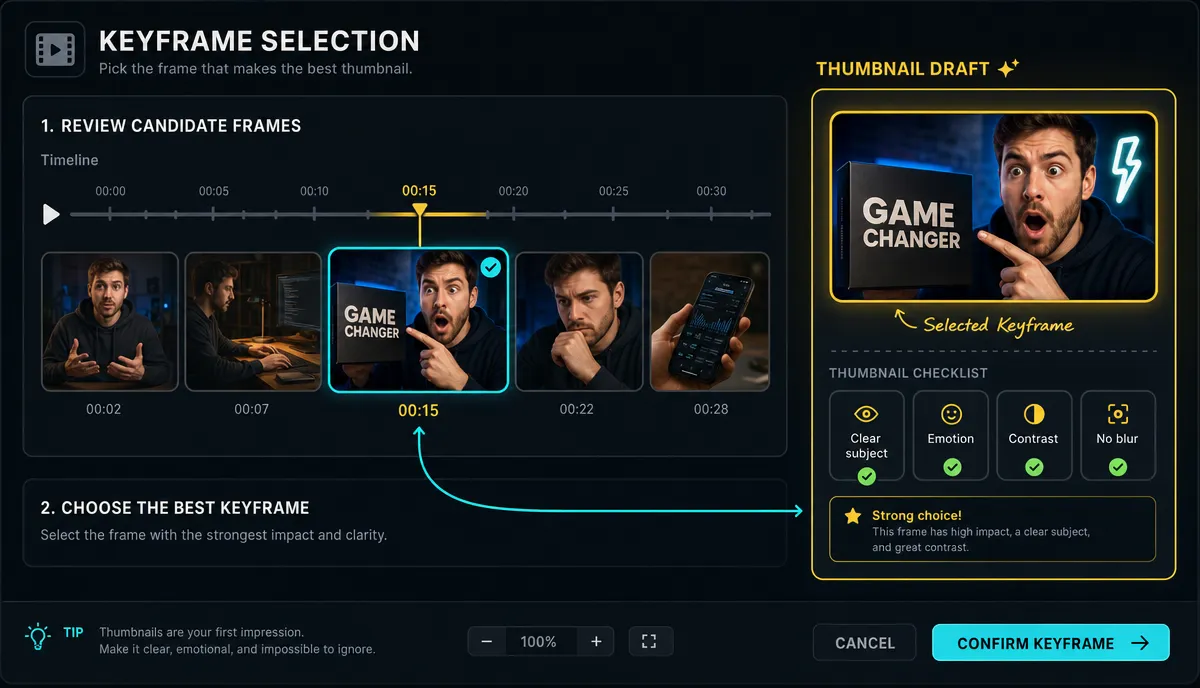
デザインソフトを知らなくてもサムネイルを作ることができます。完成した動画からフレームを選び、テキストを追加するのがポイントです:
ステップ1:キーフレームを取得する。 使用方法 キーフレームスクリーンショット 表情や動きがピークに達するフレームを引き出すために――本物のピークフレームの方がポーズショットよりも自然に見えます。
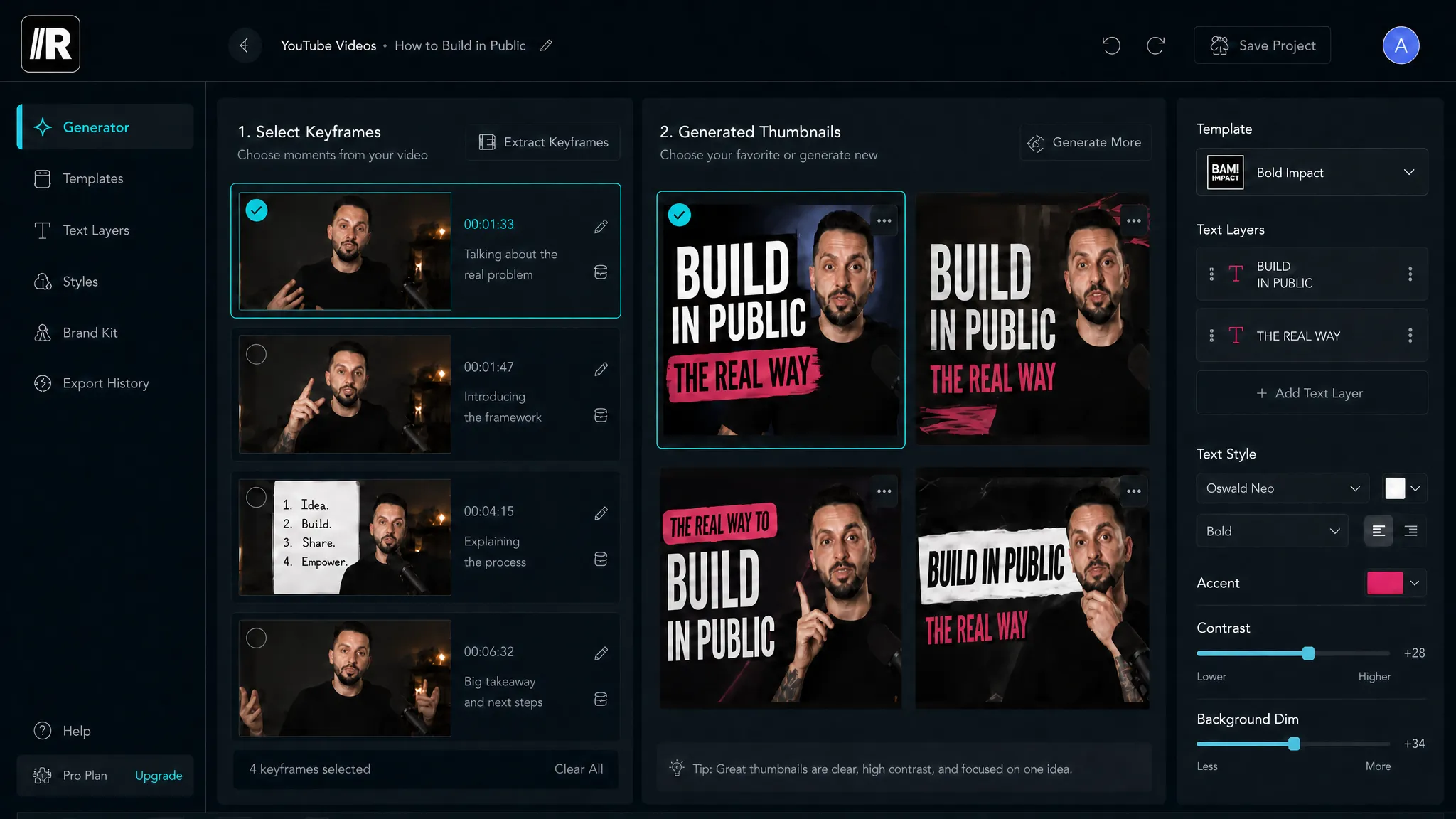
ステップ2:テキストを追加し、レイアウトします。 選択したフレームを に落とします カバーメーカー、上記の3つのレイアウトのいずれかを適用し、1280×720でエクスポートします。
ステップ3:サムネイルとタイトルを補完し合うようにする。 タイトル作成ガイドを参考に、複数のタイトル案を書いてください。原則は、サムネイルが物語の半分を語り、タイトルがもう半分を語るということです。サムネイルに「REFUNDED?」と書かれている場合は、動画タイトルを「チケットを返金しました」ではなく、理由や結果を書きましょう。2つが繰り返されると、露出スロットを無駄にしてしまいます。
長い動画からカットされた縦型クリップも、同じフレームピッキング方式でカバーを使えます。クリッピングのワークフローについては、こちらをご覧ください。 長い動画からYouTubeショートを作る方法.
サムネイルテキストの4つのルール
- 五語以内:それ以上は縮小すると読み取れなくなります。
- アウトラインまたはバックブロック: テキストをカラーブロックにするか、背景でも読みやすくするために厚いアウトラインを付けます。
- 電話プレビューセルフチェック: エクスポート後は画像を親指サイズに縮小してください。メインラインが読めない場合はやり直してください。
- チャンネルごとにレイアウトは1つずつ残してください: 固定フォント、固定パレットで、視聴者は推薦フィードで一目であなたを見つけられます。
良いサムネイルと悪いサムネイルの違い
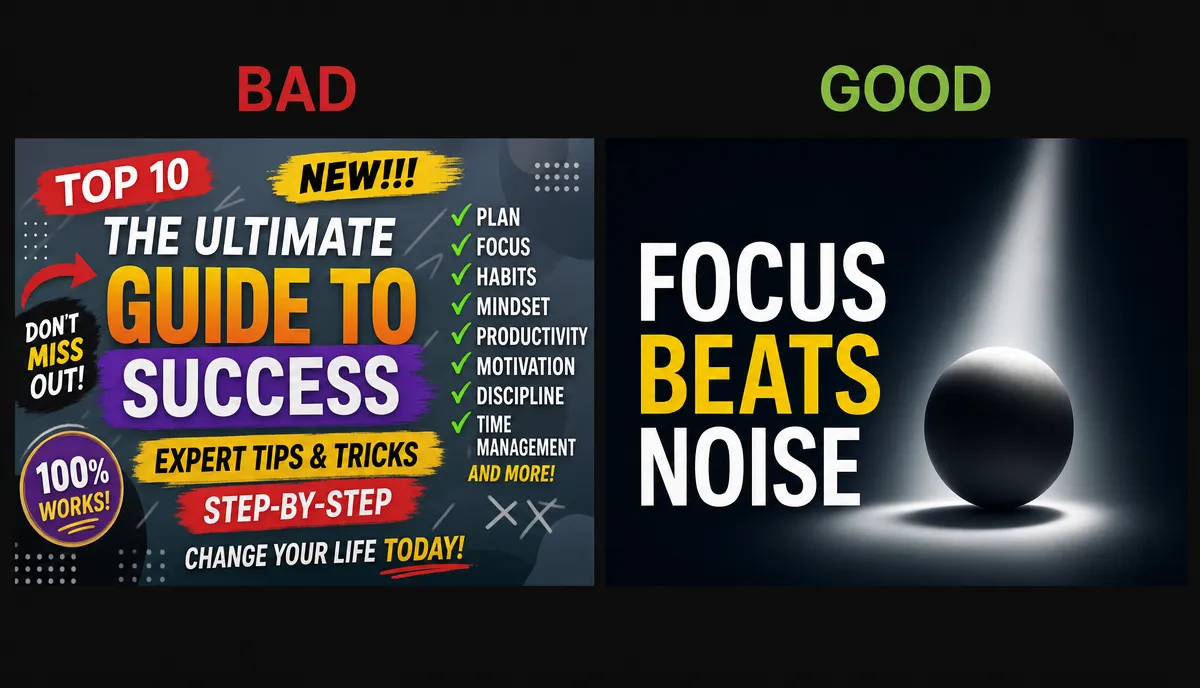
「単一フォーカス」と「情報過多」のギャップを示す自作のペア:
悪いバージョンランダムに取られたフレームで、日付、フルタイトル、チャンネル名の3行の小さな文字が詰め込まれ、さらに矢印が2つありました。すべての情報がそこにあり、縮小されて残る言葉は一つもありません。
良いバージョン:同じフレームが編集され、上半身だけ、大きな3つの言葉「3ヶ月の無駄」、そして右下の左隅は持続時間バッジのためにクリアにされている。メッセージは一つだけあるが、そのメッセージはこうだ。
公開後に交換可能です:A/Bテストが正しく行われた
YouTubeでは公開後いつでもサムネイルを変更できるので、リリース前に悩まないでください:
- 自分が最も自信のあるバージョンで出版してください。
- 数字が平坦になったら、2つ目のサムネイルを入れ替えます。タイトルや他の変数はそのままにしておく。
- クリック率の動きを見てから、どのバージョンを残すか決めてください。
どれだけの違いがあるかは誰も作り出すべき数字ではなく、最終的な決定権はチャンネルのデータにあります。そして、弱いテーマで作られた動画をサムネイルで救うとは期待しないでください。サムネイルは話題の魅力を増幅させるものであって、何もないところから魅力を生み出すことはできません。
スワップの前後で、仕様の自己チェックは変わりません。この画像を保存して、公開前に確認してください:
FAQ
YouTubeのサムネイルの標準サイズはどれくらいですか?
1280×720、16:9の比率、通常はJPGまたはPNGです。重要な情報は、持続時間バッジが隠している右下隅から離しておきましょう。
動画公開後にサムネイルを変更することはできますか?
はい、いつでも、動画自体に影響を与えずに。サムネイルだけを変数にして視聴率を下げれば、それが結論を成し遂げる唯一の方法です。
サムネイルには何語書くべきでしょうか?
5人以下。スマートフォンではサムネイルが小さく見え、単語が増えるごとに読みづらくなります。エクスポート後、画像を親指サイズに縮小して自分で確認してください。
顔のないチャンネルのサムネイルはどうやって作ればいいですか?
顔なんていらないよ。小道具のクローズアップ、拡大されたインターフェースの断片、あるいは純粋な大文字レイアウトでも機能します。重要なのは一つの焦点と一つの情報層です。動きやディテールがベース画像であるフレームは、平面色の背景を凌駕します。
サムネイルを最後の仕上げに任せて公開しないでください。 Recapoに登録しようブラウザに動画をアップロードし、キーフレームグラブ、カバー、タイトルを一つの作業ラインとして実行します。無料許可があります — 詳細は価格ページをご覧ください。

