
Recapoの仕上げ編集:AI生成後にカット位置を調整し、Bロールを追加する方法
Recapoで生成した動画を確認し、カット位置やBロールを調整する方法を紹介。初稿の確認から修正までの手順、適した場面、よくある質問をまとめました。

Recapoは、自動生成と仕上げ編集のワークスペースを備えたAI動画編集プラットフォームです。ナレーション付き動画の生成後に初稿をプレビューし、カット位置を調整したり、補足映像であるBロールを追加したりできます。まず視聴できる形になった結果を見て、必要な修正を判断する流れです。
初稿のストーリーはおおむね伝わっていても、動作の途中で映像が切れたり、説明に対応する細部が映っていなかったりすることがあります。仕上げ編集では、そうした具体的な箇所に集中できます。
仕上げ編集では何を調整できる?
カット位置を見直して流れを整える
カット位置は、ひとつの区間が始まる場所と終わる場所を決めます。開始が遅すぎると人物紹介が抜け、終了が早すぎると動作や説明が途中で途切れることがあります。修正する前に、該当箇所を前後の映像と続けて見てください。
基準になるのは、視聴者が内容を理解できるかどうかです。「なぜ考えを変えたのか」をナレーションで説明するなら、その変化を理解するための情報を残します。最も派手な場面が、必ずしも適切なカットになるわけではありません。
説明を支えるBロールを加える
Bロールは、主な語りを補う映像です。紹介している物の細部や、動作を近くから捉えた映像などが該当します。Recapoの仕上げ編集では、こうした補足映像を追加する流れが用意されています。
素材を選ぶときは「どの一文を説明する映像か」を先に決めましょう。見栄えが良くても、別の人物、時点、出来事の映像では、かえって誤解を生むことがあります。
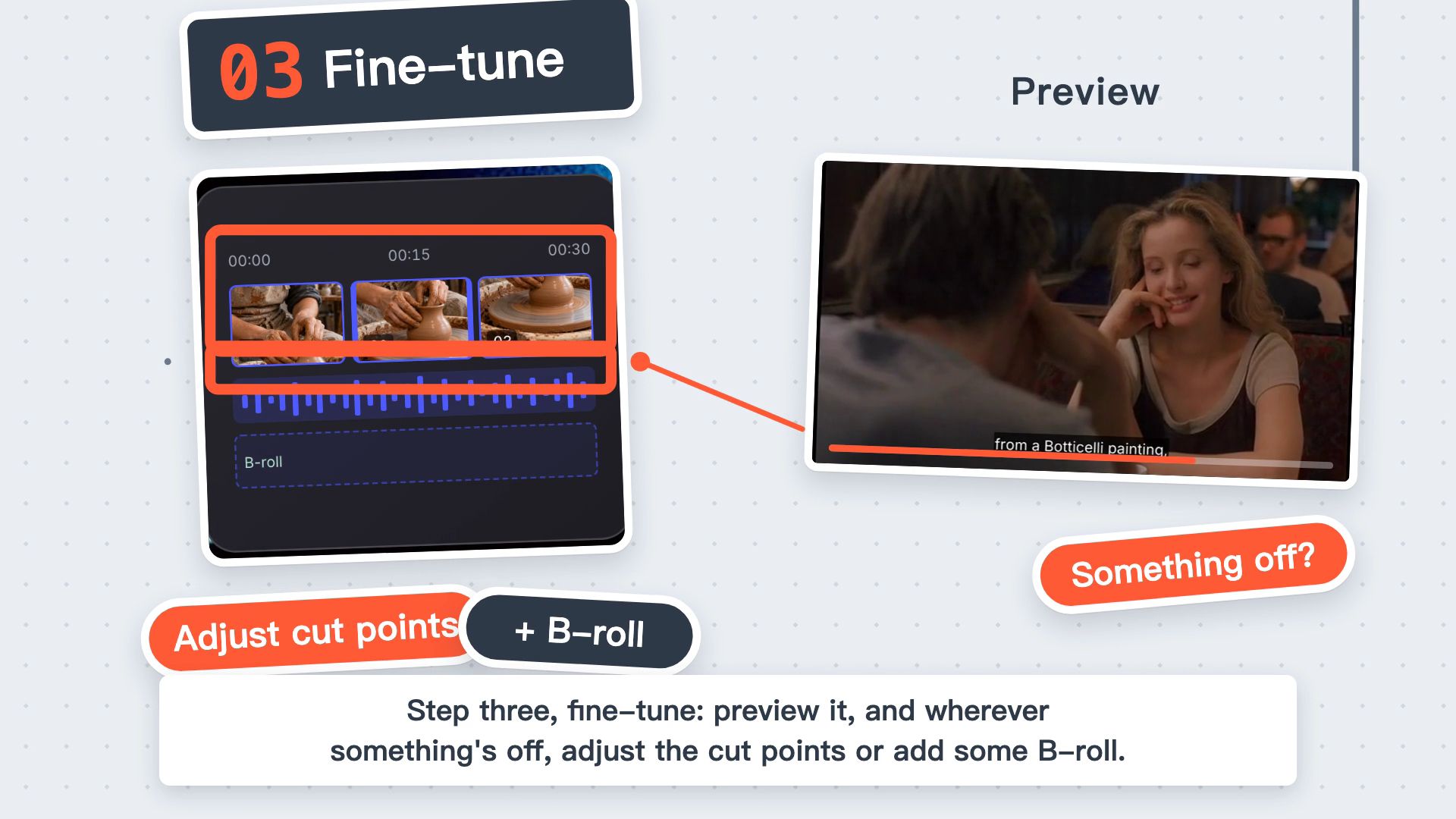
カット位置を調整し、ナレーションを補う映像を加えます。 公式デモ動画からの静止画。
初稿から修正までの4つの手順
最初に全体を通して見る。生成が終わったら、ストーリー、ナレーション、字幕、映像との対応を確認します。細かく直す前に全体像をつかみます。
時刻と問題を記録する。「ここを良くする」ではなく、「動作が終わる前に画面が切り替わる」のように、修正の理由が分かるメモにします。
意味が伝わることを優先する。前提が足りないならカット位置を確認し、説明に映像の細部が必要ならBロールを検討します。テンポの好みはその後に調整します。
前後も含めて見直す。修正した区間だけでなく、隣接する映像と続けて再生します。最後に動画全体をもう一度確認します。
チームで作業するときも、確認担当が時刻と問題を示すことで、編集担当と同じ場所を見ながら相談できます。曖昧な修正依頼による行き違いを減らせます。
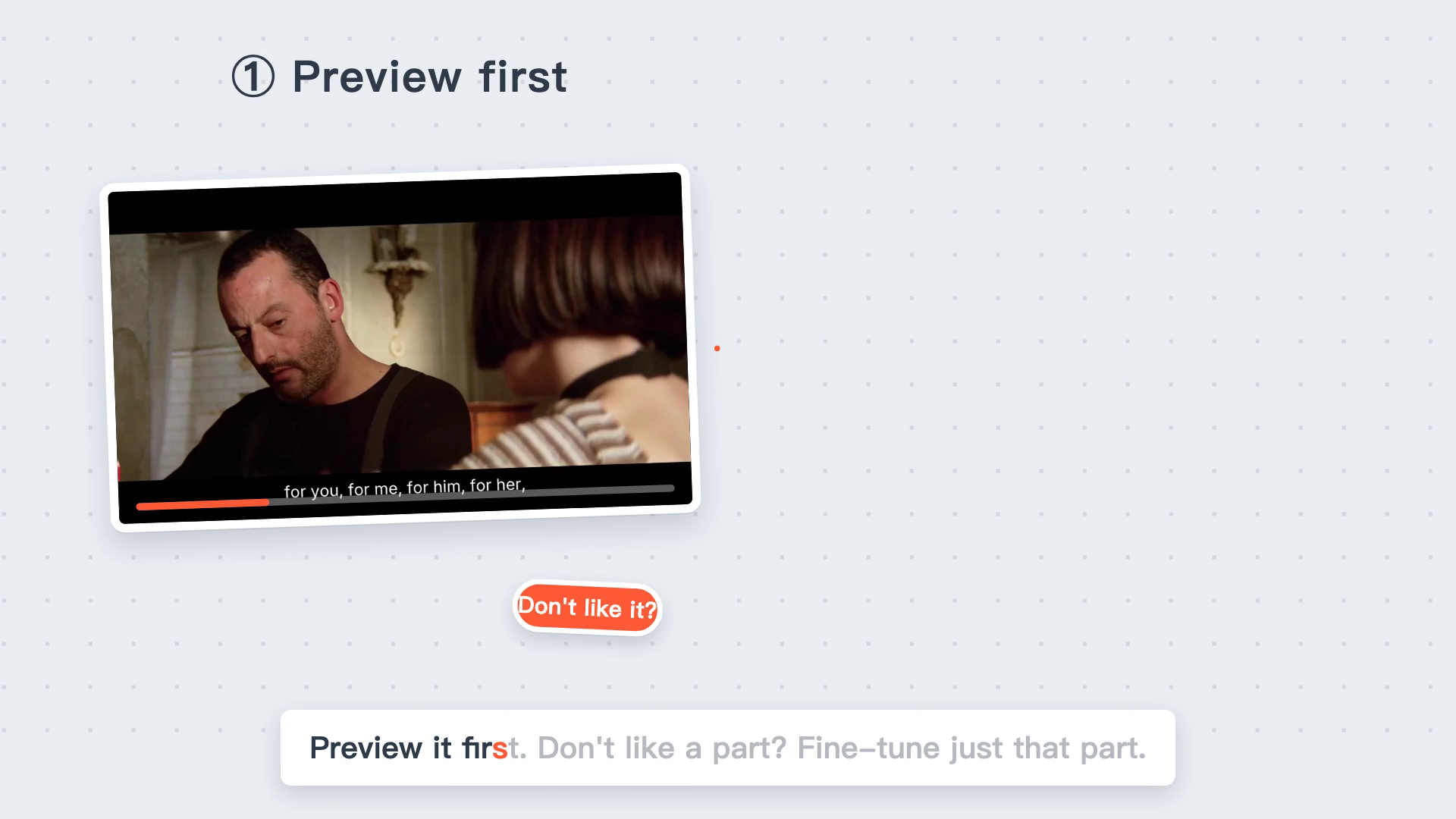
まず初稿をプレビューし、調整する箇所を決めます。 公式デモ動画からの静止画。
どのような場面に向いている?
話の筋は通っているものの、一部のカットが急すぎる、つながりが弱い、説明に必要な細部が見えないといった場面に向いています。人物関係、時系列、語りの視点が全体的に間違っている場合は、細部より先にストーリーの構成を見直しましょう。
高度な合成、専門的なカラー調整、特別な納品仕様が必要なら、現在のワークスペースで要件を満たせるか確認してから工程を組み立てます。
よくある質問
仕上げ編集はいつ始める?
自動生成が完了し、プレビューできる初稿ができてからです。全体を見てから、調整が必要な場所を選びます。
別の編集ソフトへ移す必要はある?
カット位置の調整とBロールの追加はRecapoの工程内で行えます。それ以外の後処理に別のソフトが必要かは、プロジェクトの要件次第です。
一部分が気に入らないだけでも全部作り直す?
まず、その部分と前後のつながりから確認します。問題が物語全体に及ぶなら、小さな修正を重ねる前に構成を考え直してください。
どこまで直せば十分?
重要な内容が明確で、映像が説明を支え、字幕が大切な情報を隠していなければ基本の目的を満たしています。追加の変更には具体的な理由を持たせましょう。
利用する権利のある素材でRecapoの初稿を作り、視聴後に短い修正リストを用意してみてください。
執筆:Recapoチーム。出典:Recapoの仕上げ編集とアップロード工程に関する中国語・英語の公式紹介動画。確認日:2026年10月21日。
