
TikTok動画サイズ・解像度 完全ガイド
TikTokの動画サイズは1080×1920ピクセルで、9:16のアスペクト比です。正確なエクスポート設定、セーフゾーンの寸法、16:9映像を縦に変換する方法を手に入れましょう。

tiktok 動画 サイズ — このガイドでは、実践的なステップや例、そしてすぐに使えるワークフローでトピックを説明しています。
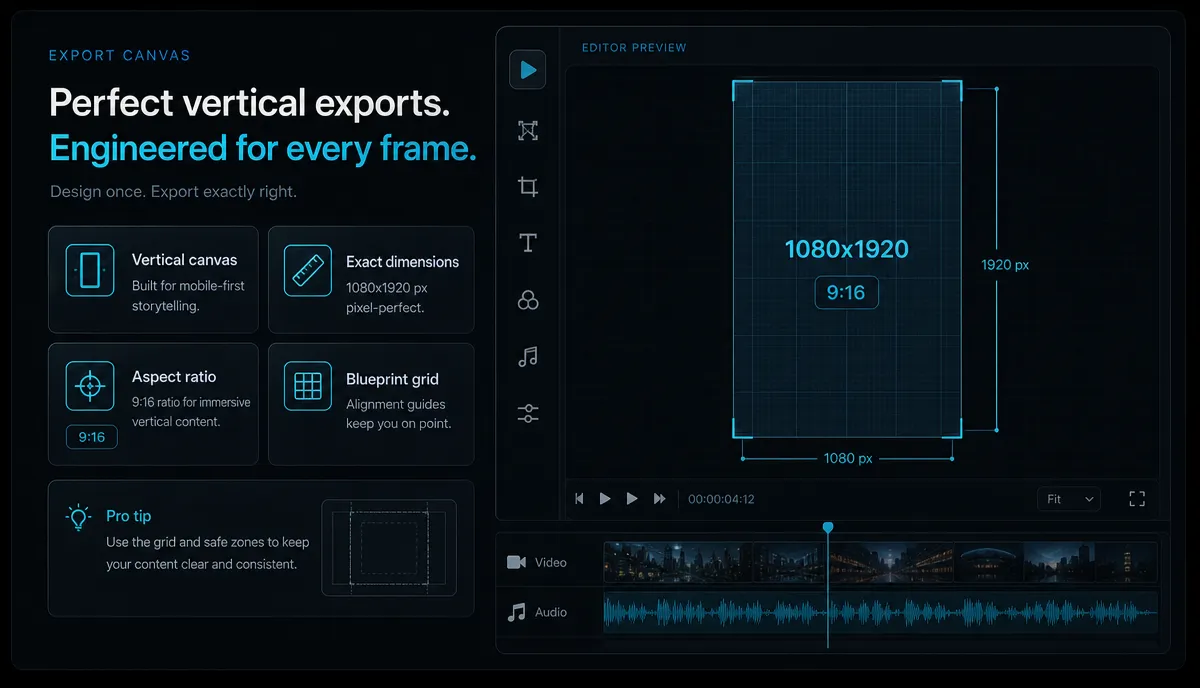
TikTokの動画は 1080×1920ピクセル a 9:16の縦アスペクト比 — そのサイズは、黒いバーのないスマホの画面全体を埋め尽くすほどの大きさです。TikTokの動画サイズについて一つだけ覚えているなら、その2つの数字を覚えておいてください。しかしスペックシートは簡単な部分です。クリーンでプロフェッショナルなアップロードと、柔らかく不自然にトリミングされたものを分けるのは、TikTokの画面上のボタンがフレームを覆う場所、プラットフォームの再圧縮を経てもどのエクスポート設定が残るか、そして被写体を真っ二つに割らずに横向きに変換する方法です。
このガイドでは、コア寸法、正確なセーフゾーンの測定、エクスポート設定、カバーフレームルール、アップロードを静かに台無しにする5つのミス、そして16:9映像を9:16に変換する再現可能なワークフローなど、すべてを網羅しています。TikTok、YouTube Shorts、Instagram Reelsにクロスポストするクリエイター向けに書かれています。
主なポイント
- 短編集は、固定された時間ではなく、一つの明確なアイデア、一つのフック、そして一つの見返りから始まります。
- 縦書き書きには9:16のフレーミング、読みやすいキャプション、そして携帯電話で安全な配置が必要です。
- 期間を決めるにはリテンションルールとプラットフォームルールを用い、長いアップロードが許されているからといってクリップを無駄にしないでください。
- Recapoは再利用可能なクリップの検索、字幕作成、リフレーミング、エクスポートのワークフローレイヤーとして位置づけるべきです。
TikTokの動画サイズを一目で見た
以下は一つの表でまとめた短いバージョンです。これらの設定に合わせれば、動画が画面いっぱいになり、シャープに見えます。
| スペック 推奨値 なぜ重要なのか | ||
| 解決 | 1080 × 1920 px | ネイティブのフルスクリーン解像度;小さいものはアップスケールされて柔らかく見えます |
| アスペクト比 | 9:16(縦方向) | 画面全体をバーなしで埋め尽くします |
| コンテナ/フォーマット | MP4(MOVも動作します) | クリーンなアップロードに最も信頼できるフォーマット |
| ビデオコーデック | H.264 | 大まかに互換性があります。高品質で効率的に符号化できます |
| オーディオコーデック | AAC | 標準的で十分にサポートされた音声 |
| フレームレート | ソースに合わせる(24 / 30 / 60fps) | タイミングを合わせるとスタッターが生じます。オリジナルを保持してください |
| 向き | 縦/縦 | 横クリップはフィード内でレターボックス化やトリミングが発生します |
これがトップスペックリスト記事が繰り返す数字です。このガイドの残りの部分は省かれている部分で、あなたの丁寧な編集が実際にスマホで読めるかどうかを決める部分です。
TikTokのアスペクト比:9:16と他に効果があるもの
その TikTokのアスペクト比は9:16ですこれは、フル品質の場合、幅1080ピクセル、高さ1920ピクセルを意味します。高さ16戸ごとに幅9ユニット、つまり人々が携帯電話を持つ際の高さに合わせて長方形の高さです。この比率が「For You」フィードの構成基準であり、画面全体を埋め尽くす唯一のフィードです。
お前だ できる 他の比率をアップロードしますが、画面スペースを交換します:
- 1:1(例:1080×1080の平方) — フィードの上下に空の帯が中央に表示されます。動作はしますが、垂直方向の約3分の1のスペースを失うことになります。
- 16:9(風景画、例:1920年×1080年) — は大きな黒い帯のある小さなストリップとして表示されたり、誰かがタップして拡大すると切り取られることもあります。これはクリエイターが犯しがちな最も一般的なサイズミスです。
- 4:5(肖像に近い、1080×1350年) — 正方形よりは高いが、全高ではない。バーはまだ残っています。
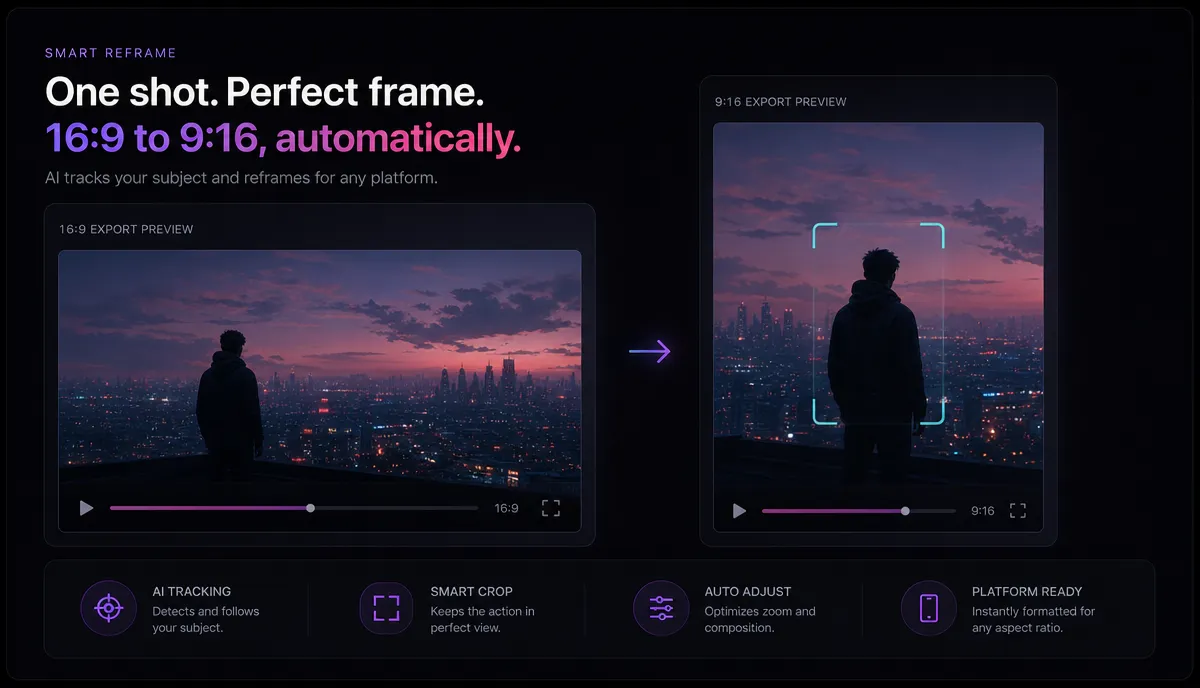
要点は、できるだけ9時16分にデザインして輸出することです。もし元の映像が横向きなら、まずリフレーミング(下記で説明)を行ってください。現状のままアップロードしてフィードでトリミングするのではなく。また、YouTube ShortsとInstagramリールは同じ9:16 / 1080 ×1920の目標を共有しているため、適切なサイズのエクスポートはすべての垂直プラットフォームをカバーします。
TikTokのセーフゾーン:UIがフレームを隠す場所
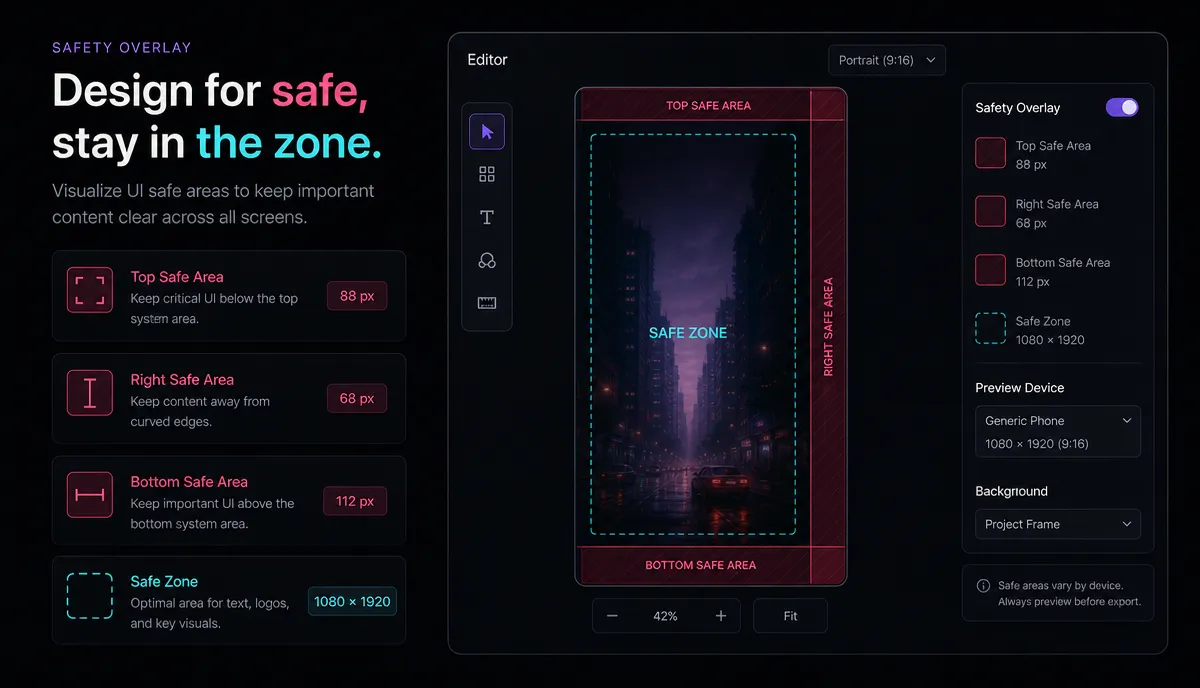
このセクションはコピー&ペーストのスペックガイドが飛ばし、最も重要な部分です。あなたの動画は1080×1920ですが、TikTokはフレームの下部と右側の部分、つまりいいね/コメント/シェアボタン、ユーザー名、キャプション、音声ラベルに独自のインターフェースを重ねています。それらの要素の下に置いたものはすべて部分的に隠され、一部の画面では完全に隠れてしまうこともあります。
その TikTokのセーフゾーン — 重要な内容から避けるべき余白 — 1080×1920年のキャンバスで次のように描いてください:
予約された数の差:
| スクリーンエッジ 予約スペース そこに何があるのか | ||
| トップ | ~150 px | 検索アイコン、「フォロー/あなたのため」タブ |
| そうだ | ~150ピクセル幅のカラム | プロフィール、いいね、コメント、ブックマーク、シェア、サウンドディスクの回転 |
| 下部 | ~340ピクセル | ユーザー名、キャプション、音楽タイトル、進行状況バー |
| 左 | 呼吸空間は~60パーセントを保つ | ほとんどは明快ですが、硬く縁に押し付けられたテキストは避けてください |
残るは 安全な内容エリアはおよそ870 × 1430 px少し左に位置している。顔、焼き付け字幕、商品写真、ロゴ、行動呼びかけはそのボックスの中に保管してください。背景は四端すべてに広がることができます — そうあるべきだつまり、バーは表示されませんが、視聴者に読んだり見たりする必要のあるものは予約された余白に存在すべきではありません。下の340ピクセルは最大の罠です。ほとんどの編集者が字幕を置くのがデフォルトでそこにあります。
実際に重要なエクスポート設定
解像度を正しく設定することは必要ですが、十分ではありません。TikTokはすべてのアップロードを再圧縮するので、あなたの仕事はその過程を乗り越えるクリーンで高品質なソースを渡すことです。エクスポート前に確認すべき設定は以下の通りです:
| 舞台設定 ターゲット 注記 | ||
| 解決 | 1080 × 1920 | 輸出 at このサイズで720pをレンダリングしてアップスケールするのは避けてください |
| フォーマット | MP4(H.264 / AAC) | アップロードに最もトラブルの少ない組み合わせ |
| フレームレート | ソースと同じです | ほとんどのトーキングヘッドコンテンツは30fps、高速モーションで60fps |
| ビットレート | 高値(視覚的にロスレス) | 高いソースビットレートはTikTokの圧縮をより有効に扱えます |
| カラー | スタンダード(録音709 / sRGB) | TikTokが再エンコードすると、華やかなカラープロファイルが変わることがあります |
| ファイルサイズ | ファイルが非常に大きい場合のみ圧縮してください | 過度に圧縮しないでください — それがブロック状でソフトなアップロードの原因です |
実用的な注意点が二つあります。まず、より大きくて高ビットレートのソースファイルが役立ちます。プラットフォームはどうせ縮小し、クリーンマスターから始めれば保存できる詳細が増えます。もしエクスポートが本当に大きくてアップロードが遅い場合は、アプリに任せるのではなく意図的に圧縮してください — ガイドをご覧ください 動画の圧縮方法 サイズを小さくしつつ、画質を目に見えない設定用です。次に、カメラやスクリーンレコーダーからMOV、MKV、WebMファイルとして映像が出た場合は、まずMP4に変換してください。 ビデオフォーマットコンバーター つまりアップロードは予測可能です — 異常なコンテナはアップロード失敗やカクつきの一般的な原因です。
カバーフレーム:誰が最初に目にするものか
カバー(サムネイル)は静止画で、オプションのタイトルテキストもあり、フィードでは9:16の完全なトリミング、プロフィールグリッドや検索ではほぼ中央に置かれた四角いクロップで表示されます。プロファイルグリッドが上下をトリミングするため、表紙の文字が画面の一番上や下に置かれても、グリッド内でカットされてしまうことがあります。
表紙をどこでも読みやすく保つ3つのルール:
- 表紙のテキストは縦に中央に置いてください。 ヘッドラインはフレームの中央帯に置き、横断グリッドのトリミングに耐えられるようにしてください。
- 安全なエリア内に横向きで留まってください。 右ボタンの列の下にカバーテキストを押し付けたり、左端に強く押し付けたりしないでください。
- シャープで明るいフレームを選びましょう。 モーションブラーや暗いフレームは、グリッドサムネイルサイズで低品質に見えます。もしベストな瞬間がぼやけているなら、近くのクリーンなフレームを選び、タイトルテキストにフックを伝えましょう。
表紙は後付けではなく、小さなデザイン作業として扱いましょう。プロフィールグリッドの見出しの役割を果たしているだけです。
TikTokでよくあるサイズミス5つ(そしてその修正方法)
- 16:9の横向きファイルをアップロードし、フィードでバーを表示させています。 修正: アップロード前に9:16にリフレームし、アプリ内のトリミングに頼らないでください。
- キャプションを下340ピクセルに配置します。 それらはユーザー名とキャプションの行と衝突します。 修正: 字幕をセーフコンテンツエリアの下部余白の上に上げてください。
- 720p(またはそれ以下)でエクスポートし、TikTokをアップスケールさせる方法です。 その結果、柔らかくとろぐにゃのイメージになります。 修正: 1920×は常に1080で輸出してください。
- 右ボタンの列にロゴやCTAを焼くこと。 いいねやシェアアイコンはそのすぐ上にあります。 修正: 持続的なグラフィックを左上のセーフゾーンに移動させてください。
- アップロード前の過剰圧縮。 小さくて強く圧縮されたファイルが圧縮されます また TikTokによるブロック状のアーティファクトが生成されました。 修正: クリーンな高ビットレートのMP4をアップロードし、プラットフォームに一度だけ縮小させてください。
この5つのうち4つは、 配置と品質、見出しの決議番号ではありません。それがポイントです――1080×1920を一致させるのは、まさに賭け金です。セーフゾーンを尊重することが、この動画を意図的に見せる理由です。
被写体をトリミングせずに16:9の映像を9:16に変換する方法
ほとんどのクリエイターはゼロから縦方向の撮影をするわけではなく、横方向のYouTube映像やスクリーン録画、インタビューを持っていて、それらを再利用する必要があります。単純な方法は、フレームの中央をハードトリミングすることで、側面が切り取られ、しばしば人が真っ二つに割れてしまうことです。被写体を保つ、よりクリーンなワークフローをご紹介します。ブラウザで全てを行えます。 レカポインストールは不要です。
- 最も高解像度のソースから始めましょう。 最初からピクセル数が多いほど、画像を柔らかくせずにリフレーミングする余地が増えます。
- 必要なら容器を変換してください。 ファイルがMOV、MKV、またはWebMであれば、 ビデオフォーマットコンバーター まずはきれいなMP4を手に入れるためです。RecapoはMP4、MOVなどの一般的なフォーマットに対応しており、1タスクあたり最大6GBまで対応可能です。
- キャンバスを1080度×1920年に設定されます。 開けて TikTok動画リサイズ そして9:16の縦型プリセットを選んで、すべてのエクスポートが正しいサイズで届くようにします。
- 厳しい切り込みではなく、リフレーミング戦略を選びましょう。 良い選択肢は3つあります: (a) 16:9のフレーム全体をぼかしたズームされたコピーに収め、背景が垂直空間を満たし、何もトリミングされません。 (b) 横クリップを上部に置き、下部の帯を字幕用に使います。または (c) 被写体に向かってトリミングしますが、完全に安全な範囲内に置き、真ん中には置かないようにしましょう。
- 対象を安全地帯内に再配置しろ。 フレーミングを少し調整して、顔や商品が右ボタン列の左、キャプションバーの上にある~870×1430ボックスに表示されます。
- セーフエリア内にキャプションを追加してください。 クリップに自動書き起こしと字幕を入れ、テキストが下部340ピクセル余白より上にあるか確認してください。垂直にきれいに動く方法については、こちらをご覧ください 動画縦型の作り方.
- 1920×1080の輸出、MP4。 ダウンロード前にアスペクト比が9:16であることを確認してください。
- 実際のスマホでプレビューできます。 ファイルを自分宛てに送り、実際のUIを念頭に置いてフルスクリーンで視聴してください。これにより、デスクトッププレビューでは見つけられない配置の問題を検出できます。
大規模でのバッチサイズ変更と再利用
定期的に公開すれば、1つのクリップのサイズを変えるのではなく、長い動画を縦のショート動画の連続に変えているのです。効率的なパターンはこうです:長い水平ソースをまず個別のモーメントにカットし、同じプリセットで各モーメントを9:16にリサイズして、ライブラリ全体の視覚的一貫性を保つ方法です。1つのブラウザワークスペースで作業することで、長い動画→クリップ→縦→字幕→エクスポートでき、アプリ間のファイルをシャッフルせずに済みます。1タスクあたり6GBの上限はフルレングスのソース録画に十分収まります。
まとめて使うと効果がある2つのポイントがあります:
- 9:16のテンプレートを1つロックして再利用してください。 すべてのクリップで一貫したセーフゾーンの配置をすることで、フィードはランダムなアップロードの山ではなく、チャンネルのように見えます。
- クリップの長さをプラットフォームに合わせてください。 サイズは方程式の半分に過ぎません。もう半分はペース配分です。参照 ショート、リール、TikTokに最適なクリップ長さ 各垂直切断がどれくらいの長さを伸ばすかを決めるために。
FAQ
理想的なTikTok動画のサイズはどのくらいですか? 1080×1920ピクセルで、9:16の縦長アスペクト比で表現されています。この解像度は黒いバーなしでスマホの画面を端から端まで埋め尽くし、TikTokの圧縮に明確な素材を与えています。
TikTokに16:9やスクエアの動画を投稿してもいいですか? はい、TikTokはそれらを受け入れますが、画面を埋めることはありません。16:9の横幅クリップは大きな黒いバーが表示されたり、拡大するとトリミングされたりしますし、1:1の正方形のクリップは上下に空の帯を残します。全画面再生の場合は、アップロード前に9分16秒にリフレームしてください。
TikTokのアスペクト比は何ですか? 9:16 — 縦16個に対して幅9個、画質は1080×1920ピクセルです。YouTube ShortsやInstagram Reelsと同じターゲットなので、1つの縦書きで3つすべてをカバーできます。
TikTokのセーフゾーンはどこにあるのでしょうか? 重要なコンテンツは、上位~150ピクセル、右側の~150ピクセルボタン欄、そしてTikTokのインターフェースがある下部~340ピクセルには置かないようにしてください。これにより、顔、キャプション、ロゴに使える安全なエリアは約870×1430ピクセルで、やや中央より少し左に残ります。
なぜ私のTikTok動画がぼやけて見えるのですか? 通常は3つの理由のいずれかです:1080×1920未満でエクスポートした際にTikTokがアップスケールした、アップロード前にファイルを過度に圧縮した、または元のビットレートが低すぎた。クリーンな1080×1920 MP4を高ビットレートでエクスポートし、プラットフォームが一度だけ圧縮させてください。
動画のサイズを早く調整しましょう
TikTokの動画サイズは、1080×1920(9:16)という目標と、コンテンツを安全な範囲内に収め、クリーンで高品質なMP4をエクスポートするという一つの目標に集約されます。Recapoは完全にブラウザ上で動作するため、フォーマットの変換、横方向の映像を縦方向にリフレーミング、セーフエリア内のキャプション追加、正しいサイズでのエクスポートなど、何もインストールせずに済みます。 無料アカウントを作成 そして次の長い動画を数分で画面いっぱいのTikTokに変えましょう。


