
Beste verktøy for automatisk teksting av kortvideo (2026)
Automatiske tekstgeneratorer sammenlignet for kortformatvideo: nøyaktighetskriterier, stiler, flerspråklig støtte og eksportmuligheter — velg den rette.

beste verktøy for automatisk teksting — Denne guiden forklarer temaet med praktiske trinn, eksempler og en arbeidsflyt du kan bruke med en gang.
Den beste automatiske tekstgeneratoren for deg avhenger av fem ting: nøyaktighet på din spesifikke lyd, timing på ordnivå, stilkontroll, flerspråklig støtte og eksportmuligheter — og ingen enkeltverktøy leder til alle fem for hver skaper. Denne guiden gir deg disse kriteriene, en 15-minutters test du kan kjøre på ditt eget opptak, og direkte posisjoneringsnotater på CapCut, Veed, Descript, Kapwing og Recapo. Nøyaktighetstall er bevisst fraværende: det eneste som betyr noe er det du måler på din egen lyd.
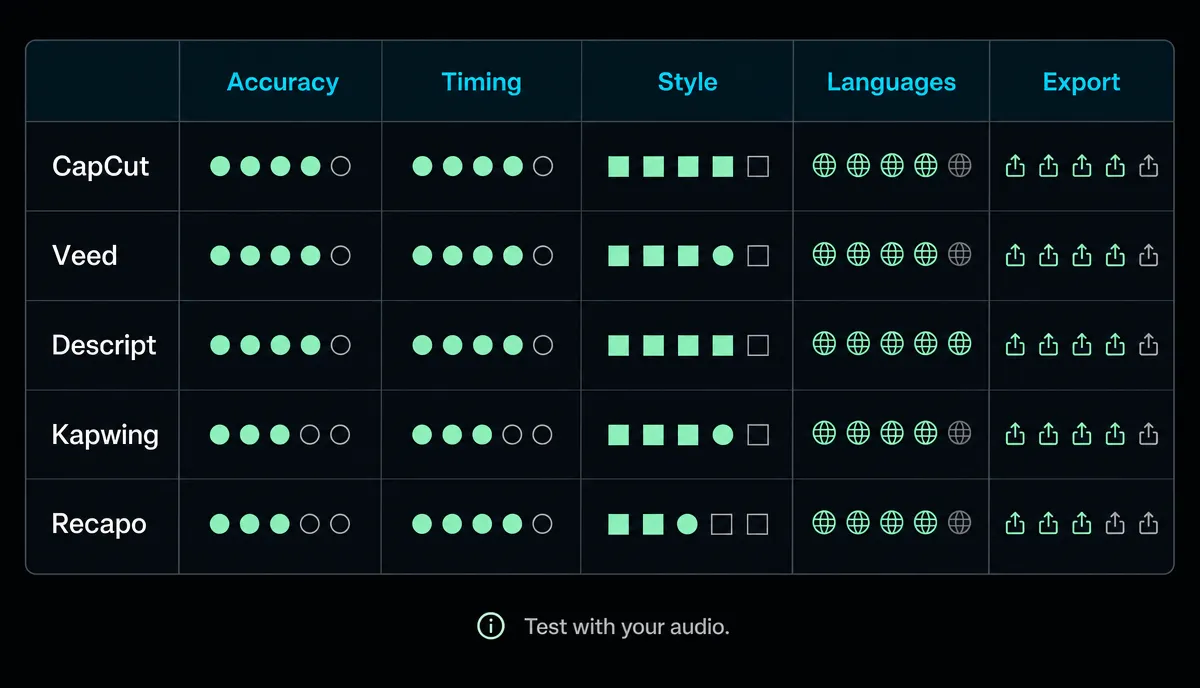
De fem dimensjonene som faktisk betyr noe
1. Nøyaktighet på lyden din
Alle bildetekstverktøy ser nøyaktige ut på ren studio-tale. Hullene vises på ekte opptak: aksenter, nisjevokabular, merkenavn, musikk under tale, to personer som snakker samtidig. En publisert nøyaktighetsprosent ble målt på andres lyd — tallet som forutsier redigeringstiden din er korreksjoner per minutt på dine egne klipp, og du kan måle det på femten minutter (metode nedenfor).
2. Ordnivå-timing
Korte bildetekster viser vanligvis noen få ord om gangen, ofte med markering av ordet som blir sagt. Det krever ordtidsstempler, ikke linjetidsstempler. Linjenivå-timing er greit for et YouTube-undertekstspor, men ser tregt og klumpete ut som animerte vertikale tekster. Sjekk også hva som skjer etter at du redigerer teksten — hvis hver korreksjon tvinger manuell omtiming, belaster verktøyet deg en skjult skatt.
3. Stilkontroll
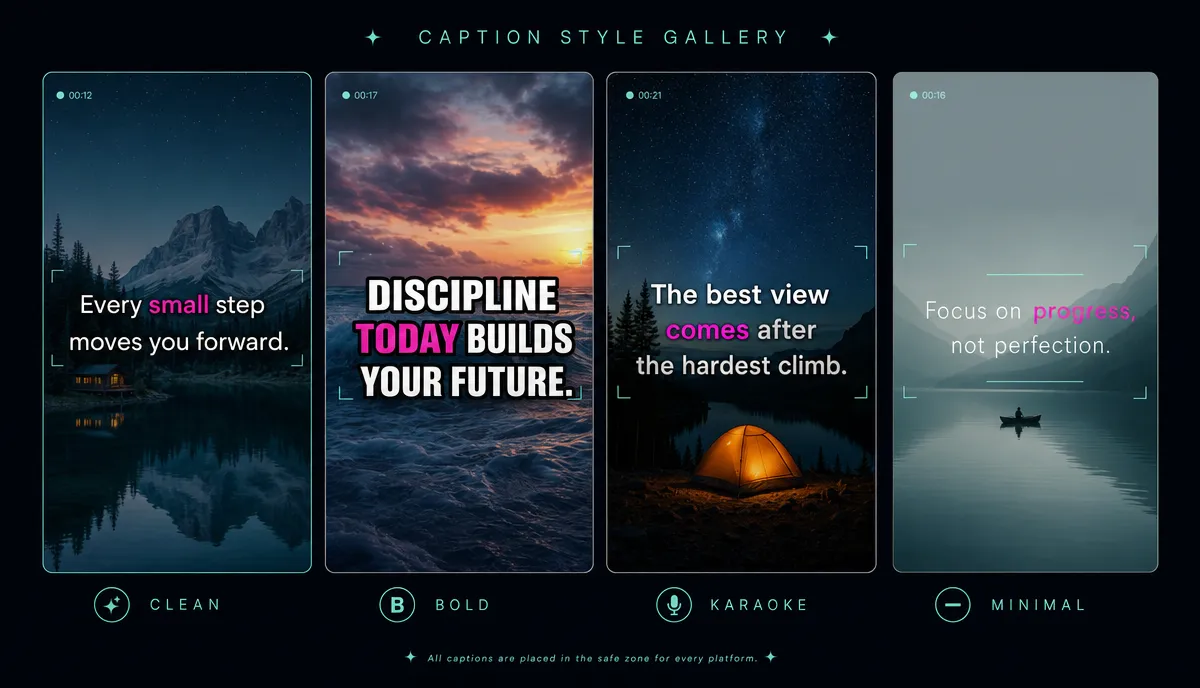
Font, størrelse, posisjon, strek og skygge, høylys farge — og om alt lagres som en forhåndsinnstilling i stedet for å bygges opp på nytt per video. Posisjon betyr mer enn folk tror: teksting må ligge inne i plattformens sikre soner, ellers dekker brukergrensesnittet dem. En dedikert Redigerer for undertekststil gjør styling til en avgjørelse som bare tas én gang.
4. Flerspråklig støtte
Hvis du publiserer på mer enn ett språk, bør bildetekst og oversettelse være én flyt — generere, oversette, eksportere — ikke en eksport-og-re-import mellom verktøy. En AI-undertekstgenerator Med oversettelse i samme flyt holdes timingen intakt på tvers av språk. Hele arbeidsflyten er i Hvordan oversette undertekster til flere språk.
5. Eksport: SRT ut, burn-in, eller begge deler
Du vil etter hvert ønske begge: SRT-filer for YouTube-tekstspor og arkivet ditt, innbrente tekster for TikTok, Reels og Shorts. Et verktøy som bare brenner inn, fanger bildetekstene dine som piksler; Et verktøy som kun eksporterer filer lar deg lete etter en renderer. Hvis skillet er uklart, Hvordan legge til undertekster til en video dekker det grunnleggende.
Test et hvilket som helst bildetekstverktøy selv på 15 minutter
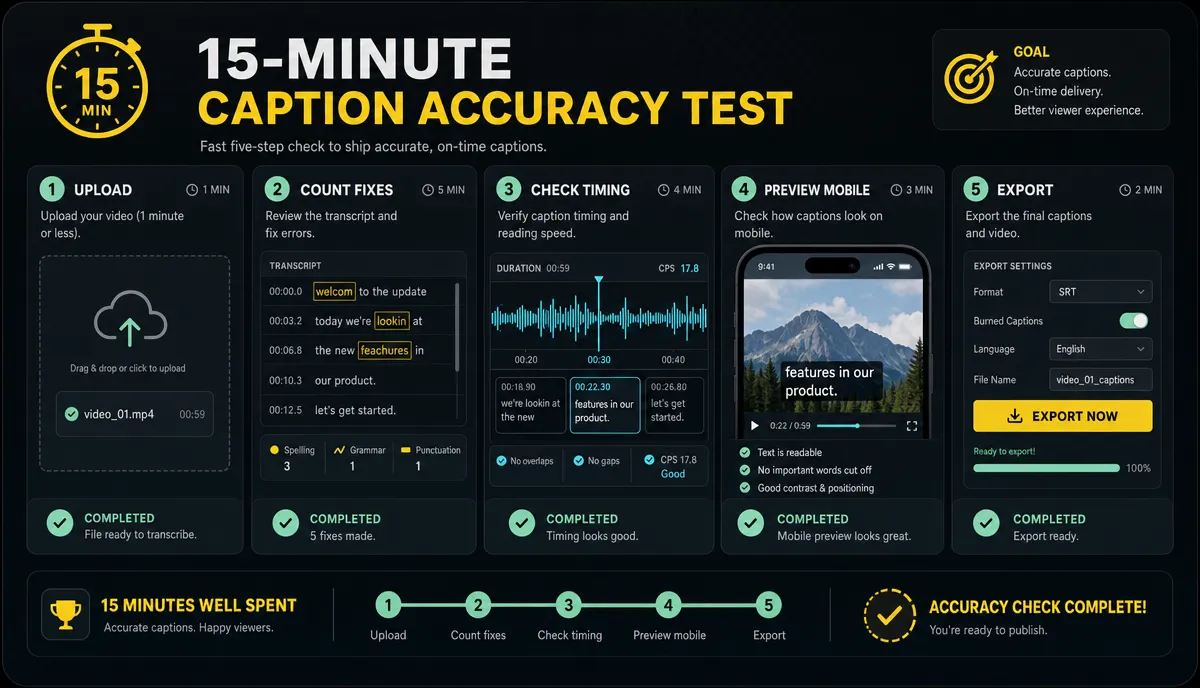
Denne artikkelen publiserer bevisst ingen nøyaktige resultater — ingen testklipp høres ut som kanalen din. Kjør din egen i stedet:
- Velg ett 60–90 sekunders klipp fra ditt eget innhold som inneholder minst ett navn, ett tall og ett rotete øyeblikk (overtale, musikk under tale, eller rask levering).
- Kjør det samme klippet gjennom alle verktøyene på listen din, standardinnstillinger.
- Tell korreksjoner — hvert ord må du rette opp før publisering. Skriv ned tallet per verktøy.
- Sjekk timingen på den raskest uttalte setningen: lander markeringen på ordet eller følger den bak det?
- Restyle bildetekstene til ditt utseende, tell stegene det tar, og sjekk om stilen lagres som en forhåndsinnstilling.
Samme klipp, samme telleregel — nå er verktøyene direkte sammenlignbare, på lyden du faktisk lager. Gjør testen på nytt hver gang listen din endres; Det forblir en femten minutters jobb.
Verktøy-for-verktøy-notater
Disse notene holder seg bevisst på posisjonsnivå. Priser, kvoter, vannmerker og detaljer om funksjoner endres ofte — verifiser alltid mot leverandørens nåværende sider før du binder deg.
CapCut
Standardeditoren for mange TikTok-native skapere: maltung, vertikal-først, med automatiske undertekster innebygd i en komplett redigeringssuite på mobil og desktop. Bildetekstmalene følger kortformede trender nøye, noe som gjør det til en rask vei til en moderne stil. Sjekk gjeldende gratisnivå-omfang, vannmerkepolicy, dekning av bildetekstspråk og netttilgjengelighet på CapCuts offisielle sider før du forplikter deg til en arbeidsflyt. Hvis redigeringen din allerede ligger i CapCut, er bildetekstene den enkleste veien.
Veed
En nettleserbasert videoredigerer hvor undertekster lenge har vært en hovedfunksjon: automatisk underteksting, styling og undertekstoversettelse i en generell nettredigerer, posisjonert som skaper- og teamvennlig. Sjekk Veeds nåværende planbegrensninger, vannmerkepolicy, undertekstoversettelsesspråk og SRT/VTT-eksportstøtte før du velger en betalt arbeidsflyt. En passform når du vil ha bildetekster pluss lett redigering i ett nettverktøy.
Beskrivelse
Transkripsjonsførst-redigering: den transkriberer mediet ditt, og du redigerer videoen ved å redigere teksten. Den modellen skinner også for podkaster og innhold fra talking heads, og bildetekster faller naturlig ut av en transkripsjon du allerede har rettet. Sjekk Descripts nåværende bildetekststil, transkripsjonskvoter og eksportformater før du standardiserer på det. Sterkest når kildematerialet ditt er langt talt innhold du gjenbruker.
Kapwing
En nettleserbasert editor med mål om rask respons og samarbeid i teamet, med teksting blant kjerneverktøyene. Sjekk Kapwings nåværende oversettelse av autotekster, stileringsalternativer, gratis grenser og vannmerkepolicy før du publiserer i stor skala. En match for team som standardiserer på ett delt webarbeidsområde.
Oppsummering
Recapo behandler bildetekster som ett steg i en gjenbruksprosess, snarere enn sluttproduktet. I ett nettleserarbeidsområde laster du opp en video (MP4, MOV og andre vanlige formater, opptil 6 GB per oppgave), og genererer undertekster med Verktøy for automatiske tekstinger, velg deretter klipp, endre størrelsen til vertikal, legg til AI-voiceover, og eksporter med omslag – ingen filer mellom verktøyene. Bildetekster kan oversettes i samme flyt, og stiler kan redigeres. Hvis bildetekster er alt du trenger, er det frittstående Videotekstgenerator dekker den saken; Integrasjonen er viktig når teksting ligger midt i arbeidsflyten din i stedet for på slutten.
Innbrente bildetekster eller en SRT-fil?
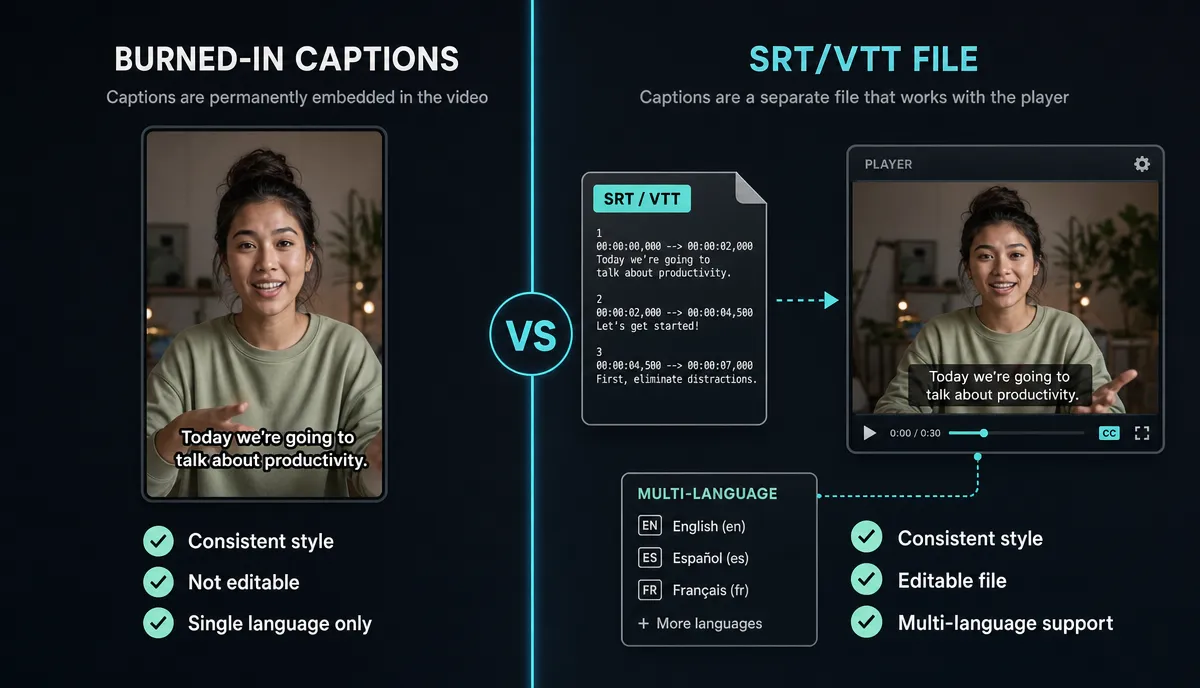
For YouTube longform, last opp SRT-tekstspor: seere kan slå dem av, du kan legge til språk senere uten å gjensyne, og teksten er indekserbar. For TikTok, Reels og Shorts, brenn inn bildetekster: vertikale feeder sees ofte uten lyd, og innbrent styling forblir akkurat slik du designet den. Uansett, behold SRT-filen som din sannhetskilde — piksler kan ikke redigeres senere, filer kan.
Hvilket verktøy for hvilken skaper
Vertikal-først klipper (lange videoer i Shorts, TikTok, Reels): vektstil-presets og innbrenningshastighet tyngst. CapCut passer hvis du allerede redigerer der; Recapo passer hvis teksting bør ligge i klipputvelgelsesarbeidsflyten i stedet for etterpå.
Flerspråklig kanal: vekt oversettelse i flyt og eksport per språk. Veed og Recapo plasserer begge oversettelse i bildetekstredigereren — sjekk gjeldende språklister, og kjør deretter 15-minutters testen med et ikke-engelsk klipp, fordi kvaliteten varierer mer etter språkpar enn noe spesifikasjonsark viser.
Podkast-gjenbruk: redigering av vekttranskripsjon og håndtering av lange filer. Descripts transkripsjonsførst-modell er bygget nettopp rundt dette; Test det med en hel episode, ikke et høydepunkt. Hvis du også trenger vertikal omstørrelse og dekk nedstrøms, sparer et integrert arbeidsområde det ekstra hoppet.
Vanlige feil i bildetekststilen
- For mye tekst per skjerm. En eller to korte linjer; Seerne bør bli ferdige med å lese før linjen endres.
- Ignorerer trygge soner. Undertekster nederst i midten kolliderer med plattformgrensesnittet på TikTok og Reels — hold dem i det nedre midtområdet og forhåndsvis dem på en telefon.
- Ingen kontrastlag. Hvit tekst over lyse opptak forsvinner; Legg til en strek-, skygge- eller bakgrunnsboks.
- Karaoke-høydepunkt på alt. Ord-for-ord-vektlegging fungerer når det er sporadisk; Konstant markering er visuell støy.
- Styling før korrekturlesing. Fiks teksten først — restyling og retiming etter redigeringer er omarbeiding.
FAQ
Hva er den mest nøyaktige automatiske bildetekstgeneratoren?
Det finnes ikke noe universelt svar — nøyaktigheten avhenger av aksenten din, mikrofonen, vokabularet og hvor mange som snakker samtidig. Kjør det samme 60–90 sekunders klippet av ditt eget innhold gjennom hver kandidat og telle korrigeringer. Det tallet forutsier redigeringstiden din; En markedsføringsprosentandel gjør ikke det.
Er autotekster gode nok til å publisere uten redigering?
Behandle dem som et sterkt førsteutkast. Navn, tall, merkebegreper og tegnsetting er der hvert verktøy glipper. Minst bør du korrekturlese kroken og alle linjer som inneholder et tall før du publiserer.
Bør undertekster brennes inn eller lastes opp som en SRT-fil?
SRT-spor for YouTube langform: kan vippes, flerspråklig, indekserbar. Brent inn for TikTok, Reels og Shorts, hvor stilte bildetekster er en del av selve innholdet. Behold SRT-filen uansett, så fremtidige redigeringer forblir billige.
Fungerer automatiske tekstgeneratorer på andre språk enn engelsk?
De fleste transkriberer flere talespråk, og mange oversetter også bildetekster til andre språk. Dekning og kvalitet varierer mye etter språkpar, så sjekk navn, numre og åpningslinjene på hvert målspråk før publisering.
Hvis teksting er ett steg i en lengre løkke — transkriber, klipp, bildetekst, oversett, endrer størrelse, publiser — kjører Recapo denne løkken i én nettleserfane, med opplastinger opptil 6 GB per oppgave. Opprett en Recapo-konto Og legg neste opplasting gjennom den fra ende til annen.
Referanser og offisielle kilder
- YouTube-hjelp: Legg til undertekster og bildetekster
- YouTube-hjelp: Bruk automatiske undertekster
- W3C WebVTT-spesifikasjon


