
Slik legger du til undertekster i en video (gratis, 3 måter)
Tre gratis måter å legge til undertekster på en hvilken som helst video: AI-automatisk generering, SRT-opplasting eller manuell redigering — med en 4-trinns nøyaktighetssjekk og eksporttips.

hvordan legge til undertekster i video — Denne guiden forklarer temaet med praktiske trinn, eksempler og en arbeidsflyt du kan bruke med en gang.
En stor andel av kortformatvideoene blir sett med lyden av — på pendling, i kø, ved siden av et sovende barn. Hvis videoen din ikke har undertekster, blar seerne forbi det du har brukt timer på å lage. Undertekster gjør også innhold tilgjengelig for døve og hørselshemmede seere, og de gir plattformer maskinlesbar tekst som hjelper videoen din å bli funnet.
Den gode nyheten: å legge dem til sluttet å være kjedelig. Her er tre gratis måter å gjøre det på, fra raskest til mest hands-on, pluss korrekturrutinen som skiller profesjonelle undertekster fra åpenbare autogenererte.
En rask kommentar om ord: Bildetekster transkribere lyden for seere som ikke kan høre den; Undertekster tradisjonelt oversette eller transkribere dialog for seere som kan. Skapere bruker begrepene om hverandre, og hver metode nedenfor gir begge deler.
Metode 1: La AI generere dem (raskest)
Best for: talking head-videoer, podkaster, veiledninger, vlogger — alt med rimelig klar tale.
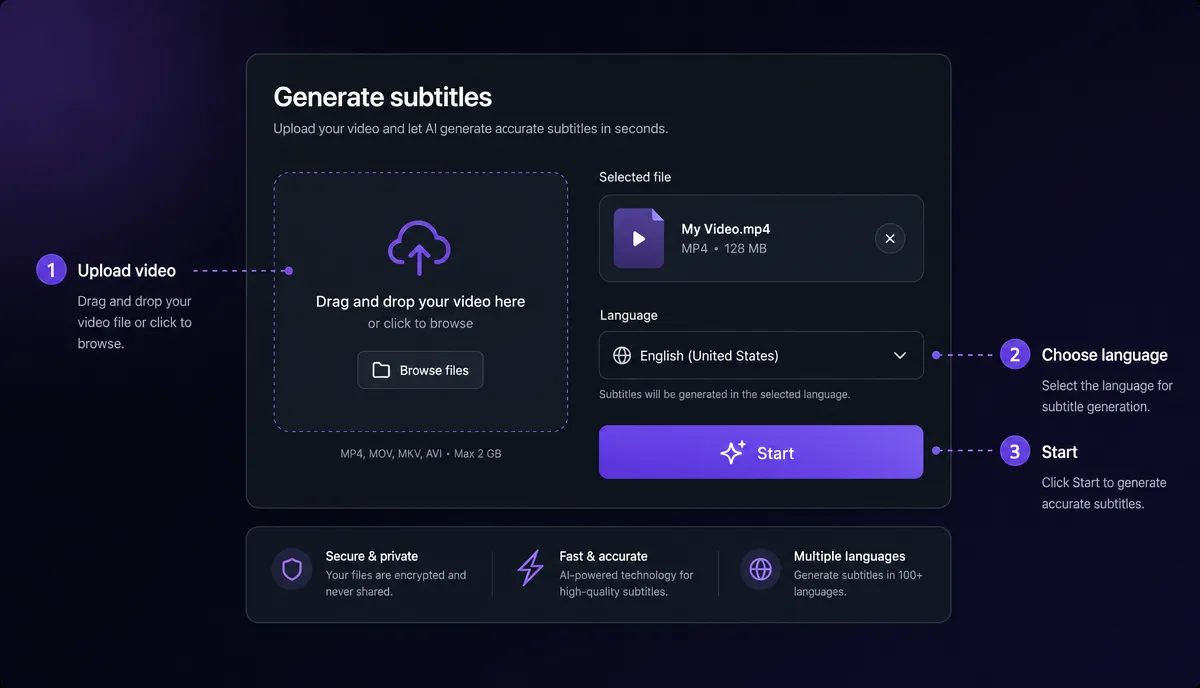
- Last opp videoen din til en Automatisk undertekstgenerator. Vanlige formater som MP4 og MOV fungerer direkte; Hvis filen din er eksotisk, konverter den først.
- Velg talespråket og la modellen transkribere. Noen få minutter med video tar godt under ett minutt å bearbeide.
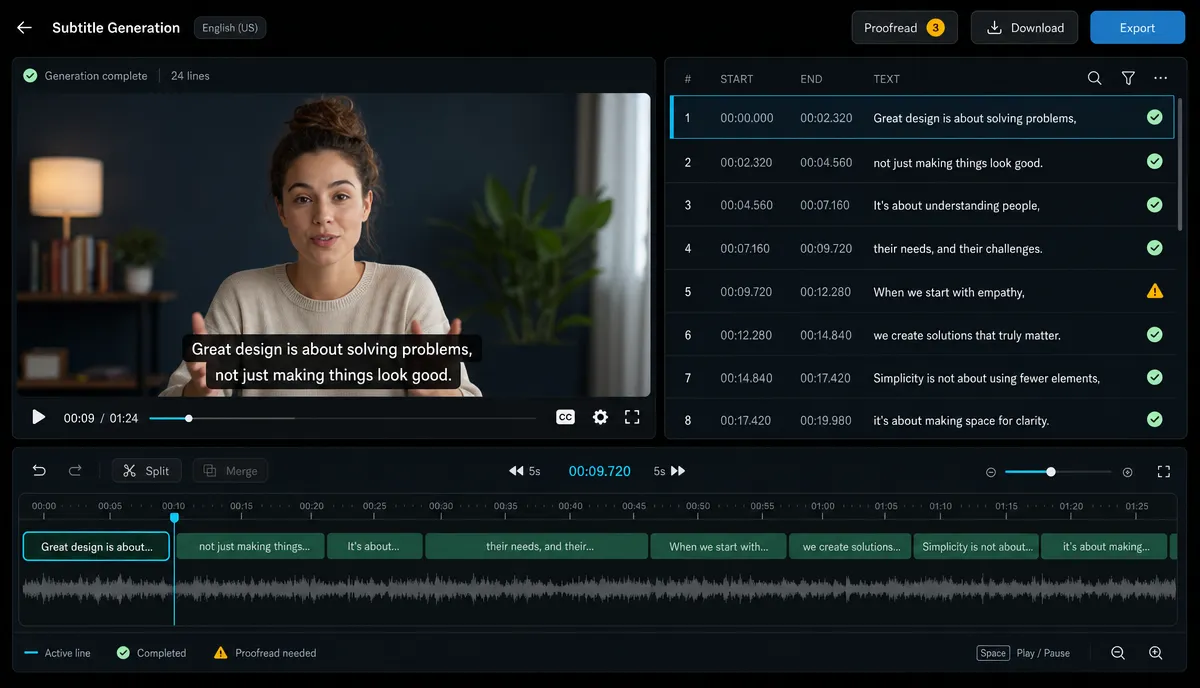
- Les utkastet ved siden av bølgeformen. Gode verktøy viser hver bildetekstlinje tidsjustert mot lyden, slik at du kan oppdage drift med et blikk.
- Kjør firetrinnssjekken (neste seksjon). Dette er passet de fleste hopper over, og grunnen til at de fleste autotekster ser automatisk genererte ut.
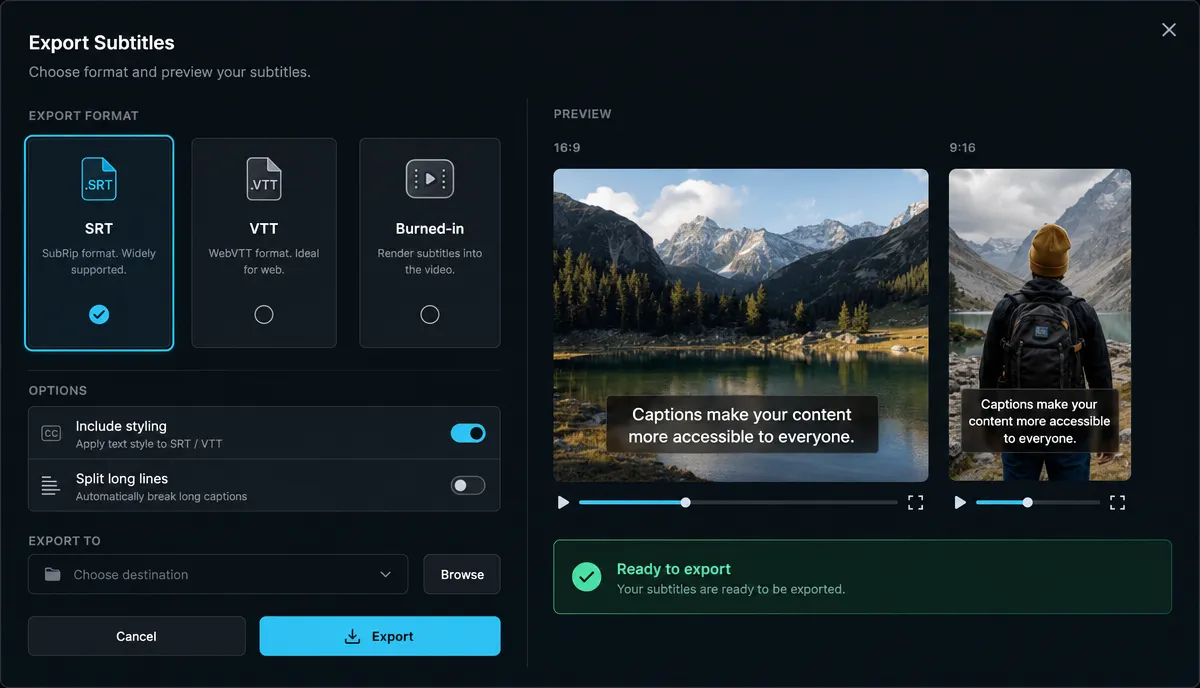
- Eksport — enten en undertekstfil (SRT/VTT) eller en video med teksten brent inn. Hvilken du vil ha avhenger av plattformen; Se siste seksjon.
Den 4-trinns nøyaktighetssjekken
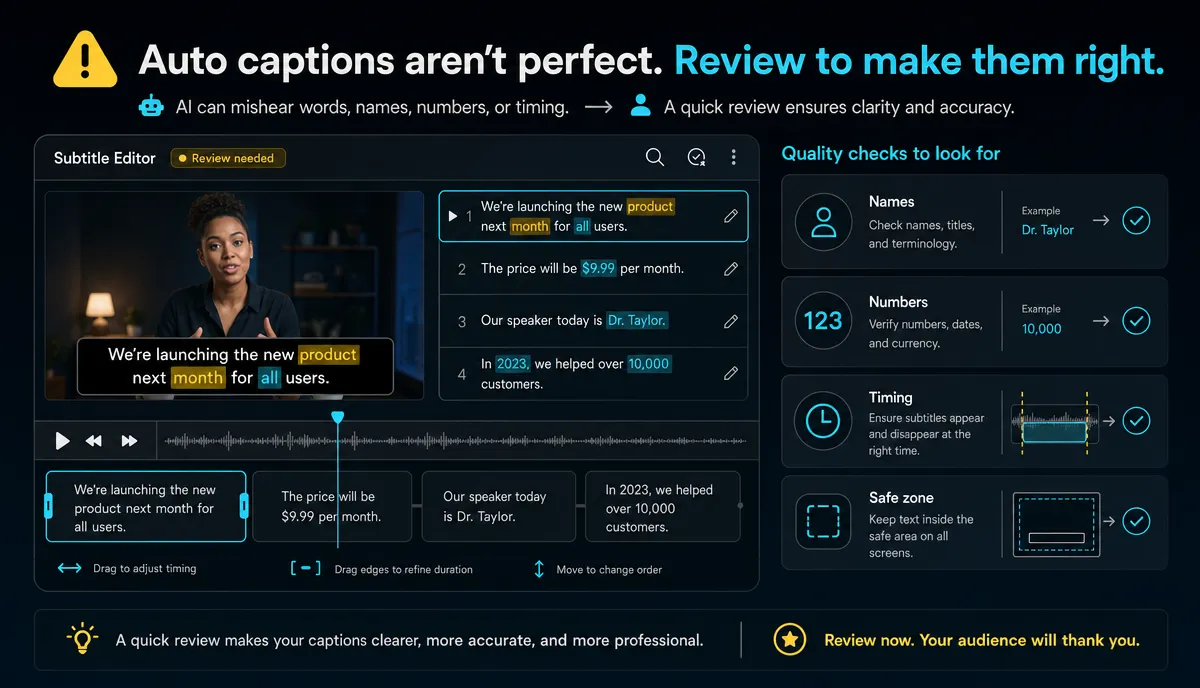
Autotranskripsjon i 2026 er god nok til at du fikser ord, ikke setninger. Disse fire pasningene fanger nesten alt feil på noen få minutter:
1. Navn og sjargong. Egennavn, merkenavn, tekniske termer — det er her modellene gjetter. Søk gjennom transkripsjonen etter alle navnene du nevnte og rett det én gang; Gjentatte forekomster er vanligvis konsistente.
2. Tall og tegnsetting. «$1 500» vs «femten hundre», spørsmålstegn som endrer betydningen av en hook. Les bare linjene med sifre — det går fort.
3. Timing av drift. Spill de første 20 sekundene, midten og de siste 20 sekundene. Hvis teksten virker mer enn et slag fra tale, bør du justere de støtende linjene i stedet for å akseptere «nært nok» — seerne merker mer forsinkelse enn skrivefeil.
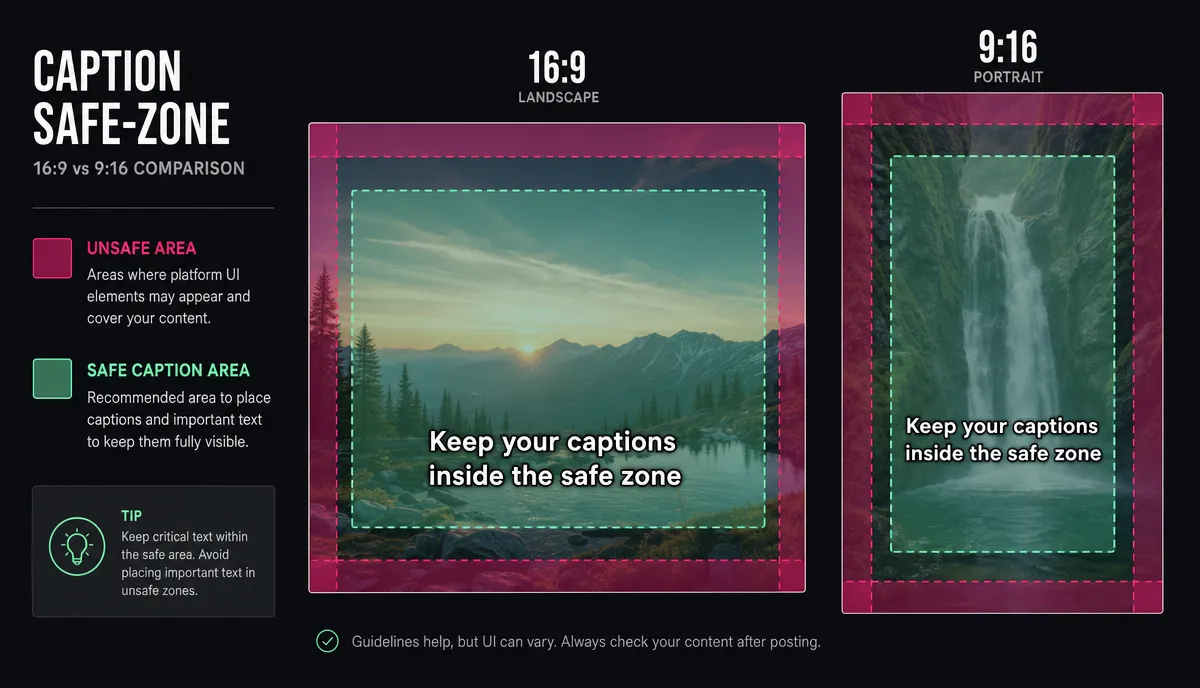
4. Trygg sone. Sjekk at bildetekster ikke kolliderer med plattformens brukergrensesnitt — TikToks knapper på høyre side og nederste beskrivelse, YouTube Shorts' overlegg. Hold teksten innenfor midtkanten av rammen.
Metode 2: Last opp eller rediger en SRT-fil
Best for: videoer du allerede har transkripsjoner av, republisering på tvers av plattformer, eller samarbeid med en redaktør som sender deg bildetekstfiler.
En SRT er en klartekstfil med nummererte linjer med tidsstempler. Hvis du allerede har en, ikke regenerer noe — last opp videoen pluss SRT-en, og teksten lander tidsjustert. Derfra kan du restyle det med en Redigerer for undertekststil (skrifttype, størrelse, posisjon, bakgrunn) uten å røre tidspunktene.
To formatnotater verdt å kjenne til:
- SRT vs VTT: plattformer aksepterer for det meste SRT; Webspillere ønsker ofte VTT. De har det samme innholdet — konverter mellom dem i stedet for å transkribere på nytt.
- Behold SRT-en som hovedkopien din. Styling og brenning er enveisoperasjoner; SRT er versjonen du skal oversette, omforme og gjenbruke.
Metode 3: Skriv dem manuelt
Best for: støyende lyd, tung overlapping, musikktette klipp, eller korte klipp hvor det tar lengre tid å sette opp noe automatisert enn bare å skrive.
Manuell betyr ikke primitiv. Arbeid linje for linje mot bølgeformen: hold hver bildetekst til én tanke, omtrent 32–42 tegn per linje, ikke mer enn to linjer på skjermen. Bryt linjer ved naturlige frasegrenser ("... og så dro vi" — ikke "... og så / dro vi"). For et 30 sekunders klipp tar dette fem minutter og gir deg full kontroll over fokus.
Styling som faktisk leses godt
Uansett hvordan teksten ble generert, er det disse konvensjonene som gjør den lesbar på en telefon holdt på armlengdes avstand:
- Størrelse: Større enn føles riktig på skrivebordsforhåndsvisningen din. Hvis du ikke kan lese den komfortabelt på din egen telefon uten å fokusere, er den for liten.
- Kontrast: hvit eller nesten hvit tekst med mørk omriss eller en halvgjennomsiktig bakgrunnspille. Rå hvit tekst over en lys scene forsvinner akkurat når kroken din lander.
- Lengde: en eller to linjer, én tanke per bildetekst. Trelinjers tekster tvinger seerne til å velge mellom å lese og å se.
- Linjeskift ved frasegrenser: Pause der du ville stoppet opp når du snakket. Midtveis i frasen får selv nøyaktige bildetekster til å føles feil.
- Konsistens: Velg én stil og behold den i hver video. Bildetekststil er en del av merkevaregjenkjenning i en vertikal feed — seere identifiserer skapere ut fra den før de registrerer ansiktet eller stemmen.
Fem vanlige undertekstfeil
- Publiserer den rå auto-transkripsjonen. Feilene samler seg akkurat der oppmerksomheten gjør: navn og kroker.
- Teksting over plattformgrensesnittet. Perfekte undertekster som TikToks knapper dekker var fortsatt bortkastet arbeid.
- Transkriberer fyllstoff. Kutt ut «eh», «du vet»-hakkingene — teksting bør leses renere enn lydlydene.
- Liten «filmisk» tekst. Det ser elegant ut i editoren og usynlig på en buss.
- Brenner inn før jeg redder SRT. Behold den redigerbare filen; Pikslene er for alltid.
Myke undertekster vs innbrente: hvilken eksport skal du velge
| Myke undertekster (SRT/VTT-fil) Innbrent (hardkodet) | ||
| Viewer kan veksle | Ja | Nei |
| Overlever re-opplastinger og nedlastinger | Nei — filen kan bli separert | Ja — det er piksler |
| Flere språk per video | Ja | Én per eksport |
| Stylingkontroll | Spilleravhengig | Total |
| Indekserbar etter plattformer | Ja | Kun via plattformens egen transkripsjon |
Den praktiske regelen de fleste skapere lander på:
- YouTube (langform): last opp SRT-en som bildetekstspor. Det er indekserbart, viewers kan slå det av, og du kan legge til flere språk senere uten å måtte gjengi det.
- TikTok, Reels, Shorts: Brenn undertekstene inn med en dristig, høykontrast stil. Vertikale feeder beveger seg raskt, native bildetekstgjengivelse varierer, og stilisert tekst fungerer også som et designelement.
- Gjør begge deler? Brenn inn for det vertikale kuttet, hold SRT-en med den horisontale masteren.
FAQ
Er automatisk genererte undertekster nøyaktige nok til å publisere? Når det gjelder klar tale, ja — etter firetrinnssjekken ovenfor. Råproduksjonen er vanligvis rundt 90 prosent der; Sjekken finnes for de få navnene, numrene og tidsslippene som får bildetekster til å virke uforsiktige. Når det gjelder rotete lyd, kan du forvente mer reparasjon eller gå tilbake til manuell.
Bør jeg bruke undertekster selv om videoen min har tydelig voiceover? Ja. Lydavslutning, tilgjengelighet og forståelse for ikke-morsmålstalere taler alle for det, og det er ingen reell ulempe bortsett fra minuttene det tar.
Hvordan stopper jeg TikToks knapper som dekker bildetekstene mine? Hold teksten i det sentrale sikre båndet — borte fra knappekolonnen på høyre kant og det nederste beskrivelsesområdet. Hvis du plasserer bildetekster i nedre tredjedel av estetiske grunner, hev dem; Firetrinnssjekken inkluderer nettopp dette passet.
Kan jeg oversette undertekstene mine til andre språk? Ja — og dette er det sterkeste argumentet for å beholde en SRT-masterfil. Når undertekstene i kildespråket er korrekturlest, går oversettelsen av filen raskt, og hver korreksjon du har gjort overføres til alle språk. Vi publiserer snart en fullstendig arbeidsflytguide for flerspråklige undertekster.
Vil du ha den raske versjonen av alt ovenfor? Opprett en gratis kontoLast opp én video, og du vil ha korrekturleste, stilte undertekster på den i løpet av tiden det tok å lese denne guiden. For det større bildet av hva AI kan ta av redigeringsplaten din, se vår oversikt over AI-videoredigering.
Referanser og offisielle kilder
- YouTube-hjelp: Legg til undertekster og bildetekster
- YouTube-hjelp: Bruk automatiske undertekster
- W3C WebVTT-spesifikasjon


