
Komprimer et skjermopptak uten å miste lesbar tekst
Komprimer skjermopptak med lesbar tekst. Sammenlign oppløsning, bevegelse og filbudsjett, test de minste etikettene og bevar en ren master.

For å komprimere et skjermopptak og beholde lesbar tekst skal du først identifisere de minste etikettene seeren faktisk må lese. Bevar nok kildeoppløsning for disse etikettene, fjern unødvendig varighet, og sammenlign korte, representative eksporter ved tiltenkt visningsstørrelse. Reduser bildefrekvens bare når oppgaven ikke avhenger av jevn bevegelse eller presis timing. Mål filstørrelsen som oppstår, og undersøk den faktiske teksten før du velger en innstilling.
En forhåndsinnstilling som ser akseptabel ut på et klipp med en taler, kan svikte på en programvareveiledning. Fine streker, små ikoner, markørbevegelse, rulling og brå grensesnittendringer skaper forskjellige krav. Målet er ikke å bevare hver skrivebordspiksel for enhver pris. Det er å bevare informasjonen som trengs for å følge operasjonen innenfor leveringsgrensen.
Denne veiledningen gir en sammenligningsprosedyre og fiktive planleggingsberegninger. Den rapporterer ikke et målt komprimeringsforhold, en fullført Recapo-test eller en universell bitrate som holder hver skjerm lesbar.
Avgjør hvilken informasjon opptaket må bevare
List detaljene som kreves for å fullføre oppgaven. En seer kan måtte skille «Draft» (utkast) fra «Sent» (sendt), lese en tallverdi, finne en menykommando eller følge markøren til en bestemt kontroll. Disse detaljene fortjener prioritet fremfor dekorativ bakgrunnstekstur.
Velg flere inspeksjonsområder før eksport. Ta med minste nødvendige etikett, et tall eller tegnsettingsmerke, en bevegelig markør, en rulledel og en skjermovergang hvis de finnes. En statisk åpningsside er ikke et representativt utvalg av et travelt program.
Skill lesbarhet fra visuelt ryddig utseende. Et glatt grensesnitt kan inneholde et uskarpt siffer som endrer en instruksjon. Omvendt kan en liten artefakt i en bakgrunnsgradering være uten betydning for oppgaven. Bruk det faktiske undervisningsformålet til å rangere feil.
Hvis kilden allerede er uleselig ved tiltenkt visningsstørrelse, kan ikke komprimeringsinnstillinger levere manglende informasjon. Vurder nytt opptak med en større støttet grensesnittskalering, et tettere opptaksområde eller en annen innstillingsrekkefølge. Dette er et komposisjonsproblem før det er et kodingsproblem.
Forstå hva oppløsning, bildefrekvens og komprimering endrer hver for seg
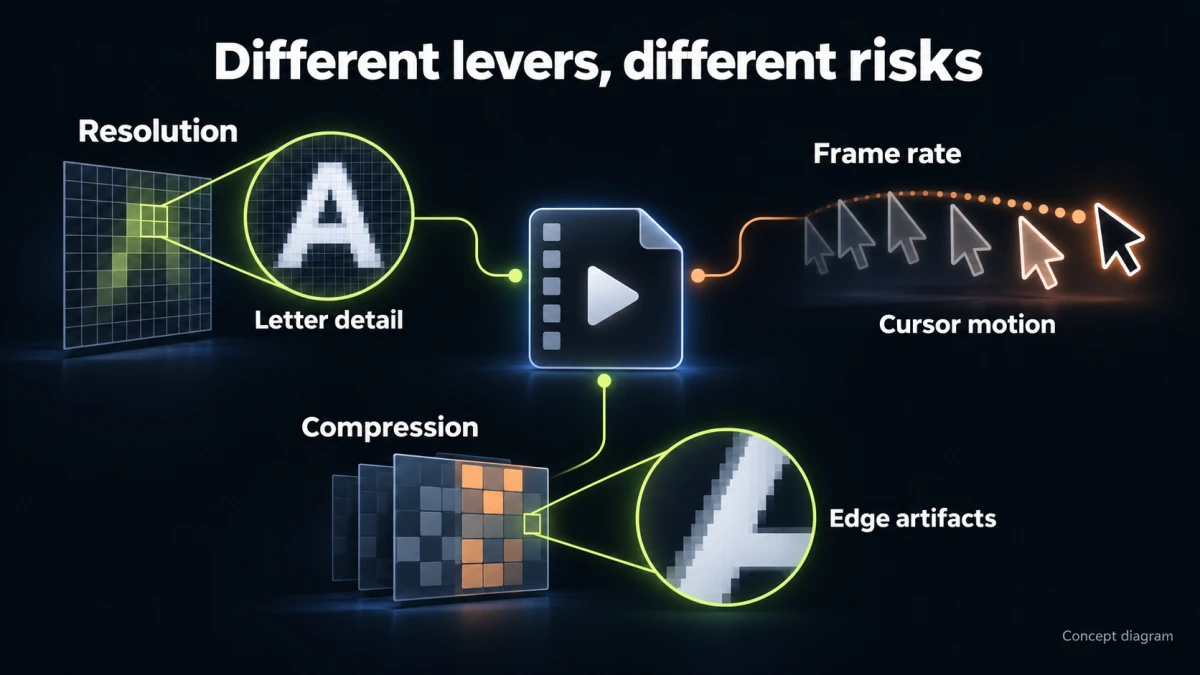
Konseptdiagram; ikke et skjermbilde av produktets brukergrensesnitt.
Oppløsning styrer resultatets romlige sampling. Mindre dimensjoner gir liten tekst færre piksler til å representere strekene. Hvis en etikett blir for liten, kan høyere bitrate ikke gjenopprette kildedetaljene som skaleringen fjernet.
Bildefrekvens styrer hvor ofte resultatet representerer et øyeblikk. Å senke den kan redusere bildeantallet som må kodes, men kan gjøre markørbevegelser, rulling, animasjon eller timingdemonstrasjoner vanskeligere å følge. Det er ikke automatisk den beste første reduksjonen.
Komprimeringsinnstillinger bestemmer hvordan de valgte bildene representeres i output. Mer aggressiv komprimering med tap kan gjøre kanter uklare eller skape artefakter, særlig rundt fine detaljer og skiftende områder. Den praktiske effekten avhenger av materiale og koder, ikke bare etiketten på en forhåndsinnstilling.
Varighet er en separat faktor. Å fjerne en genuint unødvendig ventedel reduserer materialmengden uten å redusere pikseldetaljene i delene som blir igjen. Behold likevel nok sammenheng til å vise hva som skjedde. Ikke fjern en nødvendig forsinkelse samtidig som du fremsetter en udokumentert påstand om at programvaren handler øyeblikkelig.
Lyd opptar også plass. Talen bør forbli forståelig, og formatet må samsvare med leveringskravene. Å redusere bildekvalitet og ignorere en unødvendig stor lydstrøm kan være dårlig fordeling av filbudsjettet.
Lag best mulig kilde før leveringskopier
Bevar en master av høy kvalitet fra det godtatte opptaket. Lag komprimeringsforsøk fra den kilden, ikke fra et tidligere komprimert forsøk. Gjentatt koding med tap kan samle skade og gjøre sammenligninger vanskelige å tolke.
Bruk et bevisst opptaksområde. Et fullt skrivebord kan ha liten programtekst omgitt av menyer, dock-ikoner eller ubrukte paneler. Hvis undervisningen egentlig gjelder ett panel, kan opptak av panelet i en nyttig skala gjøre sluttvideoen lettere å lese uten å finne på et forenklet grensesnitt.
Der det faktiske programmet støtter det, juster grensesnittskala før opptak og bekreft at oppsettet fortsatt gir mening. Ikke forstørr grensesnittet så mye at en nødvendig kontroll forsvinner. Ta opp en kort test og se den ved forventet avspillingsstørrelse.
Rydd bort sensitiv informasjon fra miljøet før opptak. Kontonavn, nettleserfaner, varsler, personlige filer og hemmeligheter kan vises utenfor hovedprogramområdet. Komprimering er ingen sladdemetode; uskarphet fra en koder må ikke brukes som beskyttelse av konfidensiell tekst.
Ta opp nok sammenheng rundt handlinger til å redigere ærlig. En nær visning kan være nyttig, men seeren bør fortsatt forstå hvor kontrollen hører til og hva som endret seg etter aktivering.
Bruk et kort utvalg som inneholder de vanskelige øyeblikkene
Velg et representativt segment fremfor å komprimere hele opptaket for hvert eksperiment. Ta med et statisk leseøyeblikk og et aktivt øyeblikk i samme test når det er mulig. Segmentet bør avdekke feilen du bryr deg om.
Et foreslått utvalg kan for eksempel vise en meny som åpnes, et lite tall som endres, en markør som går til «Save» (lagre), og en bekreftelse som vises. Hvis hele undervisningen har rulling gjennom tette rader, ta også med det. Et tittelkort alene avslører ikke hva som skjer under operasjonene.
Hold utvalgsgrensene faste på tvers av forsøk. Bruk samme kilderevisjon og lydbehandling med mindre en av disse er variabelen som testes. Merk hvert resultat med faktiske innstillinger eller navn på forhåndsinnstilling, ikke bare «liten» og «god».
Undersøk både normal avspilling og utvalgte pausebilder. Et pausebilde hjelper med å identifisere det berørte tegnet, men veiledningen må også være forståelig uten å stoppe etter hvert klikk. En fil kan bestå stillbildeundersøkelse samtidig som markørbanen forblir forvirrende.
Sammenlign én beslutning om gangen
Start med kildedimensjonene og en tilgjengelig kvalitetsinnstilling. Test deretter en endring som retter seg mot den faktiske begrensningen. Hvis filen er for stor, men teksten er komfortabelt lesbar, er en mer aggressiv komprimeringsinnstilling en rimelig neste kandidat.
Hvis kilden har rikelig oppløsning utover det leveringen trenger, test lavere oppløsning separat. Ikke senk oppløsning, bildefrekvens og kvalitet samtidig og anta at du vet hvilken endring som skadet etikettene.
Bruk et sammenligningsark som dette:
| Kandidat | Tilsiktet endring | Viktigste inspeksjonsspørsmål |
|---|---|---|
| Referansekopi | Godtatt kilde eller referanse av høy kvalitet | Er undervisningen allerede lesbar ved sluttstørrelse? |
| Forsøk A | Mer aggressiv komprimering ved samme dimensjoner | Forblir fine streker og tall tydelig atskilt? |
| Forsøk B | Mindre dimensjoner, ellers sammenlignbar flyt | Har minste nødvendige etikett fortsatt nok detaljer? |
| Forsøk C | Lavere bildefrekvens der det støttes | Kan seeren fortsatt følge markør- og rulleoppførsel? |
| Forsøk D | Kortere, ærlig redigering | Bevarte tidsfjerningen hver nødvendig handling og betingelse? |
Dette er foreslåtte eksperimenter, ikke målte resultater. Noen verktøy viser bare forhåndsinnstillinger, så dokumenter nøyaktig det du kan observere. Hvis en forhåndsinnstilling endrer flere egenskaper, behandle den som en samlet kandidat fremfor å late som den isolerer bitrate alene.
Beregn budsjettet uten å forveksle det med en kvalitetsprognose
En filstørrelsesgrense kan hjelpe med å definere et gjennomsnittlig databudsjett. Den forteller ikke om liten tekst forblir lesbar.
For en grov beregning i desimale enheter:
gjennomsnittlig samlet bitrate ≈ filstørrelse i bytes × 8 / varighet i sekunder
Samlet bitrate omfatter bilde, lyd og overhead. Hold bytes og bits atskilt, og oppgi om en grense bruker desimale megabyte eller binære mebibyte. Plattformens viste enhet kan kreve kontroll fremfor gjetning.
Her er et fiktivt planleggingseksempel. En veiledning på to minutter må passe innenfor 30 000 000 bytes. Det omtrentlige totalbudsjettet er:
30 000 000 × 8 / 120 = 2 000 000 bits per sekund
Det er omtrent 2 Mb/s for hele filen. Hvis planen setter av 128 kb/s til lyd, gjenstår omtrent 1,872 Mb/s før containeroverhead og en praktisk margin. Dette er en regnemessig fordeling, ikke en anbefalt innstilling eller et løfte om at sluttfilen passer.
Se nå for deg at 20 sekunder genuint unødvendig venting fjernes. Samme størrelsesgrense over 100 sekunder tilsvarer omtrent 2,4 Mb/s samlet. Det gir gjenværende materiale mer gjennomsnittlig datakapasitet, men bare hvis den kortere undervisningen fortsatt er nøyaktig og kodingsflyten bruker budsjettet passende.
En modus med konstant kvalitet kan gi en annen størrelse for hvert opptak. En målbitrateflyt kan gjøre planlegging mer forutsigbar, men faktisk output og kvalitet må fortsatt undersøkes. Ikke utled en streng størrelsesgaranti fra en generell kvalitetsinnstilling.
En fiktiv beslutning for en dashbordveiledning
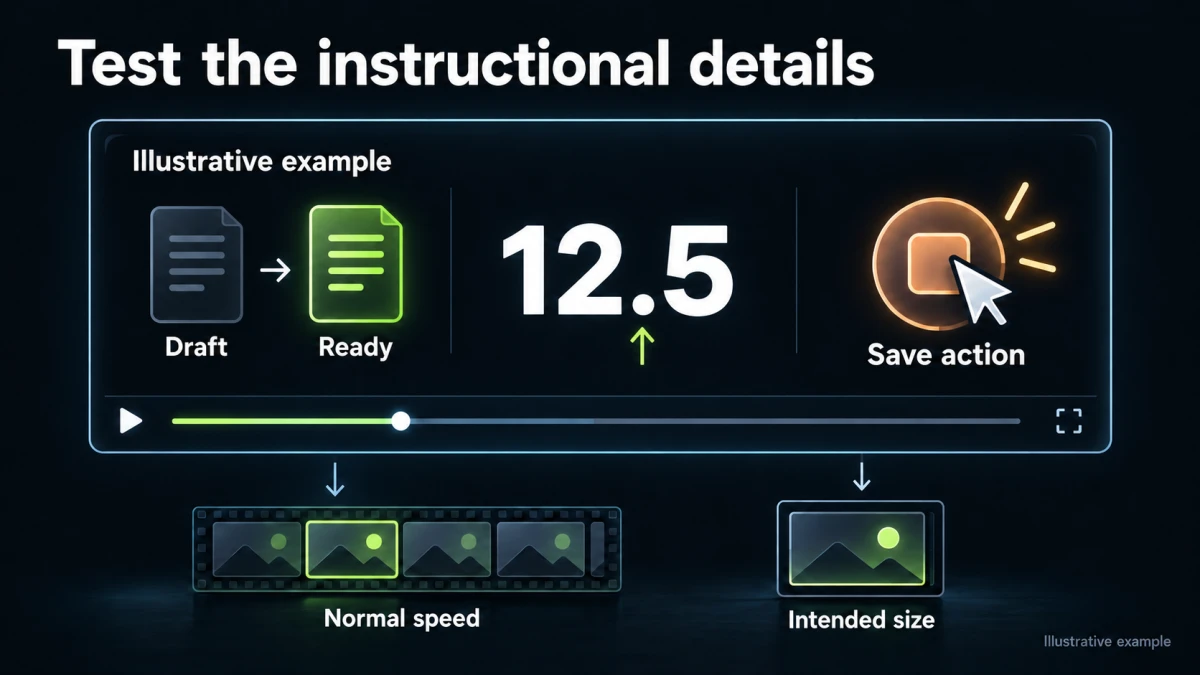
Illustrerende eksempel; ikke et målt produktresultat.
Se på en konstruert undervisning på 120 sekunder for et fiktivt program kalt Harbor Board. Den lærer seeren å endre en forespørsel fra «Draft» (utkast) til «Ready» (klar), skrive inn verdien 12.5 og lagre. Originalen er et bredt skrivebordsopptak. Ingen faktiske skjermbilder, genererte resultater eller publikumsmålinger hevdes.
Det første designproblemet er at status og tallfelt opptar en liten del av bildet. Aggressiv komprimering av hele skrivebordet ville bruke en del av tilgjengelig bilde på irrelevante paneler og gjøre den viktige teksten mer sårbar.
Produksjonsplanen starter derfor med et tettere, ærlig opptak av forespørselspanelet, innledet med nok sammenheng til å vise hvor det ligger. Teamet bevarer de faktiske kontrolletikettene og gjenskaper ikke et falskt grensesnitt for å få det til å virke enklere.
Tre detaljer blir akseptmål: Seeren kan skille «Draft» fra «Ready»; desimaltegnet i 12.5 er synlig; og den lagrede tilstanden står på skjermen lenge nok til å gjenkjennes. Pekeren må også tydelig lede til lagrehandlingen.
Teamet foreslår et komprimeringsforsøk med full oppløsning og et med lavere oppløsning fra samme godtatte kilde. Hvis forsøket med lavere oppløsning skjuler desimaltegnet selv på pause, svikter det oppgaven uansett hvor attraktiv filstørrelsen er.
Hvis fulloppløsningsforsøket bevarer sifrene, men gir artefakter bare under rulling gjennom irrelevant historikk, kan redigereren spørre om rullingen hører hjemme i undervisningen. Å fjerne en unødvendig omvisning er en annen og potensielt bedre beslutning enn å forringe det nødvendige feltet.
Hvis ingen kandidat oppfyller grensen, vurderer teamet varighet, opptaksskala og leveringsmetode på nytt. Det rapporterer ikke vellykket komprimering bare fordi en mindre fil finnes. Den mindre filen må fortsatt lære bort den tilsiktede operasjonen.
Tilpass kontrollene til verktøyet du faktisk har
Recapos videokomprimerer presenterer offentlig kvalitetsvalg og et alternativ for å beholde eller redusere oppløsningen. Siden beskriver H.264-koding med konstant kvalitet. Dette er nyttige utgangspunkter for sammenligning, ikke belegg for at en bestemt forhåndsinnstilling har bestått en test av skjermtekstens lesbarhet.
Sjekk nåværende grensesnitt før du lover eksakte koderparametere, bildefrekvenskontroller, kromainnstillinger eller presis utgangsstørrelse. Hvis oppgaven krever innstillinger som arbeidsflyten ikke har, bruk en passende ekstern koder eller et redigeringsprogram og dokumenter filen som oppstår.
Ikke gjenta markedsførte størrelsesreduksjonsprosenter som om de beskrev ditt opptak. Et stort sett statisk grensesnitt, et rullende regneark og et skjermopptak med ansiktskamera kan gi forskjellige avveininger. Mål det faktisk valgte resultatet.
Hvis en behandlingsjobb har usikker status, undersøk eksisterende oppgave eller lagret resultat før du sender inn igjen. Når filen finnes, bekreft at den er tiltenkt fullstendig output fremfor en redusert forhåndsvisning. En fullført oppgave er ikke det samme som en lesbar sluttundervisning.
For et bredere rammeverk dekker kvalitetstesten for videokomprimering generell sammenligningsdisiplin. Her er det avgjørende kriteriet den minste informasjonsbærende teksten og operasjonen den støtter.
Diagnostiser den synlige feilen før du endrer enda en innstilling
Teksten er allerede liten og myk i kilden. Ta opp på nytt eller omkomponer når det er mulig. Økning av utgangsdimensjonene senere fastslår ikke at originaltegnene er gjenopprettet.
Teksten blir uleselig bare etter dimensjonsreduksjon. Gjenopprett nok romlig oppløsning eller endre opptaksskala. Høyere bitrate ved de samme utilstrekkelige dimensjonene vil neppe løse manglende romlig detalj.
Statisk tekst er akseptabel, men bevegelige rader brytes opp. Undersøk det bevegelsesrike segmentet og sammenlign mindre aggressiv koding. Vurder om rullingen trengs og om en bevisst pause ville hjelpe leseren.
Markøren hopper for langt mellom posisjoner. Vurder bildefrekvensreduksjonen og den innspilte bevegelsen på nytt. En pekerfremheving kan hjelpe oppmerksomheten, men gjenskaper ikke mellomliggende bevegelse som ikke ble beholdt.
Tynne, fargede etiketter ser dårligere ut enn større, nøytral tekst. Sammenlign original og output i samme spiller ved samme skala. Fargebehandling og koding kan påvirke fine kanter. Foretrekk et støttet, lesbart grensesnittema eller en tydeligere komposisjon før du legger til udokumenterte kodekantakelser.
Den nedlastede filen ser skarp ut, men nettforhåndsvisningen er myk. Bekreft valgt avspillingskvalitet, behandlingsstatus og visningsstørrelse der plattformen viser dem. Behold lokalresultatet som referanse. Ikke skad masteren for å kompensere for én midlertidig forhåndsvisningstilstand.
Filen er fortsatt over grensen. Mål faktiske bytes, bekreft varighet og lydegenskaper, og revider én meningsfull begrensning. Et gjettet filnavn som «under-30MB» er ikke belegg for størrelsen.
Test lesbarhet som en handling, ikke bare en visuell preferanse
Be en vurderer utføre en konkret gjenkjenningsoppgave fra leveringsvideoen: identifisere lagret status, lese tallet med enheten eller navngi valgt kommando. Ikke røp svaret før vedkommende ser videoen.
Bruk først normal hastighet og tiltenkt visningsstørrelse. Noter hvor vurdereren pauser, spoler tilbake eller gjetter. Undersøk deretter relevante bilder for å skille visuell forringelse fra en undervisning som går for raskt.
Sammenlign med referansen for å finne årsaken. Hvis begge versjoner er forvirrende, er komprimering kanskje ikke hovedproblemet. Handlingen kan mangle sammenheng, markøren kan gå utenfor skjermen eller opptaket kan vise en annen kontroll enn fortellerstemmen.
For en flerspråklig undervisning skal du undersøke de faktiske skriftsystemene og diakritiske tegnene som brukes. Et oppsett som bevarer stor engelsk tekst, beviser ikke at mindre aksenttegn eller et annet skriftsystem overlever like godt. Dette er en bestemt leveringskontroll, ikke en generell vurdering av et språk.
Hvis ingen uavhengig vurderer er tilgjengelig, utfør kontrollen selv og merk begrensningen i produksjonsloggen. Ikke gjør én redigerers vurdering til en målt påstand om publikumsforståelse.
Behold belegg og master sammen
Dokumenter godtatt kilde, forsøksinnstillinger, faktiske utgangsdimensjoner, bildefrekvens der den er kjent, varighet, bytes, lydbehandling og observerte feil. Behold noen diagnosebilder med tidsstempler hvis de hjelper med å forklare hvorfor en kandidat ble avvist.
Behold masteren av høy kvalitet separat fra leveringsfilen. Hvis grensesnittet endres eller en ny destinasjon trenger en annen størrelse, kan du lage en ny eksport uten å komprimere den gamle leveringskopien på nytt.
Kontroller valgt output på nytt etter undertekst-, beskjærings- eller timingendringer. Innbrent tekst tilfører nye fine detaljer; en revidert sekvens kan endre de krevende delene av opptaket. En tidligere bestått test dekker ikke automatisk den nye versjonen.
Riktig komprimeringsinnstilling er den som oppfyller den faktiske begrensningen og bevarer seerens evne til å følge oppgaven. Hvis ingen kandidat gjør begge deler, endre undervisningens bildeutsnitt, varighet eller leveringsordning åpent. En mindre, uleselig veiledning er ikke en vellykket optimalisering.
