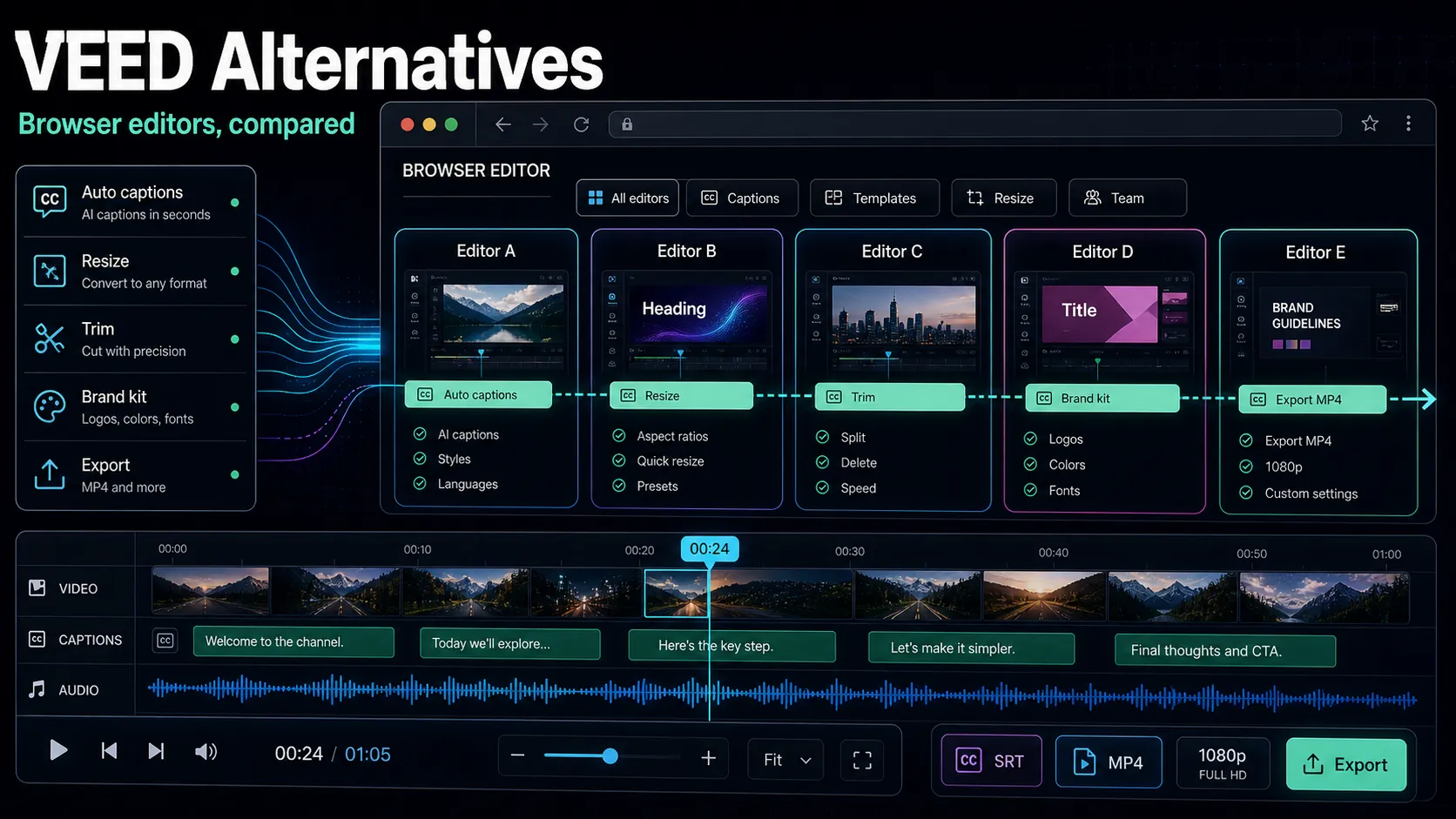
Descript vs VEED: Hvilken videoredigerer vinner?
Descript vs VEED sammenlignet med arbeidsflyt, ikke utdaterte spesifikasjoner: transkripsjonsredigering vs nettlesertekster, AI-stemme, oversettelse, og en 30-minutters test for å velge hvem du passer.
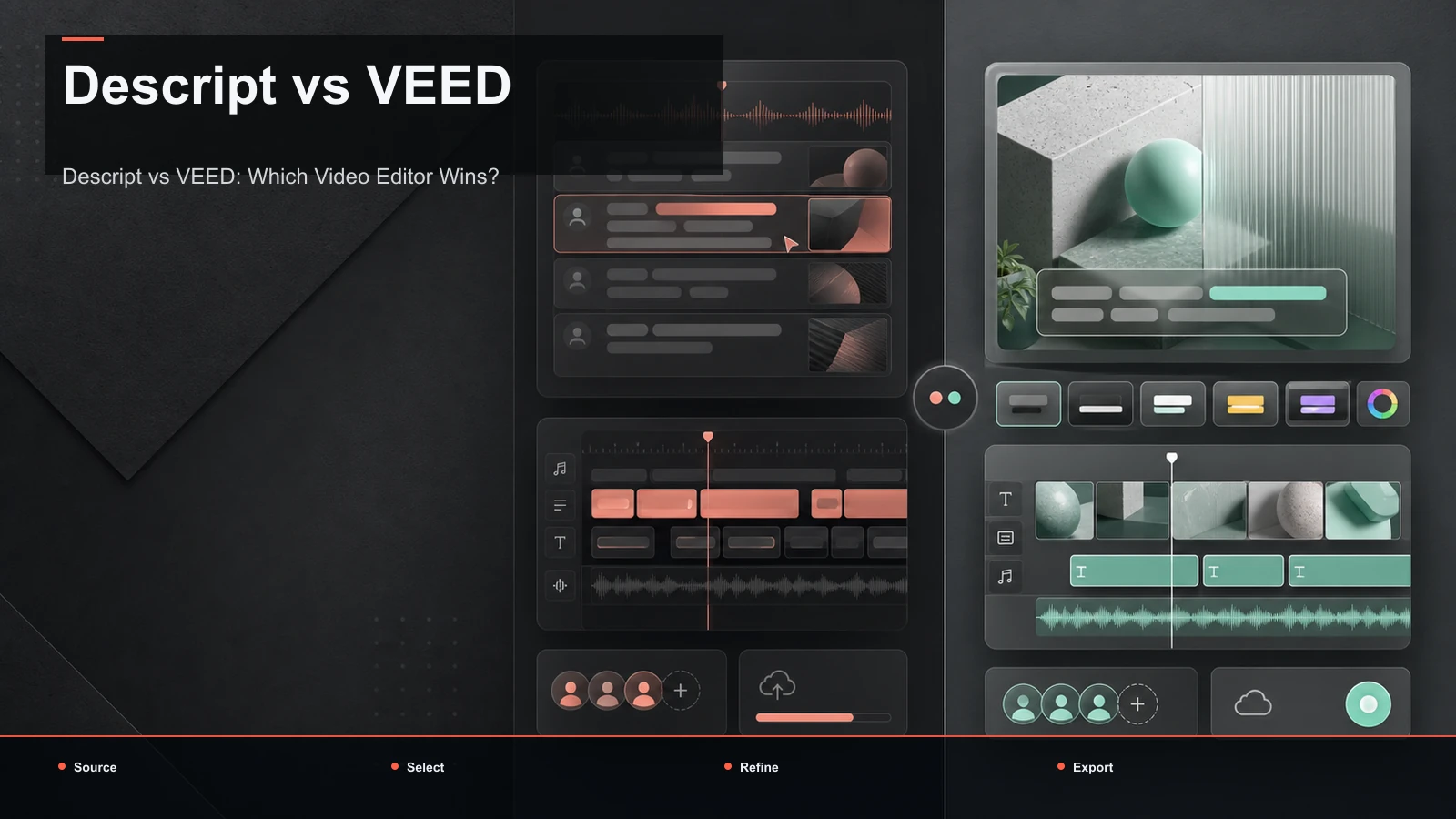
Descript vs VEED handler om et spørsmål de fleste sammenligningssider begraver: vil du redigere video ved å skrive om transkripsjonen, eller jobbe i en nettleserbasert redigerer bygget rundt bildetekster og raske sosiale klipp? Denne guiden svarer på dette på arbeidsflytnivå — ingen oppdiktede pristabeller eller funksjonslister som blir utdaterte neste kvartal — slik at du kan matche verktøyet med måten du faktisk publiserer på. Vi vil sammenligne hvordan hver enkelt redigerer, hvordan de håndterer bildetekster og oversettelse, hvor AI-stemmen passer inn, og hvordan du kjører en 30-minutters test på ditt eget opptak. Og fordi mange som leser en beskrivende veed-sammenligning egentlig prøver å bygge en repeterbar lang-til-kort pipeline, vil vi vise hvor et nettleserarbeidsområde med ombruk først som Recapo passer inn — ærlig talt, og uten å krone noen.
Opplysning og metode: Recapo.ai publiserer denne guiden og kan forekomme blant de omtalte verktøyene. Vi sjekket offisielle produktsider 10. juli 2026. Vi sammenligner oppgitt arbeidsflyttilpasning fremfor uverifiserte hands-on-poeng, og anbefaler å teste samme kildefil i hver finalist. Funksjoner, grenser og priser kan endres.
Viktige punkter
- Descript og VEED ligger i forskjellige felt: Descript er kjent for redigering via transkripsjon, VEED for nettleserbasert teksting og sosiale redigeringer. «Bedre» avhenger av jobben din, ikke en resultattavle.
- Ignorer enhver spesifikk pris, kvote, vannmerke eller eksportpåstand du leser i en liste — disse endrer seg hele tiden. Verifiser prisene på hver leverandørs egen side og regn dine egne tall.
- De avgjørende faktorene er redigeringsmodellen, bildetekst- og oversettelsesbehov, om du ønsker AI-stemme, og hvor mye lang-til-kort ombruk du gjør.
- Posisjon Recapo ærlig talt: det er et nettleserarbeidsområde som er sterkt på transkribering, klipping, bildetekst, omramming, voiceover og eksport — flott for gjenbruk, ikke en erstatning for en full tidslinjepakke.
Descript vs VEED ved et blikk
Før detaljene, her er posisjonskartet. Dette er stabile, offentlige beskrivelser av hva hvert verktøy er til — ikke spesifikasjonsark, fordi spesifikasjoner er akkurat det som endrer seg fra dagen du leser dette og dagen du melder deg på.
| Dimensjon Beskrivelse (posisjonering) VEED (posisjonering) |
| Kjerne-redigeringsmodell | Rediger video og lyd ved å redigere transkripsjonen, dokumentstil. | Nettleser videoredigerer bygget rundt bildetekster og raske klipp |
| Hvor det går | Primært en skrivebordsapp du laster ned | Kjører i nettleseren, ingenting å installere |
| Best kjent for | Transkripsjonsredigering, AI-stemme, skjermopptak, podkast og lengre arbeidsflyter | Automatisk teksting, undertekstdesign og oversettelse, sosiale medier og markedsføringsvideoer |
| Naturlig hjemmeformat | Langformet samtalevideo, podkaster som ble til video | Korte sosiale klipp, tekstede forklaringer, markedsføringsressurser |
| Læringskurve | Kjent hvis du tenker i ord; Flere apper for å lære | Light; De fleste lager bildetekster og klipper på dag én |
Les dette ut fra ditt brukstilfelle, ikke merkevarelojalitet. Hvis dagen din består i å kutte et rotete intervju ved å lese det, er Descripts modell laget for deg. Hvis det er å sette rene bildetekster på en klipp og sende den fra en hvilken som helst laptop, passer VEEDs modell. Resten av denne sammenligningen pakker ut hver rad slik at du kan se hvilken side av «descript eller veed» du faktisk lander på.
Hovedforskjellen: hvordan hvert verktøy redigerer
Den største splittelsen mellom Descript og VEED er redigeringsmetaforen, og den avgjør nesten alt nedstrøms.
Beskriv redigeringer ved transkripsjon. Den transkriberer opptakene dine først og viser de talte ordene som redigerbar tekst. Slett en setning, og matchende video og lyd kuttes med den; flytt et avsnitt, og opptakene følger. For talking head-videoer, intervjuer og podkaster som har blitt video, er redigering ved å lese raskere enn å dytte på klipp på en bølgeform — du fjerner filler og fjerner dårlige opptak uten å noen gang skrubbe. Avveiningen: hele tilnærmingen hviler på transkripsjonsnøyaktighet, og det ligger stort sett i en skrivebordsapp du installerer.
VEED redigerer i en nettlesertidslinje. Det er en konvensjonell nettbasert editor hvor du trimmer, legger lag på lag, legger til bildetekster og arrangerer klipp visuelt — alt i en fane, uten noe å laste ned. Teksting er tyngdepunktet: du laster opp, genererer undertekster automatisk, styler dem og eksporterer. Det er den typen verktøy et sosialt eller markedsføringsteam griper etter når de vil ha et bildetekstklipp ut døren i dag, ikke et langt intervju omstrukturert i avsnitt.
Ingen av modellene er "riktige." En transkripsjonsredigerer skinner når ordene er redigeringen — langt talt innhold som trenger å strammes inn. En nettleser-tekstredigerer skinner når videoen allerede er omtrent den lengden du ønsker, og jobben er polering, teksting og format. Å finne ut hva som beskriver ditt typiske prosjekt er 80 % av valget mellom veed og descript.
Bildetekster, undertekster og oversettelse
Feedene sees på lydløs, så tekster bærer videoen — og det er her mange kjøpere faktisk bestemmer seg.
Begge verktøyene genererer bildetekster fra tale, så de virkelige spørsmålene ligger nedstrøms: hvor mye stylingkontroll du får, hvor ryddig timingen er, og om du kan oversette undertekster for et bredere publikum. VEED legger stor vekt på dette — undertekstarbeid er et overskriftsbrukstilfelle, og oversettelse er en del av grunnen til at sosiale team velger det. Descript lager bildetekster fra samme transkripsjon som driver redigeringen din, slik at ordene på skjermen alltid matcher klippet.
I stedet for å stole på en listes påstand om hvor mange språk eller stiler noen av dem støtter, test den. Ta ett 60-sekunders klipp med litt bakgrunnsstøy og kjør det gjennom begge:
- Timing: lander bildetekstene på de riktige ordene, eller driver de ut og må dras?
- Linjelengde: Er linjer korte nok til å leses på en telefon, eller blir de klumsete?
- Styling: Kan du få det utseendet du ønsker — posisjon, størrelse, highlight, karaoke-stil ord pop — uten å måtte kjempe mot redaktøren?
- Oversettelse: hvis du lokaliserer, generer du ett oversatt undertekstspor og les det. Kvaliteten på maskinoversettelse varierer langt mer mellom språkpar enn noen funksjonsliste tillater.
Hvis oversettelse er sentralt i kanalen din, er den selvtesten viktigere enn noen spesifikasjon, og en dedikert tekstarbeidsflyt er verdt å vekte tungt. Hvis du vil ha en innføring i mekanikken først, dekker vår guide til Descript alternatives for editing by transcript) hvordan transkripsjonsdrevet teksting oppfører seg i praksis.
AI-stemme og voiceover
AI-stemme er en virkelig forskjell, men ordet betyr forskjellige ting for ulike verktøy, så match det til ditt spesifikke behov i stedet for en "har AI-stemme: ja"-boks.
Descript er godt kjent for å kombinere transkripsjonsredigering med AI-stemme, inkludert en stemmeklon-mulighet som kan generere eller patche replikker i en stemme du har trent – praktisk for å rette et feil ord uten å spille inn hele opptaket på nytt. VEED og de fleste nettleserredigerere tilbyr tekst-til-tale-stil voiceover for fortellerstemme. Disse løser ulike problemer: kloning handler om din stemme og sømløse korreksjoner; Tekst-til-tale handler om en stemme for ansiktsløse eller fortellerformater.
Bestem deg for hvilke du trenger før du sammenligner:
- Forteller du ansiktsløse videoer? Du vil ha naturlig tekst-til-tale voiceover som du raskt kan regenerere per manus.
- Fikser du ofte dine egne talte replikker? En stemmeklone-funksjon lagrer, tar opp nye opptak — det er Descripts klassiske tiltrekning.
- Lokaliserer du til andre språk? Du vil bry deg om stemmevalg per språk samt undertekstoversettelse sammen.
For ansiktsløse og gjenbrukte formater er det ofte alt du trenger å generere en ren AI-voiceover fra et manus. Recapo håndterer det voiceover-steget i samme nettleserflyt som resten av redigeringen, som vi kommer tilbake til nedenfor.
Prissetting: hvordan sammenligne det ærlig talt
Her er regelen hele denne artikkelen bygger på: ikke stol på noen spesifikk pris, gratisnivågrense, vannmerke eller eksportgrense du leser brukt — inkludert fra leverandør-tilknyttede "sammenlignings"-sider. Disse tallene endrer seg, og et gammelt tall vil lede deg på villspor. Den eneste pålitelige sammenligningen er bruken din mot hver leverandørs nåværende offisielle prisside.
For å gjøre det rettferdig, fyll inn dine egne tall først, og ta dem deretter til begge prissidene og sammenlign like for like:
| Linje Fyll inn nummeret ditt |
| Minutter med opptak du behandler per måned | ___ |
| Videoer publiseres per måned | ___ |
| AI-handlinger per video (teksting, voiceover, klipp, omramming) | ___ |
| Trenger du flere seter eller bare ett? | ___ |
| Språk du oversetter eller dubber til | ___ |
Et verktøy som ser billig ut for sporadisk bruk kan bli dyrt når du publiserer ukentlig, og en flat plan som virker dyr kan være et kupp i volum. Uansett hvilken vei «beskrive vs veed.io» vipper for deg når det gjelder pris, vipper det på grunn av dine tall — så kjør dem først.
Kjør din egen Descript vs VEED-test på 30 minutter
Den eneste sammenligningen som betyr noe, er opptakene dine, stemmen din og formatene dine. Bruk samme kildevideo for begge verktøyene, så resultatene er like sterke.
- Velg ett representativt klipp. Velg et 10–20 minutters opptak som er typisk for det du publiserer — samme aksent, samme bakgrunnsstøy, samme tempo.
- Transkriber og score nøyaktighet. Kjør hvert verktøys tale-til-tekst og tell ordene du måtte fikse. Dette er grunnlaget for transkripsjonsredigering, så mål det direkte.
- Gjør én ordentlig redigering. I transkripsjonsredigereren, fjern fyllstoff og slett to dårlige opptak ved å lese. I nettlesereditoren, trimm det samme klippet på tidslinjen. Tid både og note føltes raskere for dette innholdet.
- Bildetekst og stil. Generer bildetekster i hver og brenn dem inn. Vurder timing, linjelengde og hvor mye stylingkontroll du faktisk får på en forhåndsvisning på telefonstørrelse.
- Klipp en forkortelse. Gjør den lange opptaket om til minst ett vertikalt 9:16-klipp og se hvor mye manuell opprydding hver av dem trenger etter sin automatiske gjennomgang.
- Voice, hvis relevant. Generer én voiceover-linje (eller patch én linje) og lytt etter naturlighet i formatet du skal levere.
- Eksporter og inspiser. Trykk en ekte eksport på vanlig oppløsning og se den på en telefon slik publikummet ditt gjør.
Det verktøyet som gir deg minst opprydding til slutt vinner din descripted veed-sammenligning. Det resultatet vil ikke matche noen andres, og det er poenget.
Hvor Recapo passer inn: et omnyttelses-først-alternativ
Hvis du har kommet så langt fordi din egentlige jobb er å gjøre lange opptak om til en jevn strøm av shorts, finnes det en tredje bane verdt å kjenne til. Recapo er ikke en transkripsjons-først podkastredigerer eller en captions-først sosial redigerer — det er et nettleserbasert AI-arbeidsområde bygget rundt å gjenbruke langt innhold, uten noe å installere. Den aksepterer MP4, MOV og andre vanlige formater, opptil 6 GB totalt per oppgave, som dekker de fleste lange opptak en skaper tar med fra et webinar eller intervju.
Her er den ende-til-ende-stien den er bygget for:
- Last opp din lange opptak: den åpnes i en fane, ingen nedlasting eller render farm.
- Transkriber og rediger i AI-videoeditoren, hvor transkripsjon og tidslinje samarbeider.
- Gjør lang til kort med AI klippgeneratoren, som trekker de sterkeste øyeblikkene inn i frittstående klipp for YouTube Shorts, TikTok og Reels.
- Bildetekst og omramme: legg til auto-captions som matcher redigeringen din, og reframe deretter til vertikal 9:16 slik at motivet holder seg i sikker sone.
- Voiceover hvis du trenger det for ansiktsløse eller lokaliserte klipp, sett deretter et omslag og eksporter.
Å være ærlig om passformen: Recapo er laget for transkribering–klipp–bildetekst–omramme–voiceover–eksport-veien, ikke for fargegradering på rammenivå eller flersporskomposisjon, og den prøver ikke å være den dypeste transkripsjonsredigereren eller bildetekststudioet på markedet. Hvis jobben din ligger i en profesjonell desktop-tidslinje, er det et bedre hjem, og Recapo kan håndtere den korte ombruken rundt det. Der den fortjener sin plass er i mellomveien: én nettleserflyt fra en lang opplasting til en publisert kortfilm. Prising ligger på prissiden, så du kan kjøre det mot arbeidsarket ovenfor.
Hvilken bør du velge? Match jobben din til banen:
| Hvis du... Lene deg mot |
| Rediger talking-head- eller podkastvideo ved å lese | En transkripsjonsbasert redigerer (Descripts modell) |
| Trenger raske bildetekster og undertekstoversettelse i en fane | En nettleser tekstredigerer (VEEDs modell) |
| Fiks eller klon dine egne talte linjer uten å spille inn på nytt | Et verktøy med stemmeklon-stil AI-stemme |
| Gjør lange opptak om til mange vertikale kortfilmer | Et arbeidsområde med ombruk først |
| Vil ha én nettleserflyt fra oplasting til postet kortfilm | Et nettleser-AI-arbeidsområde som Recapo |
Hvis verken Descript eller VEED helt passer etter testen din, er det verdt å utforske det bredere feltet: se våre oppsummeringer av Descript alternatives] og VEED alternatives, organisert etter arbeidsflyt i stedet for merkevare.
FAQ
Er Descript eller VEED bedre? Ingen av dem er universelt bedre — de er laget for forskjellige jobber. Descript er designet for å redigere lange talte videoer med transkripsjon; VEED for rask, nettleserbasert teksting og sosiale redigeringer. Kjør den 30 minutter lange samme-opptakstesten ovenfor og la tiden for gjenværende opprydding avgjøre. Det resultatet gjenspeiler arbeidet ditt langt bedre enn noen rangering.
Hva er hovedforskjellen mellom Descript og VEED? Redigeringsmodellen. Descript redigerer video ved å redigere transkripsjonen, dokumentstil, og kjører hovedsakelig som en skrivebordsapp du installerer. VEED er en nettlesereditor sentrert rundt bildetekster og raske kutt som kjører i en fane uten noe å laste ned. Nesten alle andre forskjeller springer ut fra den.
Er VEED eller Descript bedre for undertekster og oversettelse? Begge genererer bildetekster basert på tale, og undertekstarbeid er et hovedformål for VEED, inkludert oversettelse for bredere rekkevidde. I stedet for å stole på en spesifikasjon, lag ett oversatt undertekstspor i hver på et ekte klipp og les det – maskinoversettelseskvaliteten varierer nok mellom språkpar til at bare din egen test forteller sannheten.
Kan jeg redigere video via transkripsjon i nettleseren uten å installere noe? Ja. Nettleserbaserte arbeidsområder transkriberer opptakene dine og lar deg klippe det ved å redigere teksten, ingen nedlasting nødvendig. Recapo kjører transkriberings- og redigeringsflyten i en fane, og fortsetter deretter med klipping, bildetekster, omramming og voiceover på samme sted.
Hva er best for å gjøre lange videoer om til shorts? For å produsere mange vertikale klipp fra én lang innspilling, legg vekt på lang-til-kort klipping og vertikal ominnramming tungt — det er der et arbeidsområde for ombruk først eller et dedikert klippeverktøy ofte slår en ren transkripsjons- eller bildetekstredigerer. Test hver på én ekte 20-minutters video og vurder hvor brukbare de automatiske klippene er før du forplikter deg.
Start din egen sammenligning i dag
Den raskeste måten å avslutte debatten om beskrivelse vs veed for din kanal er å kjøre én ekte opptak gjennom arbeidsflyten du faktisk vil gjenta. Hvis den arbeidsflyten er å gjøre lange videoer om til vertikale shorts med tekster, lar Recapo deg transkribere, klippe, bildetekst, omramme, legge til voiceover og eksportere — alt i nettleseren, ingenting å installere. Opprett din gratis konto og sett neste opptak gjennom 30-minutters testen ovenfor. Redigeringstiden din og eksporten din vil fortelle deg det sammenligningssidene ikke kan.
Referanser og offisielle kilder
- YouTube Hjelp: Legg til undertekster og undertekster
- MDN Web Docs: WebVTT API
- YouTube-hjelp: Lag en Short
- Recapo.ai: Produktoversikt og nåværende opplastingsgrenser
- Recapo.ai: AI Video Editor
- Deskript: Offisiell produktside
- VEED: Offisiell produktside
- FFmpeg: Offisiell dokumentasjon