
Sier videoopplastingen «formatet støttes ikke»? Diagnostiser feilen
Diagnostiser ustøttede videoopplastinger ved å skille filstørrelse, container, kodeker og nettleserstatus, med en liten testmatrise og supportmal.

Feilen «formatet støttes ikke» ved videoopplasting er ikke nødvendigvis et filstørrelsesproblem. Identifiser når feilen oppstår, undersøk containeren og de faktiske video- og lydstrømmene, og test én liten, representativ kopi mot destinasjonens dokumenterte krav. Endre én faktor om gangen slik at et vellykket forsøk forteller deg noe nyttig.
Ikke start med å komprimere den samme filen gjentatte ganger. En mindre fil kan fortsatt inneholde en ustøttet kodek, en inkompatibel lydstrøm eller skadet medieinnhold. En fullt gyldig fil kan også svikte på grunn av nettleser, konto, nettverk eller behandlingsstatus. Feilmeldingen er et utgangspunkt, ikke en fullstendig diagnose.
Arbeidsflyten nedenfor bruker et konstruert opplastingstilfelle og en foreslått testmatrise. Ingen faktiske opplastingsfeil i tjenester eller vellykkede Recapo-kontrollfiler ble testet for eksemplet.
Dokumenter feilen før du endrer filen
Skriv ned den nøyaktige meldingen, trinnet der den ble vist, og om tjenesten opprettet en jobb eller lagret en opplasting. Bevar originalfilen og gi hver diagnosekopi et eget navn.
Tre trinn bør skilles. En nettleser kan avvise valget før overføring. En overføring kan stoppe før den er ferdig. Eller tjenesten kan godta bytene og svikte under mediebehandling. Disse observasjonene peker mot forskjellige kontroller selv når feilen bruker lignende ordlyd.
Ikke utled at en feilskjerm betyr at ingen jobb finnes. Sjekk støttet historikk eller statusvisning, hvis tilgjengelig, før du sender inn samme fil på nytt. Hvis statusen for en betalt operasjon er uklar, avklar den gjennom tilgjengelig status- eller supportvei fremfor blind innsending igjen.
Ta med nok sammenheng til å gjenskape problemet: destinasjonsfunksjon, nettleser- og operativsystemversjoner, filendelse, omtrentlig filstørrelse og tidspunkt for forsøket. Ikke ta med passord, økttokens, private lenker eller unødvendig personlig materiale i en supportrapport.
Et skjermbilde kan bevare ordlyden, men kopier også teksten hvis mulig. Et vagt notat som «det virket ikke», mister skillet mellom avvisning, stoppet overføring og behandlingsfeil.
En videofil har mer enn ett kompatibilitetslag
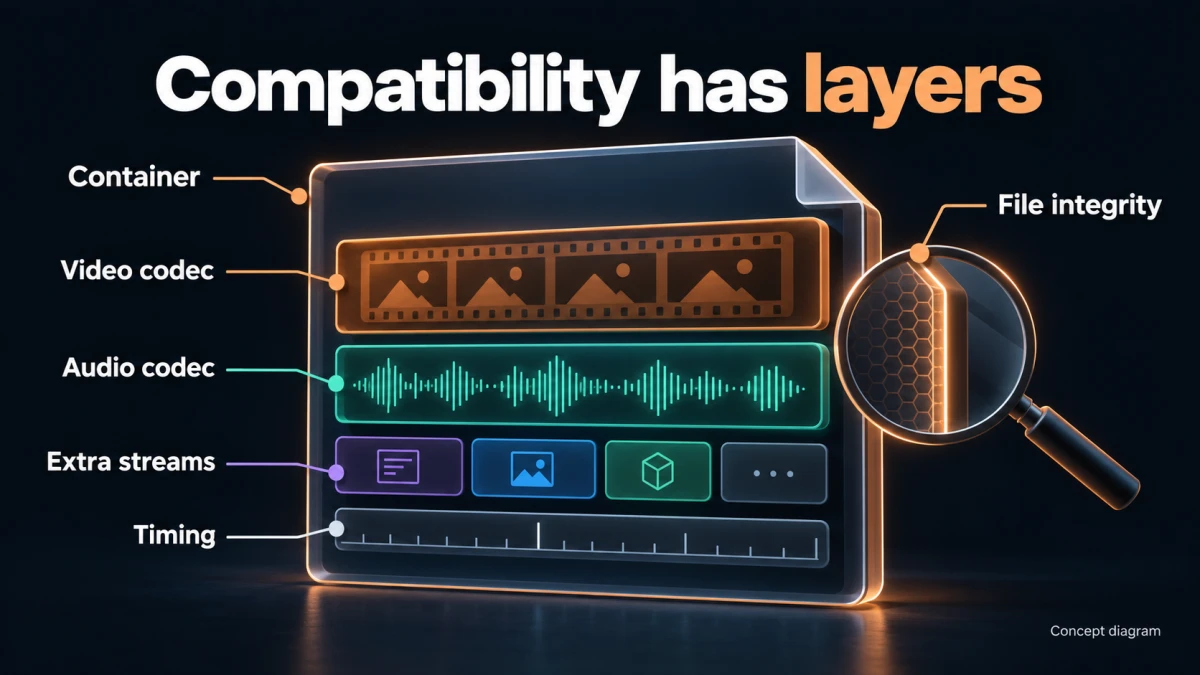
Konseptdiagram; ikke et skjermbilde av produktets brukergrensesnitt.
Filendelsen er ikke en fullstendig spesifikasjon. En container pakker strømmer og metadata; kodeker beskriver hvordan de enkelte mediestrømmene er kodet. En destinasjon kan godta en container samtidig som den avviser noe inni den.
To filer som slutter på .mp4, trenger for eksempel ikke inneholde samme videokodek, lydkodek, profil, pikselformat eller strømoppsett. Omdøping av en filendelse endrer ikke innholdet.
Undersøk lagene som er relevante for destinasjonen:
| Lag | Hva som skal dokumenteres | Hvorfor det kan være viktig |
|---|---|---|
| Container | Faktisk format, ikke bare filendelse | Bestemmer hvordan strømmer og timinginformasjon pakkes |
| Video | Kodek, profil der den finnes, dimensjoner, pikselformat/bitdybde | En dekoder støtter kanskje bare deler av kodekens mulige område |
| Lyd | Kodek, kanalantall/-oppsett, samplingsfrekvens, valgt spor | Godtatt video innebærer ikke at hver lydstrøm godtas |
| Timing | Varighet, starttider, bildefrekvensoppførsel | Import eller behandling kan svikte på en bestemt timingstruktur |
| Ekstra strømmer | Undertekster, alternativ lyd, vedlegg, data | Destinasjonen forventer eller beholder dem kanskje ikke |
| Filintegritet | Om hele filen kan leses | En plausibel header beviser ikke at medieinnholdet er komplett |
Ikke hvert felt er tilgjengelig i et enkelt grensesnitt. Dokumenter det du kan undersøke, og identifiser manglende informasjon. Ikke fyll ukjente verdier med antakelser basert på enhet eller filendelse.
Bruk destinasjonens gjeldende offisielle krav til å avgjøre hva som betyr noe. En generell anbefaling som «bruk MP4» erstatter ikke faktiske godtatte video- og lydspesifikasjoner.
Finn feilen med et lite beslutningstre
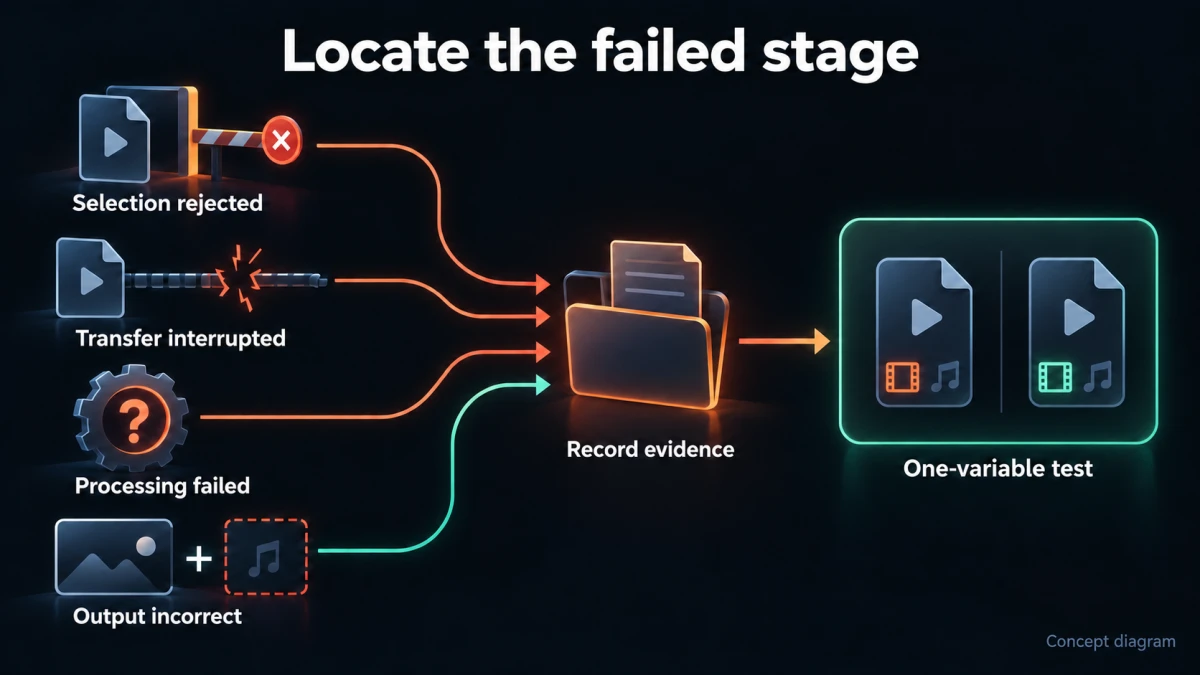
Konseptdiagram; ikke et skjermbilde av produktets brukergrensesnitt.
Hvis valget avvises umiddelbart, sjekk dokumentert inndatatype, filendelse, størrelses- og varighetsgrenser og om valgt funksjon godtar denne kildetypen. Ikke anta at grenser fra et annet verktøy på samme nettsted gjelder.
Hvis overføringen starter, men stopper, bevar feilen og undersøk forbindelsen, nettleserstatusen og eventuell opplastingsstatus fra tjenesten. En formatkonvertering håndterer kanskje ikke en transportfeil.
Hvis opplastingen fullføres, men behandlingen svikter, undersøk mediestrømmene og lokal lesbarhet. Tjenesten kan kanskje motta containeren uten å kunne dekode de valgte strømmene.
Hvis filen behandles, men mangler lyd, har feil retning, manglende spor eller endret farge, er problemet ikke lenger bare «opplastingsfeil». Du trenger kontroll av innholdsbevaring og tolkning. En grønn suksessmelding beviser ikke at leveringsvideoen er akseptabel.
Bruk disse veiene til å velge én neste observasjon. Ikke slett nettleserdata, transkod filen, bytt nettverk og opprett en ny konto samtidig. Selv om neste forsøk virker, vet du ikke hvilken faktor som hadde betydning.
Sjekk originalen lokalt før du lager varianter
Åpne hele originalen i en egnet lokal spiller eller et redigeringsprogram og undersøk begynnelsen, midten og slutten. Bekreft at forventet lyd finnes, varigheten er plausibel og filen ikke stopper uventet.
Vellykket lokal avspilling avgrenser problemet, men fastslår ikke kompatibilitet med destinasjonen. Et lokalt program kan støtte kodeker eller strømkombinasjoner tjenesten ikke støtter. Omvendt kan svikt i én spiller gjenspeile spillerens støtte fremfor skade.
Hvis medieinnholdet virker avkortet, sammenlign størrelse og overføringshistorikk med best tilgjengelige kilde. En delvis kopiert fil bør hentes fra kilden der det er mulig, ikke transkodes gjentatte ganger i håp om at manglende innhold kommer tilbake.
Bruk et teknisk inspeksjonsverktøy ved behov for å identifisere strømmene. Behold en kopi av rapporten med diagnoseloggen. Ikke anta at ett vist «format»-felt dekker både containeren og alle kodeker.
Velg testen som endrer minst og besvarer spørsmålet
FFmpeg skiller strømkopiering fra transkoding. Strømkopiering fører valgte kodede strømmer til output uten ny koding; transkoding dekoder og koder. Dokumentasjonen om strømvalg gjør også tydelig at valget bestemmer hva som når resultatet. FFmpeg-dokumentasjon
Skillet hjelper deg å velge test. Hvis strømmene samsvarer med destinasjonens krav, men containeren ikke gjør det, kan en kompatibel remuksing være nok. Hvis videokodeken ikke støttes, skaper ikke bare ny innpakking en støttet kodek.
Ikke kall en remuksing universelt tapsfri i enhver forstand. Å unngå ny koding bevarer valgt komprimert medieinnhold, men output kan fortsatt avvike i metadata, tidsstempler eller inkluderte strømmer. Sjekk hva som ble beholdt.
Hvis transkoding er nødvendig, start fra beste kilde og velg innstillinger som passer destinasjonen. Unngå en kjede av kopier med tap fra tidligere testresultater. Gi hver test et formål og behold originalen.
En ekstern kommando som illustrerer selektiv remuksing, først etter å ha bekreftet at valgte strømmer kan lagres i MP4, er:
ffmpeg -n -i "sample.mov" -map 0:v:0 -map "0:a:0?" -c copy "sample-remux.mp4"
Dette velger den første videoen og, hvis den finnes, den første lydstrømmen. Det bevarer ikke hver ekstra strøm. Alternativet som hindrer overskriving, forhindrer erstatning av en eksisterende destinasjon. Kommandoen er ingen universell reparasjon og ingen instruksjon for Recapos brukergrensesnitt.
Hvis valgt kodek er inkompatibel med container eller destinasjon, stopp og velg en passende konvertering fremfor å endre filendelser eller gjenta kommandoen uendret.
Lag et representativt utvalg uten å skjule feilen
Et lite utvalg kan redusere kostnaden ved en diagnosetest, men måten du lager det på, betyr noe. Hvis utvalget lages ved å kode videoen på nytt med en annen kodek, fastslår ikke suksessen at originalkodeken var akseptabel.
Dokumenter om utvalget bevarer originale strømegenskaper eller bevisst endrer dem. Hvis feilen er nær slutten, ta med dette området. Hvis den avhenger av en overgang eller et bestemt lydspor, bevar egenskapen.
Et utvalg av bare begynnelsen kan overse skade eller uvanlige tidsstempler senere i filen. Et utvalg er derfor en hypotesetest, ikke en garanti for at hele filen består. Når en kandidatvei er identifisert, valider hele resultatet før levering.
For sensitivt materiale, bruk det minste autoriserte innholdet som trengs til diagnosen. En generell kontrollfil kan teste om opplastingsveien virker overhodet, men gjenskaper ikke hver kildeegenskap. Ikke last opp private opptak til en uvedkommende tjeneste bare fordi det er praktisk for testing.
Gjennomgått eksempel: en liten fil som fortsatt svikter
Se for deg en fiktiv konsulent, Dana, med et skjermopptak som er lite nok for destinasjonens oppgitte størrelsesgrense, men får en melding om ustøttet format etter overføring. Filnavnet slutter på .webm. Dana antar at tjenesten trenger en mindre fil og forbereder seg på å komprimere igjen.
I stedet dokumenterer Dana feiltrinnet og undersøker filen. Anta i dette konstruerte scenariet at videoen er VP9 og lyden Opus. Dette er hypotetiske saksdetaljer, ikke funn fra en faktisk opplastet fil.
Neste spørsmål er om destinasjonens dokumenterte krav godtar kombinasjonen. Hvis de krever en annen video- eller lydkodek, ville lavere bitrate på samme strømmer ikke besvare kompatibilitetsproblemet.
Dana lager en testplan:
| Test | Bevisst endring | Observasjon som skal dokumenteres | Hva et vellykket resultat ville støtte |
|---|---|---|---|
| Autorisert enkel kontroll | En annen kort fil som er kjent som støttet | Fullføres valg, overføring og behandling? | Veien virker for den kontrollen, ikke nødvendigvis kilden |
| Kilderepresentativt utvalg | Redusert varighet med dokumenterte egenskaper | Oppstår samme feil? | Om en mindre representativ enhet gjenskaper problemet |
| Kandidat med bare containerendring | Ny innpakking av kompatible valgte strømmer | Endres behandlingsoppførselen? | Container/innpakking kan være relevant |
| Kandidat med målkodek | Koding etter dokumenterte video-/lydkrav | Behandles filen og bevares innholdet? | Den testede kodingsveien kan passe destinasjonen |
| Full kandidatfil | Bruk godtatt vei på originalen | Full behandling og innholdskontroller | Den faktiske leveransen, ikke bare et utvalg, består vurdering |
Tabellen rapporterer ingen fullførte utfall. Den viser hvordan fremtidige observasjoner kan tolkes uten overdrevne påstander.
Hvis målkodekutvalget lykkes, men hele resultatet svikter, bør Dana ikke erklære problemet løst. Undersøk forskjeller som varighet, senere skade, strømendringer eller behandlingsgrenser. Hvis selv den enkle kontrollen svikter, undersøk opplastingsveien før du lager flere medievarianter.
Vit hva en transkoder rimeligvis kan hjelpe med
Recapos H.264-transkoder beskriver offentlig konvertering fra kilder som HEVC og VP9 til H.264, med bitrate- og oppløsningsvalg. Det kan være relevant når H.264 inngår i destinasjonens godtatte spesifikasjon.
Den offentlige beskrivelsen fastslår ikke hver avansert kontroll for strømvalg, lydkoding, profil, tidsstempel, HDR eller nettleseropplastingsdiagnose. Bruk støttede alternativer hvis de oppfyller kravet; bruk et dokumentert eksternt redigeringsprogram eller en transkoder når nødvendige kontroller ikke finnes.
Ikke gjør produktets generelle kompatibilitetsposisjonering til et løfte om at enhver kilde virker overalt. Destinasjonen bestemmer fortsatt hva den godtar, og en fil kan ha problemer som ikke gjelder videokodeken.
Etter konvertering skal du kontrollere lyd, varighet, retning, farge og nødvendige spor. En H.264-etikett alene fastslår ikke den fullstendige leveringsavtalen.
Skill et nettleserproblem fra et medieproblem
Bruk en ren sammenligning fremfor en samling gjetninger. Prøv samme autoriserte kontroll i en annen støttet nettleser eller et annet miljø bare når det ligger innenfor oppgavens omfang. Dokumenter versjoner og utfall.
Hvis én nettleser svikter før overføring og en annen godtar samme fil, peker det mot klientveien. Det beviser ikke at endelig filbehandling vil lykkes. Hvis begge laster opp, men tjenesten avviser behandling, håndterer nettleserbytte kanskje ikke medieinkompatibiliteten.
Sjekk om en nettleserutvidelse, utløpt økt eller lokal begrensning kan påvirke veien, men ikke deaktiver beskyttelser ukritisk. Foretrekk et minimalt endret, godkjent miljø. Ikke del øktcookies eller autentiseringstokens med en supportmottaker.
Hvis destinasjonen melder et konto- eller kvoteproblem, behandle det som nettopp det. Ny koding av samme fil kan ikke etablere manglende kontotilgang. Ikke utled at en betalt oppgave sviktet uten konsekvenser bare fordi en nettleserfane sluttet å svare.
Unngå falske seire
En vellykket opplasting med manglende lyd er ikke en vellykket levering. Et konvertert utvalg som ser riktig ut, men mister undertekster, kan fortsatt svikte brukerens krav. En fil godtatt etter aggressiv nedskalering kan være uegnet for tiltenkt presentasjon.
Definer akseptkriteriene før testen velges. For en enkel talt veiledning kan de omfatte hele bildet, tiltenkt fortellerspor, lesbar grensesnitttekst og riktig varighet. En flerspråklig leveranse kan kreve flere spor eller en separat undertekstpakke som grunnleggende konvertering ikke bevarer.
Sjekk faktisk output, ikke bare kildeinnstillinger. Undersøk hvilke strømmer som finnes, og spill av representative punkter. Når viktig informasjon bæres av skjermtekst, vurder den ved leveringsstørrelsen.
Hvis veien bare virker etter at en nødvendig egenskap fjernes, rapporter avveiningen fremfor å skjule den. Neste beslutning kan være et annet leveringsformat eller en annen arbeidsflyt, ikke ytterligere komprimering.
En supportrapport som lar noen fortsette diagnosen
RAPPORT OM OPPLASTINGSFEIL
Destinasjonsfunksjon og tiltenkt oppgave:
Nøyaktig feiltekst:
Feiltrinn: valg / overføring / behandling / avspilling av leveranse
Forsøkstidspunkt og eventuell ikke-sensitiv jobbidentifikator:
Gjeldende jobbstatus kontrollert:
Originalkildens opprinnelse:
Container og filendelse:
Videokodek/profil/pikselformat/dimensjoner:
Lydkodek/kanaler/samplingsfrekvens:
Varighet og filstørrelse:
Ekstra strømmer som må beholdes:
Funn ved lokal avspilling:
Kontroll-/utvalgstester og én endret variabel per test:
Forventet resultat:
Faktisk resultat:
Rensede skjermbilder eller medierapporter:
Hva som fortsatt er ukjent:
Ikke legg ved konfidensielt kildemateriale med mindre det er nødvendig, autorisert og sendt gjennom en passende kanal. En renset medierapport og et minimalt gjenskapbart utvalg kan være nok til å starte.
Før saken avsluttes, bekreft at hele leveransen behandles, spilles av riktig, bevarer nødvendige strømmer og varighet og oppfyller faktiske destinasjonskrav. Behold den godtatte veien slik at neste fil kan sjekkes mot den uten å anta at alle fremtidige kilder er identiske.
For bredere spørsmål før du stoler på en tjeneste, se sjekklisten for nettbaserte videoverktøy. Det avgrensede prinsippet her er å diagnostisere laget som svikter, med det minste nyttige eksperimentet.
Start med å skrive ned det nøyaktige feiltrinnet og undersøke de faktiske strømmene. Disse to observasjonene gjør vanligvis neste test mer informativ enn enda en mindre fil med det samme ukjente innholdet.
