
Filmora-alternativer verdt å prøve i 2026
Leter du etter alternativer til Filmora? Denne guiden for 2026 deler dem inn i gratis skrivebordsoppgraderinger og nettleserbaserte AI-redigerere, med en selvtest for å velge riktig match.

Hvis du leter etter alternativer til Filmora, reagerer du vanligvis på én av tre ting: et tilbakevendende abonnement du helst ikke vil fornye, et vannmerke på eksport fra et gratisnivå, eller en treg mistanke om at en generell skrivebordseditor er mer verktøy enn din kortformatarbeidsflyt egentlig trenger. Denne guiden deler alternativene ærlig inn i to grupper — gratis skrivebordsredigerere som oppgraderer det Filmora allerede gjør, og nettleserbaserte AI-redigerere laget for skapere som publiserer på YouTube, TikTok, YouTube Shorts og Instagram Reels — slik at du kan velge etter arbeidsflyt i stedet for funksjonslistemarkedsføring.
Det viktigste å bestemme først er ikke hvilken app som har den lengste sjekklisten. Det er det du faktisk lager. Noen som redigerer bryllupsopptak og familiefilmer har helt andre behov enn noen som gjør en 40-minutters podkast om til ti vertikale klipp hver uke. Disse to personene bør ikke handle fra samme liste, og de fleste artikler om «beste Filmora-alternativer» blander dem sammen. Denne holder dem adskilt.
Viktige punkter
- Velg verktøy etter arbeidsflyttilpasning, ikke etter en statisk funksjonsliste eller en rangering eid av konkurrentene.
- Pris, gratisnivåer, kreditter, vannmerker og eksportgrenser endres ofte; Bruk hver leverandørs nåværende offisielle sider som sannhetskilde.
- Kjør samme opptakstest på hver kandidat slik at sammenligningen gjenspeiler ekte skaperarbeid.
- Posisjon Recapo ærlig: sterk for nettleserbasert gjenbruk, bildetekster, voiceover, omramming og eksport, ikke alle videojobber.
Hvorfor skapere begynner å se forbi Filmora
Filmora er Wondershares skrivebordsredigeringspakke — en tidslinjebasert redigerer rettet mot hobbyister og generelt videoarbeid. Det er kapabelt, og for mange er det helt greit. Skapere har en tendens til å lete etter alternativer til Wondershare Filmora av grunner som har lite med redaktørens kvalitet å gjøre:
- Abonnementstretthet. Å betale hvert år for programvare du åpner noen ganger i måneden begynner å føles uforholdsmessig, spesielt hvis du også betaler for et lagerbibliotek, et miniatyrverktøy og en planlegger.
- Vannmerke og eksportfriksjon. Gratis nivåer av skrivebordsredigerere begrenser ofte den rene eksporten. Hvis målet ditt er å publisere på offentlige plattformer, er et vannmerke en dealbreaker, og «filmora alternativer uten vannmerke» er en av de vanligste formuleringene i akkurat dette søket.
- Feil form på verktøyet. En skrivebordstidslinje er laget for presis redigering på rammenivå. Hvis din egentlige jobb er teksting, klipping av lange videoer til shorts, omramming til vertikal og levering raskt, bruker du mesteparten av tiden på å kjempe mot grensesnittet i stedet for å bruke det.
- Installasjons- og maskinvarebegrensninger. Skrivebordseditorer ønsker en kapabel maskin og en god del diskplass. Hvis du bytter datamaskin, jobber fra en bærbar PC eller redigerer på lånt maskinvare, er det friksjon hver eneste gang.
Ingen av disse betyr at Filmora er dårlig. De mener at passformen kan være feil — og passformen er det eneste som betyr noe.
De to typene Filmora-alternativer
Nesten alle verktøy som dukker opp i dette søket faller inn under en av to kategorier. Å navngi bøttene gjør hele avgjørelsen enklere.
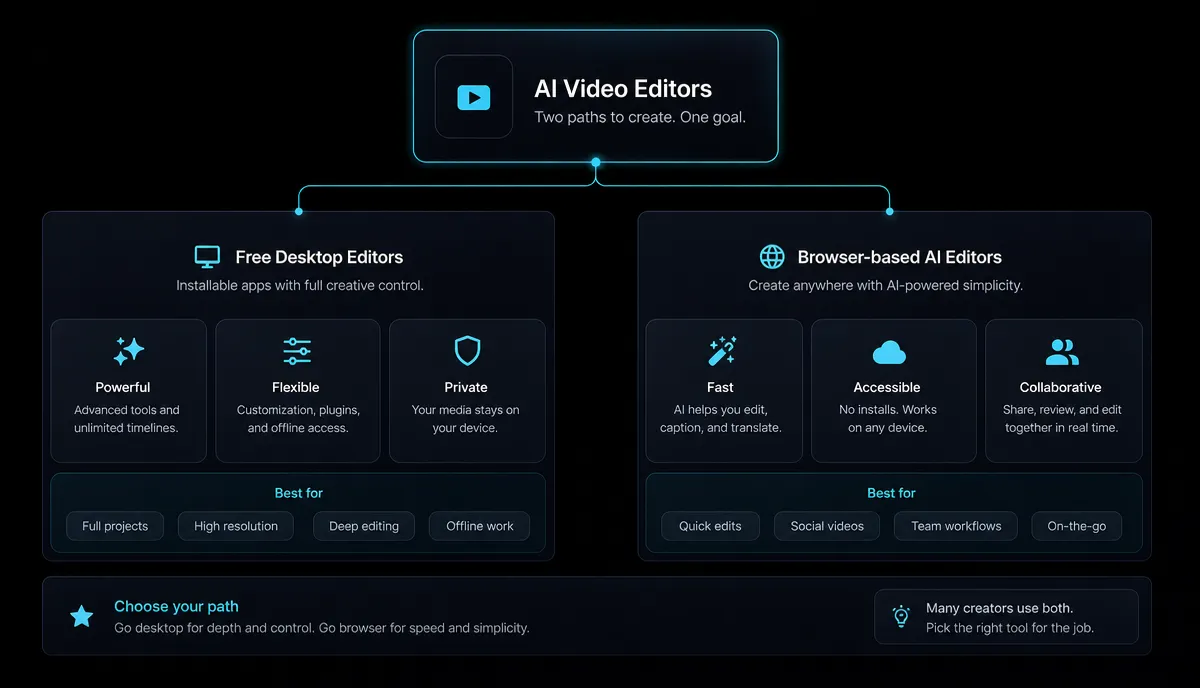
| Gratis skrivebordsoppgraderinger Nettleserbaserte AI-redigerere | ||
| Best for | Presiver, bildenivå-redigering; lengre prosjekter | Raske sosiale klipp, bildetekster, gjenbruk |
| Hvor det går | Installert på datamaskinen din | I en nettleserfane er det ingenting å installere |
| Læringskurve | Brattere; Virkelige tidslinjer | Forsiktig; Oppgavefokusert |
| Typisk utgang | Fullstendige redigeringer, filmer, YouTube-longform | Shorts, Reels, TikTok, tekstede klipp |
| Maskinvarebelastning | Det kommer an på maskinen din | Går på maskinen din |
Hvis arbeidet ditt er nærmere venstre kolonne — lagdelte tidslinjer, fargekorrigering, lengre redigeringer — er en gratis skrivebordseditor din ekte oppgraderingsvei, og jeg vil ærlig talt dekke disse nedenfor selv om Recapo ikke er en av dem. Hvis arbeidet ditt er nærmere riktig spalte — høyvolums-kortform for sosiale medier — fortsett å lese forbi skrivebordsdelen. Å være ærlig om denne splittelsen er hele poenget: Recapo passer kun for den andre gruppen.
Gratis alternativer til Filmora på skrivebordet verdt å prøve
Dette er verktøyene folk mener når de leter etter gratis alternativer til Filmora og vil holde redigeringen på en ekte tidslinje. Jeg beskriver hver enkelt kun i sin stabile, velkjente posisjon — du bør bekrefte nåværende detaljer selv, fordi gratisnivåer og eksportvilkår endres, og det er nettopp det selvtesten senere i denne artikkelen er til for.
| Verktøy Plassering Vurder det hvis | ||
| DaVinci Resolve | En profesjonell skrivebordspakke kjent for fargegradering og etterbehandling | Du vil ha pro-grade kontroll og vil investere i å lære det |
| CapCut (stasjonær PC) | En gratis editor for skrivebord og mobil som er populær for sosiale redigeringer | Du vil ha en enkel tidslinje pluss maler og effekter |
| Shotcut | En åpen kildekode skrivebordseditor | Du vil ha fritt og åpent, og har ikke noe imot et enklere grensesnitt |
| OpenShot | En åpen kildekode skrivebordseditor for enklere tidslinjer | Du gjør enkle klipp og titler |
| Kdenlive | En åpen kildekode skrivebordseditor med et mer omfattende funksjonssett | Du vil ha mer dybde enn OpenShot, fortsatt fritt og åpent |
Noen ærlige forbehold. "Gratis" og "ingen vannmerke" er separate spørsmål — et verktøy kan være gratis å installere og likevel eksportere vannmerke på et lavere nivå, eller være helt gratis men krevende for maskinvaren din. Åpen kildekode-redigerere er genuint gratis og vanligvis uten vannmerker, men utvalget er et grovere grensesnitt og mindre veiledning. Profesjonelle suiter er kraftige og gratis å starte med, men læringskurven er reell og de ferdige funksjonene du følger med på kan ligge bak en betalt versjon. Ikke ta noe av dette på tro fra en artikkel — test det (nedenfor).
Nettleserbaserte AI-redigerere for sosiale skapere
Nå den andre kolonnen. Hvis du publiserer kortformat video til daglig eller en sidejobb, er flaskehalsen vanligvis ikke presis redigering – det er gjennomstrømningen. Du må skrive bildeteksten nøyaktig, finne de gode 30 sekundene inne i et langt opptak, omramme til vertikalt, og eksportere noe rent, gjentatte ganger, uten en tung installasjonssyklus. Nettleserbaserte AI-redigerere er bygget rundt denne løkken.
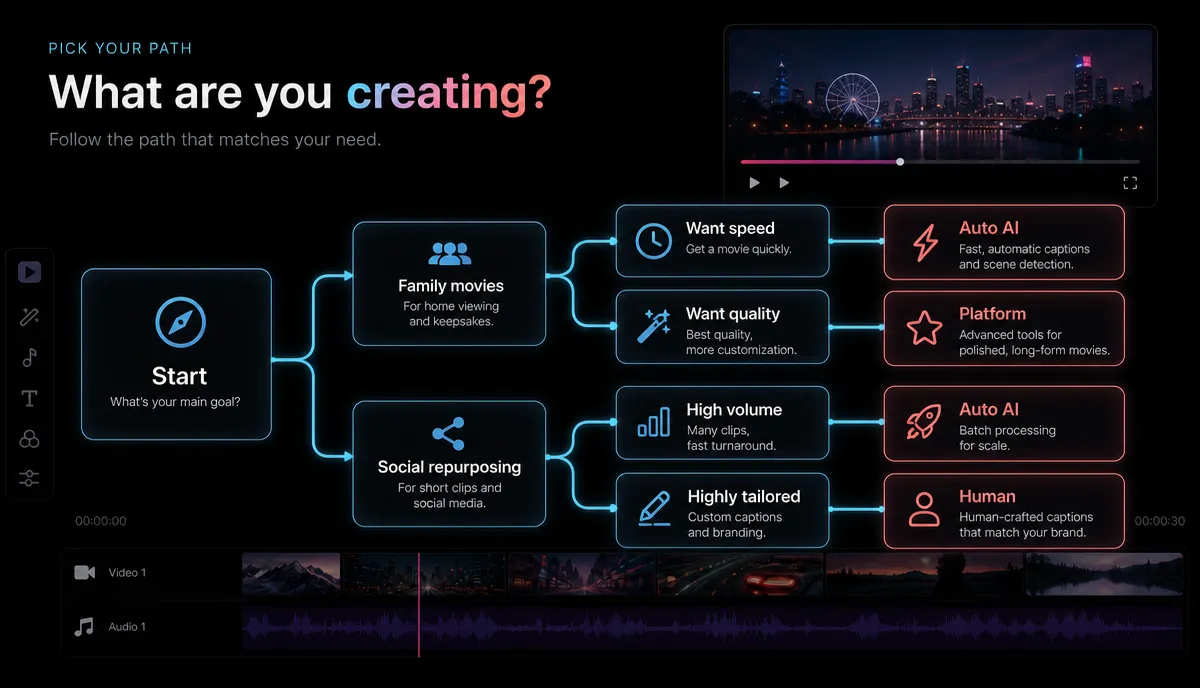
Beskrivet i sin stabile posisjon, har verktøyene i dette området en tendens til å spesialisere seg:
- Noen er Kjent for transkripsjonsbasert redigering, hvor du redigerer videoen ved å redigere teksten.
- Noen er kjent for AI-klipping, og foreslår automatisk korte segmenter fra en lang opplasting.
- Noen er Kjent for tekst-til-video fra maler eller manus/artikkel-til-video, som genererer en video fra ord.
- Noen er Nettleserbaserte bildetekstredigerere Fokusert på undertekster og innbrenning.
Hvor Recapo passer inn: Oppsummering er et nettleserbasert AI-videoredigeringsarbeidsområde for nettopp denne andre gruppen. Den kjører i nettleseren uten installasjon, og samler de repeterende kortformoppgavene på ett sted: transkribere og bildetekst, gjøre lange videoer om til korte klipp, generere sammendrag og manus, legge til AI-voiceover, endre størrelse og omramme til vertikal, og designe et omslag før eksport. Den aksepterer MP4, MOV og andre vanlige formater, med opptil 6 GB per oppgave, og prisene står på prissiden. Det er ærlig talt ikke en erstatning for en fargekorrigeringspakke eller en tidslinje på rammenivå — hvis det er arbeidet ditt, bruk skrivebordskolonnen. Hvis arbeidet ditt er tekstet med sosiale klipp i volum, er dette formen på verktøyet som passer.
Hvis du vil ha det bredere landskapet her, våre oppsummeringer av beste AI-klippgeneratorer og CapCut-alternativer Gå dypere på tilstøtende alternativer.
Hvordan teste et alternativ på 20 minutter
Det mest nyttige du kan gjøre er å slutte å lese funksjonslister og kjøre en kontrollert test med ditt eget opptak. Markedsføringssider vil ikke fortelle deg om et verktøy håndterer Din aksent, Din eksportmål, eller Din Spørsmål om vannmerke. En kort test vil gjøre det. Her er et rammeverk som fungerer for alle verktøy på begge listene.
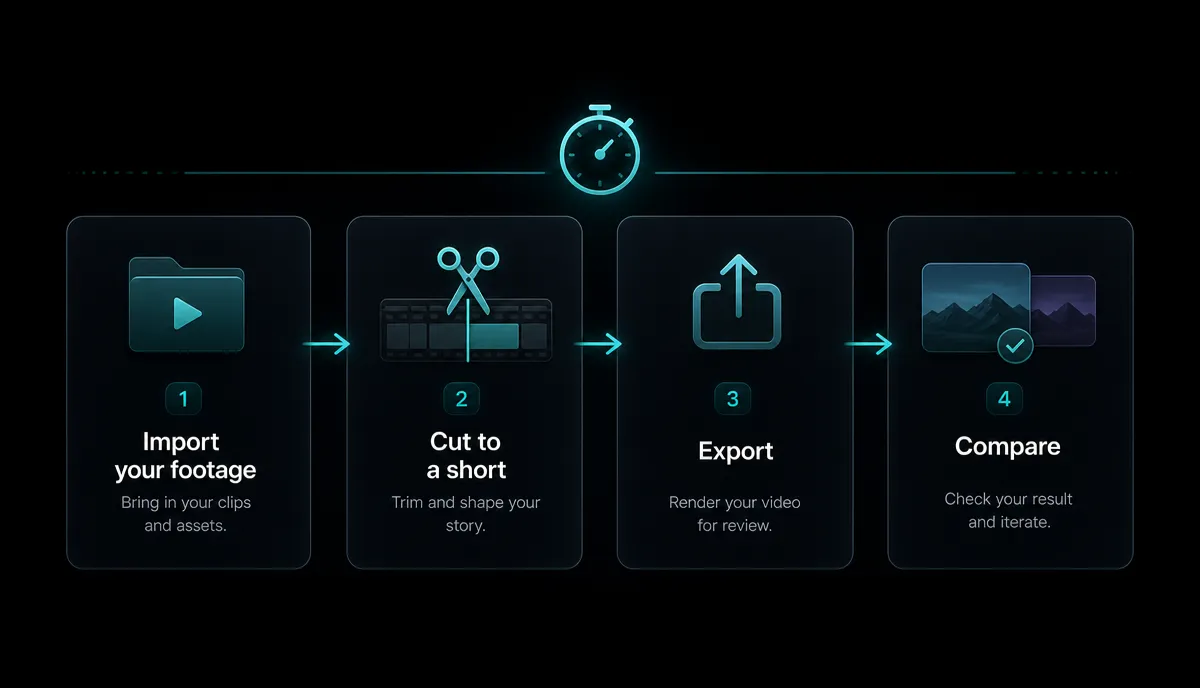
- Velg én ekte, representativ fil. Ikke et rent demoklipp — en faktisk innspilling du ville publisert, helst 5–10 minutter med litt bakgrunnsstøy og naturlig tale.
- Gjør samme jobb i hvert verktøy. For sosiale skapere er det vanligvis: automatisk teksting, klipp én 30–45 sekunders markering, omramme til vertikal, og eksporter.
- Mål fire ting og skriv dem ned:
| Hva bør du sjekke Hvordan bedømme det | |
| Bildetekstnøyaktighet | Les transkripsjonen opp mot lydopptaket — tell reelle feil, ikke regn med øynene |
| Tid til første eksport | Start en stoppeklokke; Hvor lenge til en ferdig klipp? |
| Vannmerke ved eksport | Eksporter på gratis-/inngangsnivå og se på selve filen — løser spørsmålet om «ingen vannmerke» direkte |
| Format og størrelsesstøtte | Prøv å laste opp din ekte fil, ikke en endret prøve — bekreft at den godtar formatet og lengden din |
- Sammenlign de ferdige filene side om side, ikke klippeskjermene. Resultatet er det publikum ditt ser.
- Drep alt som feiler steg 2. Hvis du ikke klarer å fullføre ett klipp på 20 minutter på en representativ fil, er det ikke verktøyet ditt – uansett hvor bra landingssiden ser ut.
Slik har jeg bevisst skrevet hele artikkelen: Jeg vil ikke hevde en konkurrents vannmerkepolitikk, pris eller eksportgrenser, fordi de endrer seg og du må uansett verifisere dem. Testen ovenfor forteller deg sannheten om arbeidsflyten din i dag.
Gjenbruk en lang video til shorts uten å installere noe
Her er arbeidsflyten i andre kolonne fra ende til slutt, helt i nettleseren, slik at du kan se hva «ingen installasjon» faktisk gir deg. Dette er loopen de fleste kortformede skapere kjører hver uke.
- Last opp din lange innspilling. Åpne Nettleserbasert AI-editor og legg inn MP4 eller MOV — en hel episode, strømm VOD eller opptak med snakkende hode, opptil 6 GB per oppgave.
- Transkriber og bildetekst. Generer transkripsjonen først; Teksting er både en fordel for tilgjengelighet og råmaterialet for å finne dine beste øyeblikk.
- Klipp den lange videoen i klipp. Trekk de sterkeste 20–60 sekunders segmentene inn i frittstående kortfilmer. Vår guide om Lager YouTube Shorts fra lange videoer dekker hvordan man oppdager øyeblikkene som faktisk reiser seg.
- Endre til vertikal. Endre størrelsen på hvert klipp til 9:16 slik at det fyller rammen på TikTok, Shorts og Reels i stedet for å ligge i letterbox.
- Polsk og eksport. Rydd opp i bildetekstene, legg eventuelt til en AI-voiceover eller et sammendrag, design et omslag, og eksporter en ren fil klar til publisering.
Fordi alt kjører i en fane, kan du gjøre dette fra hvilken som helst maskin, bytte enhet midt i prosjektet, og hoppe over nedlasting-installer-oppdateringssyklusen helt — den spesifikke friksjonen som får mange til å lete etter alternativer i utgangspunktet.
Hvilket alternativ passer egentlig for deg?
Matcher du arbeidet med kolonnen, blir avgjørelsen enkel.
| Din situasjon Se på | |
| Bryllup, familie eller lengre YouTube-redigeringer | Gratis skrivebordsoppgraderinger (DaVinci, CapCut desktop, Kdenlive) |
| Du vil ha gratis og åpen kildekode, uten vannmerker | Åpen kildekode skrivebordsredigerere (Shotcut, OpenShot, Kdenlive) |
| Høyvolums tekstede shorts for sosiale medier | Nettleserbaserte AI-redigerere (Recapo og jevnaldrende) |
| Du redigerer på ulike eller lånte maskiner | Nettleserbasert, ingenting å installere |
| Presis fargegradering og etterbehandling | En profesjonell skrivebordspakke |
| Å gjøre lange opptak om til mange klipp raskt | Nettleserbasert AI-editor med klipping |
Den ærlige oppsummeringen: det finnes ikke ett enkelt beste Filmora-alternativ, bare det beste valget for det du lager. Hvis du er en sosial skaper som drukner i teksting og gjenbruk, fjerner et nettleserbasert AI-arbeidsområde mest friksjon. Hvis du driver med presis langformet redigering, er en gratis skrivebordseditor din virkelige oppgradering — og denne artikkelen sender deg gjerne dit.
FAQ
Hva er det beste gratis alternativet til Filmora uten vannmerke? Det avhenger av hva du redigerer. For bildenivå-skrivebordsredigering er åpen kildekode-redigerere som Shotcut, OpenShot og Kdenlive gratis og vanligvis uten vannmerker, på bekostning av et enklere grensesnitt. For sosial kortform fjerner en nettleserbasert AI-editor installasjonen helt. I stedet for å stole på en artikkels påstand, kjør en testeksport på inngangsnivå og se på selve filen — det svarer direkte på vannmerkespørsmålet for verktøyet du vurderer.
Finnes det alternativer til Wondershare Filmora som kjører i en nettleser? Ja. Nettleserbaserte AI-redigerere kjører i en fane uten noe å installere, noe som er hovedappellen for skapere som bytter maskin eller ikke ønsker en tung nedlasting. Recapo er et eksempel, laget for teksting, klipping og omramming av sosiale videoer. Det vil ikke erstatte en fargegraderingspakke for skrivebordet, så velg basert på om arbeidet ditt er sosialt kortformat eller presist langformat.
Er en skrivebordseditor eller en nettlesereditor bedre for YouTube og TikTok? For raske, volumrike kortformater — bildetekster, klipp, vertikal omramming — vinner en nettleserbasert AI-redigerer vanligvis på gjennomstrømning. For lagdelte, presise og lengre redigeringer gir en skrivebordstidslinje deg mer kontroll. Mange skapere ender opp med å bruke begge deler: et nettleserverktøy for ukentlig klippegrind og en skrivebordseditor for sporadiske store prosjekter.
Vil jeg miste kvalitet ved å gå bort fra Filmora? Nei — kvaliteten bestemmes for det meste av kildematerialet og eksportinnstillingene dine, ikke av redigeringsmerket. Det som endres mellom verktøyene er arbeidsflyten og grensesnittet. Bruk 20-minutters selvtesten for å sammenligne ferdige eksportvarer side om side; Hvis resultatet ser rent ut og matcher spesifikasjonene til målplattformen din, har du ikke tapt noe.
Kan en nettlesereditor håndtere store videofiler? Innenfor visse grenser, ja. Recapo aksepterer MP4, MOV og andre vanlige formater med opptil 6 GB per oppgave, noe som komfortabelt dekker de fleste enkeltopptak, episoder og strømsegmenter. For alt større, del kildekoden før du laster den opp eller komprimer den først.
Prøv det på dine egne opptak
Den raskeste måten å vite om en nettleserbasert arbeidsflyt passer deg, er å kjøre ett ekte klipp gjennom den. Last opp en lang innspilling, automatisk teksting, klipp en vertikal kort, og eksporter — sammenlign den ferdige filen med det du får fra din nåværende redigerer. Opprett en gratis Recapo-konto Og ta den gjennom 20-minutters testen på din egen video. Hvis arbeidet ditt er sosialt kortformat, vil du merke forskjellen allerede i det første klippet; Hvis det ikke er det, vil du også vite det, og du vil få en mye klarere følelse av hvilken kolonne du hører hjemme i.
Referanser og offisielle kilder
- YouTube anbefalte opplastingskodingsinnstillinger
- YouTube-hjelp: Legg til undertekster og bildetekster
- YouTube-hjelp: Rediger videoinnstillinger


