Hvordan legge til kapitler i en YouTube-video
Hvordan legge til kapitler i en YouTube-video: det eksakte tidsstempelformatet YouTube krever, en kopier-lim mal, og rettelser for når kapitler ikke vises.
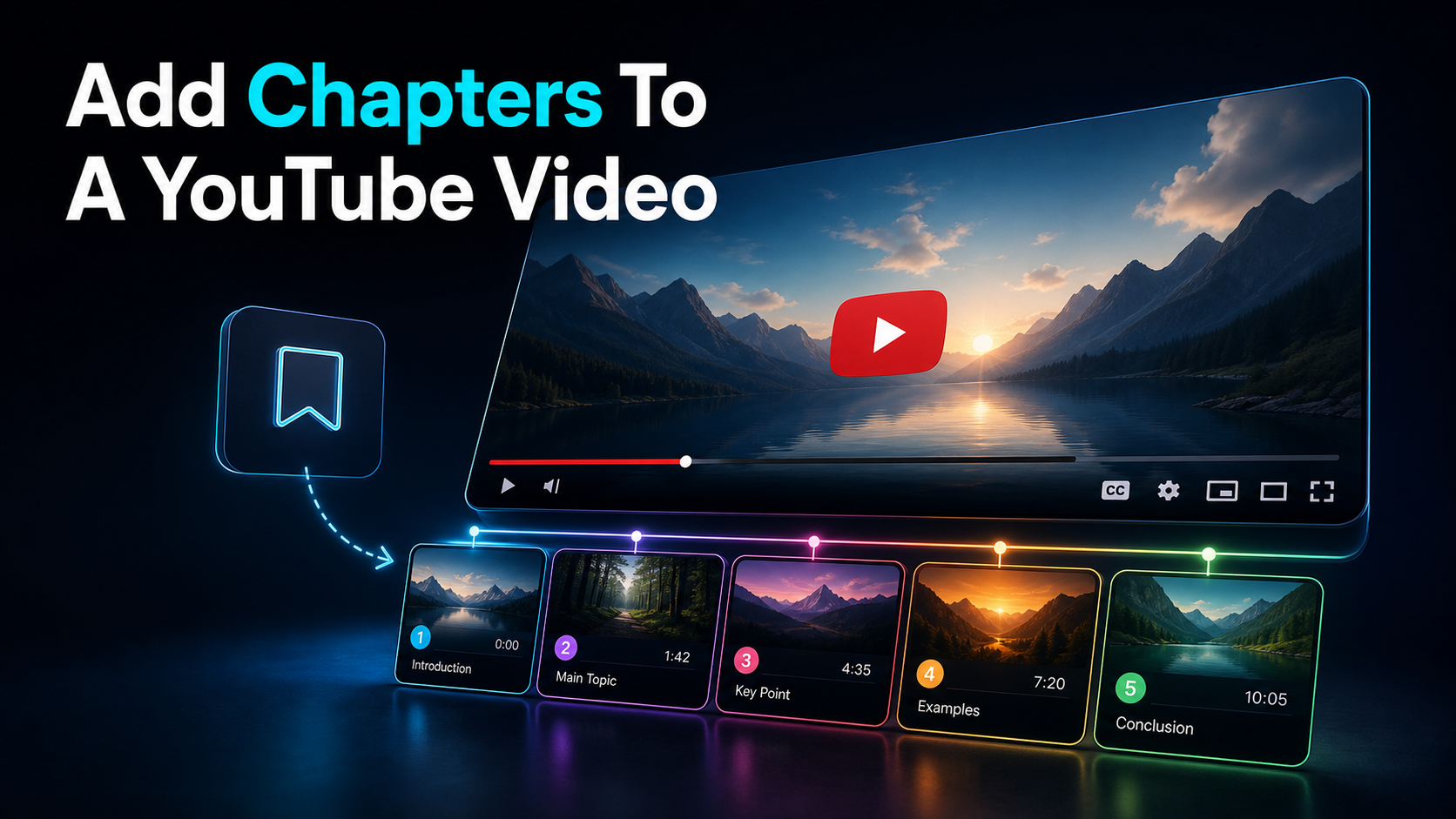
Å legge til kapitler i en YouTube-video tar omtrent to minutter og null redigeringsprogramvare: du skriver inn en liste med tidsstempler i beskrivelsesboksen, starter på 00:00, og YouTube deler opp fremdriftslinjen din i navngitte, klikkbare seksjoner. Denne guiden gir deg nøyaktig de formateringsreglene YouTube håndhever, en copy-paste-mal du kan fylle ut, og en feilsøkingsblokk for øyeblikket kapitlene nekter å vises — pluss en praktisk måte å finne rene kapittelpunkter på i et langt oppsummering eller intervju. Lær hvordan du legger til kapitler i en YouTube-video én gang, så vil du aldri rote til formatet igjen.
Faktasjekk-notat: Plattformregler og produktgrenser ble sjekket mot offisielle kilder 10. juli 2026. De kan endre seg, så verifiser den lenkede kilden før du handler på en terskel eller spesifikasjon.
Hva YouTube-kapitler faktisk gjør
YouTube-videokapitler deler den røde fremdriftslinjen inn i merkede segmenter. Når en seer holder musepekeren over tidslinjen, ser de navngitte seksjoner i stedet for én lang ubrutt bane; På Watch-siden blir kapittellisten en klikkbar innholdsfortegnelse de kan hoppe rundt i. Hele greia drives av ikke annet enn en liste med tidsstempler i beskrivelsen din — ingen spesiell opplasting, intet redigeringsverktøy, ingen plugin.
To ting gjør kapitlene verdt de to minuttene:
- Navigasjon og retensjon. På alt som varer lenger enn noen få minutter — en filmoppsummering, en veiledning, et intervju — ser seerne sjelden fra start til slutt. Kapitlene lar dem lande på den delen de kom for, noe som holder dem på videoen i stedet for å hoppe til en konkurrent.
- Søkeflate. Kapitteltitler er indeksert, og godt merkede øyeblikk kan vises som «nøkkeløyeblikk» i Googles søkeresultater, ifølge YouTubes egen dokumentasjon. Et kapittel kalt «Hvordan det ender» er en liten ekstra inngang til videoen din.
Mekanikken er eviggrønn. Grensesnittet blir endret med jevne mellomrom, men den underliggende regelen — tidsstempler i beskrivelsen oppretter kapitler — har holdt i årevis.
Formateringsreglene YouTube håndhever
Det er her de fleste «kapitlene vil ikke vises»-problemer oppstår. YouTube behandler tidsstemplene dine som kapitler bare når alle reglene under er oppfylt. Går du glipp av én, ignorerer den stille hele listen.
| Styre Krav Hvorfor det snubler folk |
| Første tidsstempel | Må være akkurat 00:00 | Folk starter listen sin på 00:12 eller det første virkelige temaet |
| Minimumsantall | Minst 3 tidsstempler | To kapitler er ikke nok; YouTube trenger tre eller flere |
| Minimumslengde | Hvert kapittel 10 sekunder eller lenger | To markører 6 sekunder fra hverandre bryter listen |
| Rekkefølge | Stigende (kronologisk) | Et tidsstempel som limes ut av rekkefølge dreper det |
| Format | MM:SS, eller HH:MM:SS over en time | Å bruke et punktum (1.30) i stedet for kolon feiler |
| Plassering | I videoen beskrivelse, hver på sin egen linje | Tidsstempler begravd midt i et avsnitt registreres ikke |
Disse kravene — 00:00 start, minst tre kapitler, ti sekunders etasje og stigende rekkefølge — kommer rett fra YouTubes Help-dokumentasjon, og det er akkurat de betingelsene plattformen sjekker. Behandle dem som en sjekkliste før flyvning, og kapitlene «fungerer bare».
Kopier og lim inn kapittelmal
Her er formen YouTube ønsker. Hver linje er et tidsstempel, et mellomrom, så seksjonsnavnet:
For å bruke den: bytt ut titlene med dine egne, hold første linje på 00:00, list dem i stigende rekkefølge, og sørg for at ingen to tidsstempler ligger nærmere hverandre enn ti sekunder. Hold minst tre linjer. Det er hele spesifikasjonen.
En blank versjon å fylle ut mens du blar videoen:
Skriv inn hvert tidsstempel nøyaktig slik det står på YouTube-spilleren (MM:SS), ett per linje. For en video på en time eller lenger viser spilleren HH:MM:SS, så match det — 1:04:20, ikke 64:20. Titlene kan være så enkle eller slagkraftige som du vil; formatet er alle YouTube-sjekker.
Hvordan legge til kapitler i en YouTube-video, steg for steg
Du kan legge til kapitler under opplasting eller i hvilken som helst video du allerede har publisert. Beskrivelsen er det samme feltet uansett.
På desktop (YouTube Studio):
- Åpne YouTube Studio → innhold, og klikk på videoen du vil redigere.
- I Beskrivelse-boksen går du til en ny linje og skriver
00:00etterfulgt av din første kapitteltittel. - Legg til hvert gjenværende tidsstempel på sin egen linje, i stigende rekkefølge, minst ti sekunder fra hverandre — minst tre linjer.
- Dobbeltsjekk at første linje er nøyaktig
00:00. - Klikk Lagre. I løpet av et øyeblikk vises kapitlene som segmenter på fremdriftslinjen.
På mobil:
- Åpne YouTube-appen, gå til videoen din, og trykk Rediger (blyant) på beskrivelsen, eller rediger den i YouTube Studio-appen.
- Skriv samme tidsstempelliste —
00:00første, én per linje, stigende, minst ti sekunder. - Redde. De samme reglene gjelder; Appen har ikke en egen "Kapitler"-bryter.
Det finnes ingen dedikert «legg til kapitler»-knapp noe sted — kapitler er et biprodukt av en korrekt formatert beskrivelse. Hvis du vet hvordan du legger til tidsstempler på YouTube i beskrivelsen, vet du allerede hvordan du legger til kapitler. Den eneste forskjellen mellom et tidsstempel som hopper over playhead og et helt kapittel, er at alle de seks formateringsreglene ovenfor oppfylles.
Manualkapitler vs YouTube-automatiske kapitler
Hvis du ikke legger til noe, kan YouTube generere kapitler for deg. Å forstå forskjellen forteller deg når du bør gidde å gjøre det for hånd.
| Manualkapitler YouTube-automatiske kapitler |
| Hvem skriver titlene | Du | YouTubes maskinlæring |
| Kontroll over breakpoints | Full | Ingen — den gjetter |
| Ordlyd / nøkkelord | Ditt valg | Generisk, ofte bokstavelig |
| Oppsettsinnsats | ~2 minutter | Null |
| Pålitelighet | Vises når reglene er oppfylt | Kan dukke opp eller ikke |
YouTubes automatiske kapitler (og dets «nøkkeløyeblikk») produseres av maskinlæring som leser videoen din og, ifølge YouTube, også kan bruke tidsstempler andre seere refererer til. De er gratis og uten hånd, men titlene er generiske og kuttpunktene er et gjetning — greit for en video du ikke rakk å markere, svake for noe du bryr deg om å rangere eller beholde.
Du kan slå av automatiske kapitler av hvis du heller vil kontrollere alt: i videoens redigeringsskjerm, utvid Vis mer og fjern haken Tillat automatiske kapitler og viktige øyeblikk. Så snart du legger til tre gyldige manuelle tidsstempler, tar listen din over uansett — manuell vinner alltid over auto.
Den ærlige toullregelen: merk opp alt som er langt eller eviggrønt for hånd, og la auto-kapitlene dekke de lavrisiko-opplastingene.
Hvorfor YouTube-kapitlene dine ikke vises
"YouTube-kapitler vises ikke" er nesten alltid en formateringsfeil, ikke en feil. Løp ned dette bordet før du antar at noe er ødelagt.
| Symptom Sannsynlig årsak Fiks |
| Ingen kapitler i det hele tatt | Første tidsstempel er ikke 00:00 | Lag den første linjen nøyaktig 00:00 |
| Ingen kapitler i det hele tatt | Færre enn 3 tidsstempler | Legg til en tredje (og mer) |
| Liste ignorert | Et kapittel varer under 10 sekunder | Plass til hvert tidsstempel ≥ 10 sekunder fra hverandre |
| Liste ignorert | Tidsstempler ute av rekkefølge | Sorter stigende, fra topp til bunn |
| Én markør registreres ikke | Feil separator (1.30, 1;30) | Bruk kolon: 1:30 |
| Ingenting registreres | Tidsstempler går midt i avsnittet | Sett hver på sin egen linje |
| Siste kapittel mangler | Tidsstempelet overstiger videoens lengde | Fjern eller korriger det |
| Fortsatt ingenting etter lagringen | Cache / propagasjonsforsinkelse | Vent noen minutter, oppfrisk hardt, sjekk på nytt |
Noen ekstra notater fra erfaring. Kapitlene vises på se-siden og fremdriftslinjen, så sjekk der i stedet for i Studio redigeringsvisningen. Hvis du redigerte på mobilen, bekreft at lagringen faktisk gikk gjennom. Og hvis hele listen forsvant etter en redigering, brøt du nesten helt sikkert den 00:00 linjen eller falt under tre gyldige oppføringer — disse to står for det store flertallet av "kapitlene forsvant"-tilfeller.
Å finne rene kapittelbrytepunkter på lange videoer
Formateringen er enkel; Det virkelige arbeidet med en lang video er å bestemme hvor kapitlene skal gå. Å bla frem og tilbake gjennom en 40-minutters oppsummering eller et to timer langt intervju for å finne temaskifter er den kjedelige delen — og det er der litt forberedelse sparer virkelig tid.
To snarveier hjelper deg å plassere markører uten å se hele filmen to ganger:
- Oppsummer først, deretter kart. Å kjøre videoen gjennom en video-summarizer gir deg en kondensert oversikt over hva som dekkes, slik at du kan se de naturlige seksjonene med et blikk og gjøre hver til en kapitteltittel. Vår guide om hvordan oppsummere en lang video går gjennom arbeidsflyten.
- Del det opp i scener. For en oppsummering eller en historiedrevet video deler en scene-breakdown-generator opp opptakene i distinkte beats — kald åpning, oppsett, vending, klimaks, oppløsning — som nesten er én til én på kapitler. Du leser opp tidsstemplene der hvert slag begynner og legger dem inn i beskrivelsen din.
Ingen av verktøyene legger til kapitlene på YouTube for deg — du limer fortsatt inn tidsstemplene i beskrivelsen selv — men de gjør «slett hele greia på jakt etter breakpoints» om til «les en disposisjon og kopier tidene.» På en genuint lang opplasting er det forskjellen mellom fem minutter og førtifem.
Navngivning av kapitler for søk og bevaring
Tidsstempelet er mekanisk; tittelen er der du får en liten fordel i SEO og bevaring. Noen vaner lønner seg:
- Last inn det nyttige ordet foran. «Fikser lyden» slår «Del 3» — en seer som skanner kapittellisten bør vite hva hver seksjon leverer.
- Matcher hvordan folk søker. Hvis noen kanskje søker på det spesifikke en seksjon dekker, navngi kapittelet slik; Disse titlene er indeksert og kan dukke opp som nøkkeløyeblikk.
- Hold kroken ærlig. Et kapittel kalt «Vrien» får klikket bare hvis vrien faktisk er der. Clickbait-kapitteltitler leses som rot og koster deg tilliten din.
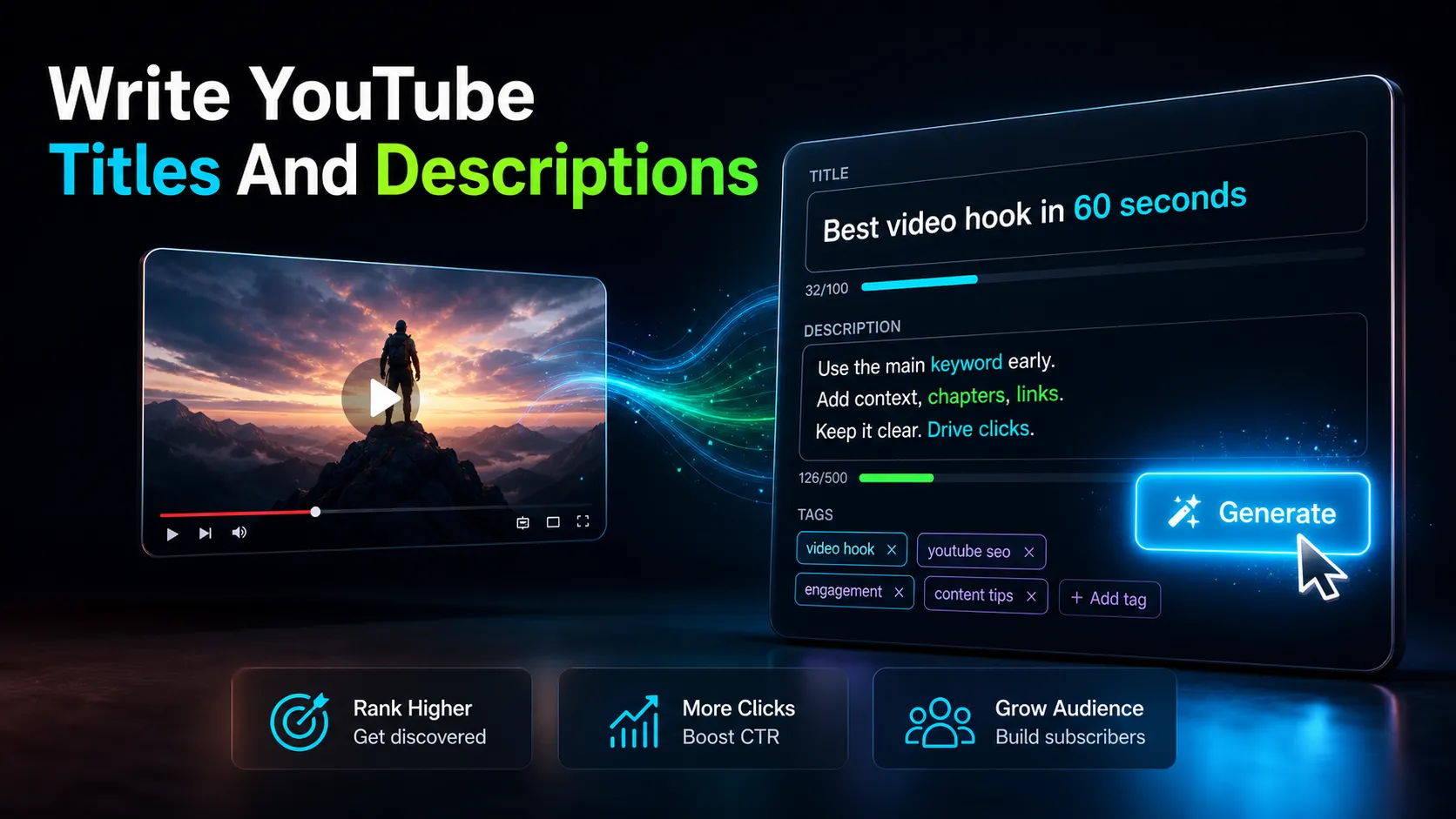
Kapitteltitler er bare en strukturert del av beskrivelsen din, så den samme disiplinen som gir en god beskrivelse gir gode kapitler. Hvis du ønsker et mer fullstendig rammeverk for metadataene rundt videoen din, dekker vår guide til å skrive YouTube-titler og beskrivelser) det større bildet. Tre til åtte godt navngitte kapitler er det perfekte punktet for de fleste videoer — nok til å navigere gjennom, ikke så mange at listen blir støy.
Hvor Recapo passer
La oss være ærlige: å legge til kapitler er en gratis, manuell oppgave du gjør i YouTubes beskrivelsesboks. Ingen redigeringsverktøy er nødvendig, og Recapo limer ikke inn tidsstempler på YouTube for deg — og du bør heller ikke betale noe for å gjøre en to minutters kopi-lim-inn-prosess.
Der et nettleserbasert arbeidsområde får sin plass, er oppstrøms for tidsstemplene, på langt innhold. Recapo er et AI-video-arbeidsområde uten noe å installere; For en lang oppsummering eller intervju du kapitler i etterkant, kan videoen oppsummeres i en disposisjon og deles opp i scener slik at du kan se hvor hvert kapittel bør starte — i stedet for å slette tidslinjen blindt. Og hvis du gjenbruker, er hvert kapittel du nettopp definerte en naturlig kortfilm: Recapo kan klippe det segmentet, omramme det til 9:16 for Shorts, Reels eller TikTok, skrive bildetekst, legge til en voiceover, designe et omslag, og eksportere — alt i én fane. Den aksepterer MP4, MOV og andre vanlige formater, opptil 6 GB totalt per oppgave, noe som komfortabelt dekker en lang kildevideo.
Den ærlige grensen: selve kapittellisten forblir en YouTube-beskrivelse som du kan skrive inn. Recapo verdi er å finne bruddpunktene på lange opptak og gjøre de samme segmentene om til klipp du kan legge ut andre steder. Planene ligger på prissiden.
FAQ
Hvor mange kapitler trenger en YouTube-video?
Minst tre. YouTube krever minst tre tidsstempler — med det første på 00:00 og hvert kapittel minst ti sekunder langt — før kapitlene i det hele tatt kan gjengis. Det finnes ingen hard øvre grense, men tre til åtte er det praktiske perfekte for de fleste videoer: nok til å navigere uten å gjøre listen til rot. Hvis du legger til færre enn tre gyldige tidsstempler, vises ingen kapitler.
Hvorfor vises ikke YouTube-kapitlene mine?
Det er nesten alltid en formateringsfeil. Sjekk fire ting først: det første tidsstempelet er nøyaktig 00:00, du har minst tre tidsstempler, hvert kapittel er ti sekunder eller lengre, og de er listet i stigende rekkefølge på hver sin linje. Et tilfeldig punktum i stedet for kolon (1.30 vs 1:30), et tidsstempel begravd midt i avsnittet, eller en markør forbi videoens lengde vil også bryte listen. Fiks dem, lagre, vent litt, og oppdater seersiden hardt.
Hva er forskjellen mellom manuelle og automatiske kapitler?
Manuelle kapitler er tidsstemplene du skriver i beskrivelsen — du kontrollerer nøyaktige brytepunkter og ordlyd. YouTubes automatiske kapitler genereres av maskinlæringen, som gjetter både kuttpunktene og generiske titler. Auto er gratis og ukontrollert, men upresis; Manual gir deg nøkkelord-verdige titler og breakpoints du har valgt. Hvis du legger til tre gyldige manuelle tidsstempler, overstyrer de automatiske. Du kan også deaktivere auto-kapitler i videoens innstillinger under «Vis mer».
Trenger jeg en redigeringsapp for å legge til kapitler?
Nei. Kapitler opprettes utelukkende ved å skrive inn en korrekt formatert tidsstempelliste i videobeskrivelsen — ingen redigeringsprogramvare, plugin eller betalt verktøy er involvert. Det eneste "arbeidet" utover å skrive er å bestemme hvor kapitlene skal være, noe som er enklest på en lang video hvis du oppsummerer det eller deler det opp i scener først. Men selve kapittelsteget skjer helt inne i YouTubes beskrivelsesboks, gratis.
Hvordan legger jeg til tidsstempler på en YouTube-video på mobilen?
Åpne videoen i YouTube-appen (eller YouTube Studio-appen), rediger beskrivelsen, og skriv inn samme tidsstempelliste — 00:00 først, ett per linje, i stigende rekkefølge, minst ti sekunder fra hverandre, minst tre. Mobilappen har ingen separate kapittelbrytere; De samme formateringsreglene som fungerer på skrivebordet lager kapitlene. Lagre beskrivelsen, og segmentene vises på fremdriftslinjen akkurat som på nettet.
Å markere opp en enkelt video er en to minutters copy-paste — men hvis grunnen til at du er her er en lang oppsummering eller intervju som er en plikt å bryte ned, er det den delen som er verdt å automatisere. Opprett en gratis konto, last opp opptakene dine — MP4 eller MOV, opptil 6 GB totalt per oppgave — og la Recapo oppsummere videoen til en disposisjon og dele den opp i scener slik at du kan lese nøyaktig hvor hvert kapittel starter. Deretter, mens du er der, klipper du de samme segmentene inn i vertikale Shorts, Reels eller TikToks med bildetekster og omslag, og eksporterer — én fane, ingen installasjon. Du skriver inn tidsstemplene på YouTube; Recapo gjør funnet og gjenbruken, så en lang video fortjener sin plass på mer enn ett sted.
Referanser og offisielle kilder
- YouTube: Få videoene dine oppdaget
- YouTube Hjelp: Grunnleggende om YouTube Analytics
- YouTube: Anbefalte opplastingskodingsinnstillinger
- Recapo.ai: Produktoversikt og nåværende opplastingsgrenser
- Recapo.ai: AI Video Editor