Hvordan legge til ord-for-ord-bildetekster (karaokestil)
Hvordan legge til ord-for-ord-bildetekster på karaoke-måten: markering vs. pop-in-modus, tidslinjen på ordnivå som begge trenger, og typografi som holder seg lesbar i høy hastighet.
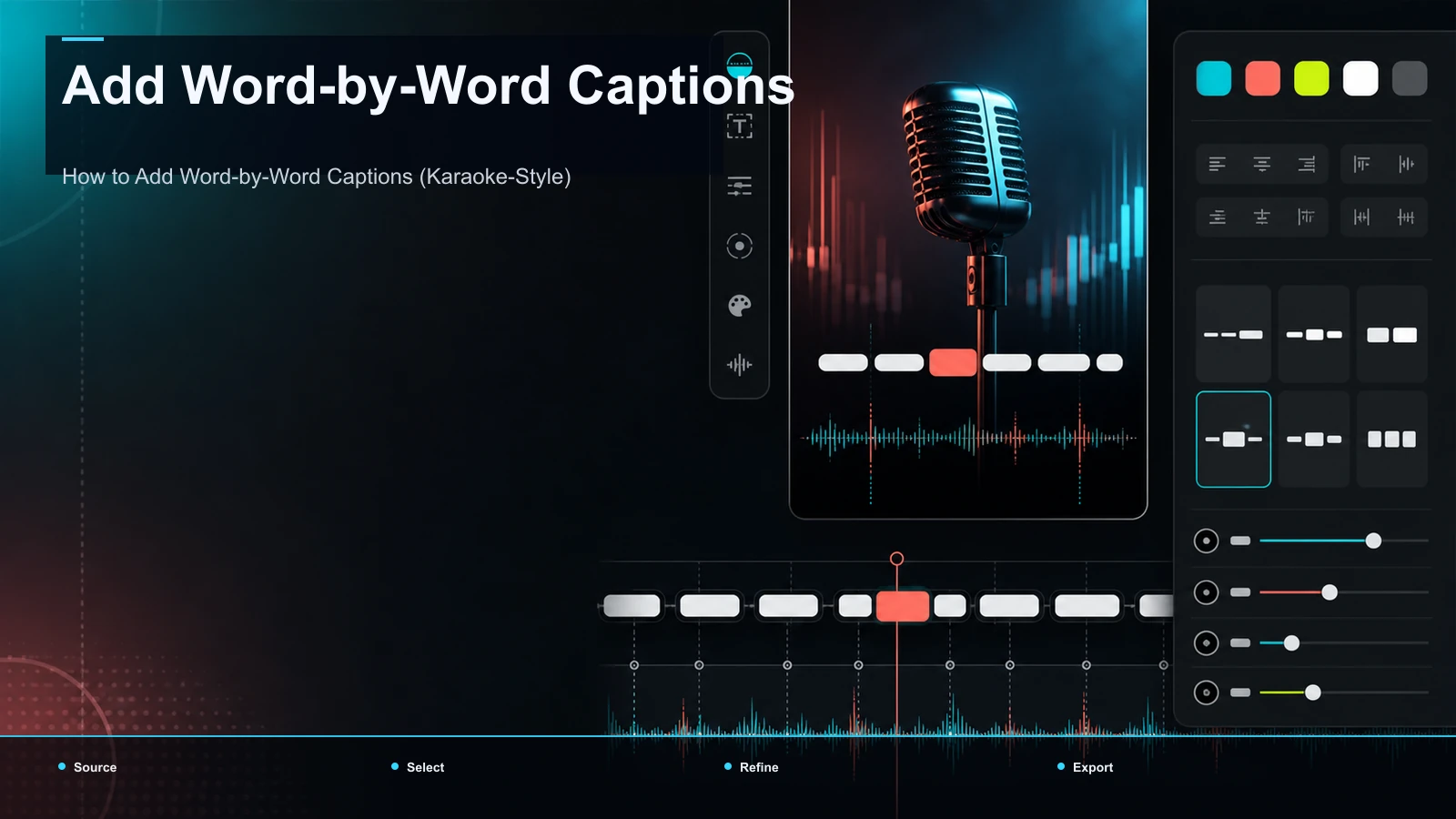
For å legge til ord-for-ord-tekster — den TikTok-lignende effekten der hvert ord lyser opp eller dukker opp akkurat slik det blir sagt — trenger du tre ting en publiseringsapp ikke gir deg: en ordnivå-tidslinje, en markerings- eller pop-in-animasjon knyttet til den tidslinjen, og en burn-in ved eksport. Det er det korte svaret på hvordan man legger til ord-for-ord-tekster, og det er derfor søket nesten alltid ender med et dedikert bildetekstverktøy, ikke redigereren i TikTok, Reels eller YouTube. Denne guiden holder seg stramt på ord-for-ord-utseendet spesielt — ikke animerte bildetekster generelt — og dekker de to modusene (karaoke-høydepunkt vs. ord-pop-in), tidspunktet per ord som begge avhenger av, og typografien som gjør teksten lesbar når en markering løper over skjermen, ord for ord.
Hva ord-for-ord-bildetekster egentlig er
Ord-for-ord-tekster er tekst på skjermen hvor endringsenheten er ett enkelt ord, ikke en hel linje. Mens lyden spilles av, dukker ett ord opp eller det nåværende ordet markeres, i stedet for at en hel frase blinker av og på som en blokk. Du vil se den samme effekten kalt ord-for-ord-undertekster, aktive ordtekster, eller highlight-tekster, og når vektleggingen følger stemmen som en tekst, karaoke-tekster — alle samme ide: bildetekstbevegelse i detaljnivået av ett ord.
Nevn det motsatte, og intensjonen er klar. En blokktekst ganger en hel linje til en hel frase og kommer og går som én bit — greit for en veiledning eller talking-head, og eventuelle tekster slår ingen, siden noen seere møter kortformat video med lyden av, i henhold til plattformenes egne tilgjengelighetsretningslinjer. Men blokktekster leses som tilgjengelighet, mens ord-for-ord-tekster leses som tempo og produksjonsverdi — derfor søker kortformatskapere etter denne spesifikke effekten, ikke «tekster» generelt.
Highlight vs. pop-in: de to ord-for-ord-modusene
Her er skillet de fleste guider hopper over. «Ord-for-ord» er ikke én effekt — det er to, og å velge feil for innholdet ditt er forskjellen mellom tekster som føles premium og tekster som føles utmattende.
| Modus Hva er på skjermen Lyder som Best for |
| Karaokehøydepunkt | Hele linjen forblir synlig; Det aktive ordet endrer farge eller skala | Rytmisk, veiledet, kontekstrik | Musikk, rask levering, tett informasjon du vil ha på skjermen |
| Word pop-in (build) | Ordene dukker opp ett (eller flere) om gangen; Bare det som har blitt snakket viser | Slagkraftig, minimalistisk, fremoverkjørende | Hooks, energiske Shorts/Reels/TikTok, sparsom fortellerstemme |
Karaoke-høydepunktet holder hele frasen på skjermen og flytter et høydepunkt — et fargeskifte, en skalabump, en glød — over det i takt med stemmen. Styrken ligger i konteksten: seeren ser hvor linjen går, mens markeringen markerer nøyaktig taktslag, noe som passer til musikk, raske talere og informasjon du vil ha på skjermen et øyeblikk.
Word pop-in viser bare det som er sagt så langt, og legger til ett ord (eller en tett klynge) om gangen. Styrken ligger i tempoet: med nesten ingenting på skjermen, lander hvert nye ord som en trommerytme, og passer til en slagkraftig hook eller energisk klipp. Avveiningen er tapt kontekst — betrakteren kan ikke lese fremover — så det passer korte, bevisste linjer, ikke lange setninger.
Match modusen til leveringen din. Når du er i tvil, er markering den tryggere standarden: det etterlater aldri en dempet seer stirrende på en halvtom skjerm. For bildetekstbevegelse utover disse to modusene, kartlegger vår guide til animated captions) hele spekteret.
Tidslinjen på ordnivå som får det til å fungere
Begge modusene hviler på én teknisk ting: en ordnivå-tidslinje, produsert ved tvungen justering. Verktøyet lytter til lyden din og tildeler hvert ord et presist start- og slutttidsstempel. Disse per-ord-dataene er det som lar et høydepunkt hoppe til riktig ord på riktig bilde, eller et pop-in-land i det øyeblikket et ord blir sagt, i stedet for å drive litt bak.
Dette er grensen mellom ekte ord-for-ord-tekster og en billig etterligning. Linjenivå-tekster — hva native auto-caption-funksjoner genererer — vet omtrent når en frase blir sagt, så de kan fade en hel linje inn og ut, men kan ikke drive en markering per ord. Hvis forsøket ditt markerer en hel linje samtidig, eller ordene skytes sent, er tidslinjen ikke helt på ordnivå, og ingen styling vil fikse det.
Hvorfor TikTok, YouTube og CapCut lar effekten være akkurat utenfor rekkevidde
Bildeteksten finnes i TikTok, Instagram Reels, og YouTube (inkludert Shorts) genererer automatisk undertekster på linje-nivå, i et lite sett med faste stiler bygget for tilgjengelighet og hastighet. De viser ikke en redigerbar tidslinje per ord eller animasjonskontroll per ord — så markeringen eller pop-in-looken du ser for deg er ikke i appen du publiserer i. Du bygger det oppstrøms og importerer en ferdig fil.
Derfor søker så mange skapere «capcut ord for word»: de har nådd taket på native editor og vil ha det som gir effekten. I stedet for å påstå hva en enkelt redaktørs eksakte funksjonssett er — de som varierer fra utgivelse til utgivelse — kjør en rask selvtest på hvilket som helst verktøy du vurderer, CapCut eller annet:
- Tidslinje per ord. Kan du se og redigere start- og slutttidspunktet for hvert ord, ikke bare en linje?
- Ordbundet animasjon. Kan du tildele et høydepunkt eller en pop-in som vises på hvert ord, ikke bare en fade på hele bildeteksten?
- Active-word styling. Kan du sette farge, vekt eller skala for det talte ordet uavhengig av grunnteksten?
- Innbrenning ved eksport. Baker den ferdige videoen bevegelsen inn i bildene slik at den overlever opplasting hvor som helst?
Et verktøy som passerer alle fire kan gi utseendet; En som feiler et steg kan ikke — en renere måte å velge på enn å stole på en funksjonsliste.
Hvordan legge til ord-for-ord-tekster: en trinn-for-trinn arbeidsflyt
Når delene gir mening, er prosessen kort og identisk hver gang.
- Start fra din ferdige klipp. Teksting sist, etter at redigeringen er låst, slik at timingen matcher den endelige lyden og du aldri tekster på nytt etter en trimm.
- Generer en transkripsjon på ordnivå. Kjør lyden gjennom auto-captions for en tidsbestemt transkripsjon med tidsstempler per ord — råmaterialet som begge modusene er avhengige av.
- Korrekturles navn og homofoner. Autotranskripsjon er sterk på vanlig tale, svak på egennavn og lydlikheter ("deres/deres"). Fordi disse tekstene blir brent inn, er en skrivefeil permanent — en videotekstgenerator som viser transkripsjonen ved siden av tidslinjen gjør dette raskt.
- Velg din modus og stil. I undertekst-stileditoren, velg karaoke-markering eller ordpop-in, og sett deretter font, vekt, basisfarge, markeringsfarge, omriss og posisjon. Én modus per video.
- Plasser undertekster i sikkerhetssonen og omformuler. På vertikalt, hold bildetekstblokken fri for plattformens UI-overlegg (brukernavn, bildetekst, knappestakk). Går 9:16 fra en horisontal kilde? Omramme først, og lås deretter bildetekstens posisjon.
- Brenn inn og eksporter. Rendr med bevegelsen bakt inn i bildene, og gjør deretter en fullskjermavspilling i telefonstørrelse — lesbarheten ved 6 tommer er ikke som på skjermen din.
Typografi for raske høydepunkt: å holde seg lesbar i hastighet
Det er her ord-for-ord-tekster lever eller dør. Når en markering hopper ett ord av gangen, får leseren en brøkdel av et sekund per ord — så hvert typografisk valg må kjøpe tilbake lesbarheten hastigheten bruker på.
- Gå tungt. En dristig eller ekstra dristig vekt overlever kompresjon og bevegelse langt bedre enn et tynt ansikt, som smører ut i det øyeblikket det beveger seg.
- Én høylysfarge, høy kontrast. En enkelt mettet høylys (en varm gul eller lys grønn er pålitelig) på en enkel base, med nok kontrast til at det aktive ordet er umiskjennelig ved første øyekast. Flere farger gjør en guide til en distraksjon.
- Forankre blokken; flytt bare ordet. Hold bildetekstens posisjon fast slik at markeringen eller det nye ordet er det eneste som beveger seg — ellers jager øyet beholderen i stedet for å lese.
- Hold linjene korte. For pop-in, 1–4 ord på skjermen samtidig; For highlight, en kort linje øyet tar inn uten å skanne. Lange køer ødelegger tempoet.
- Legg til en omriss eller boks. En mørk omriss eller en subtil bakgrunnsplate lar bildeteksten lese over opptak — travle bakgrunner er der tynn, plateløs tekst forsvinner.
- Match bevegelse med kadens. Ikke skyv høypunktet forbi faktisk tale; Tekster som løper fra stemmen føles ødelagte, ikke raske. Ordet skal lyse opp når det blir sagt, ikke før.
Den røde tråden: hastighet er appellen, så beskytt lesbarheten overalt ellers. For et bredere bibliotek av utseender, se vår oversikt over de beste bildetekststilene for Shorts.
Ord-for-ord bildetekstfeil å unngå
De fleste problemene kommer fra samme korte liste. Skann det før du eksporterer.
- Markerer en hel linje på en gang: tidslinjen din er ikke på ordnivå; Regenerer transkripsjonen i stedet.
- Ord som skytes sent: en korrupt eller linjenivå-tidslinje, ikke et stylingproblem. Fiks det ved kilden.
- To moduser i ett klipp: markering og pop-in i samme video leses som ubesluttsomhet. Velg en og hold den.
- Tynn eller samme farge tekst: den forsvinner over ekte opptak i det øyeblikket den beveger seg. Gå for fet, legg til en disposisjon.
- Hopper over korrekturen: innbrente skrivefeil er permanente. Dette passet er aldri valgfritt.
Hvor Recapo passer
Recapo er et nettleserbasert AI-videoarbeidsområde — ingenting å installere — og ord-for-ord-pipelinen i denne guiden kjører tilfeldigvis inne i det ende-til-ende. Du kan transkribere og skrive bildetekst for å få en transkripsjon på ordnivå, rette navn og homofoner, velge en markering eller en pop-in og style den, endre størrelsen til 9:16 for Shorts, Reels eller TikTok, designe et omslag, og eksportere med bildetekstene brent inn i rammene — alt i én fane, uten å flytte en fil mellom appene. Den aksepterer MP4, MOV og andre vanlige formater, opptil 6 GB totalt per oppgave — nok til en lang innspilling du tekster i etterkant.
Den praktiske passformen: Recapo håndterer produksjonen — transkripsjon, modus, styling og innbrenning — men smaksvalgene forblir dine. Den vil ikke avgjøre om leveringen din vil ha et høydepunkt eller en pop-in, eller hvor kontrasten skal settes; Typografi-disiplinen ovenfor er det som gjør en teknisk timet bildetekst til en som holder en dempet seer. Hvis ord-for-ord-bildetekster er en tilbakevendende del av rutinen din i stedet for en engangshendelse, er det jobben den er laget for å ha hele løkken i én fane. Planene ligger på prissiden.
FAQ
Kan jeg legge til ord-for-ord-tekster direkte i TikTok, Reels eller YouTube?
Du kan legge til statiske, linjenivå automatiske undertekster nativt, og de er verdt å bruke for tilgjengelighet. Men ord-for-ord-effekten — en markering per ord eller en pop-in — vises ikke i disse native editorene, fordi det trengs en redigerbar tidslinje per ord som appene ikke gir deg. Det er den tekniske grunnen til at «hvordan legge til ord-for-ord-tekster» nesten alltid fører til et dedikert verktøy.
Hva er forskjellen mellom karaoke-høydepunkt og ord-pop-in?
Karaoke-høydepunktet holder hele linjen på skjermen og flytter et høydepunkt over det aktive ordet, slik at seeren beholder konteksten mens øyet følger takten — bra for musikk og rask levering. Ordpop-in viser bare det som er sagt, ett ord eller klynge om gangen, og bytter kontekst mot tempo og slagkraft — bra for hooks og energiske klipp. Velg én per video.
Gjør CapCut ord-for-ord-tekster?
I stedet for å stole på en redaktørs nåværende funksjonsliste, kjør en rask selvtest: kan du redigere en tidslinje per ord, tildele en markering eller pop-in per ord, style det aktive ordet uavhengig, og brenne resultatet inn i bildene ved eksport? Ethvert verktøy — CapCut eller annet — som passerer alle fire kan gi utseendet; En som feiler et steg, kan ikke.
Hvorfor må ord-for-ord-tekster brennes inn?
Fordi bevegelse, skrifttyper, farger og timing per ord ikke kan sendes i en myk undertekstfil. En .srt eller .vtt bærer ren tekst og kun grov timing, så høypunktet eller pop-in må gjenges i de faktiske videobildene — «burned in» — ved eksport. Ulempen er at innbrente bildetekster er permanente, og derfor korrekturleser du transkripsjonen før du render.
Hvor mange ord bør vises på skjermen samtidig?
For pop-in holder 1–4 ord om gangen tempoet skarpt uten at seeren myser; For karaokehøydepunkt, bruk en kort linje øyet absorberer i et blikk, ikke et langt avsnitt. Lange synlige linjer ødelegger den raske, lesbare rytmen som gjør effekten verdt å legge til.
Klar til å legge til ord-for-ord-tekster uten å sy sammen tre apper? Opprett en gratis konto, last opp din ferdige versjon — MP4 eller MOV, opptil 6 GB totalt per oppgave — og kjør hele løkken i én nettleserfane: transkriber til et ordnivå-transkripsjon, korrekturles navnene, velg karaoke-markering eller pop-in, sett en tung skrifttype og én høykontrast-markering, reframe til 9:16, og eksporter med undertekstene brent inn. Du bringer leveringen og smaken; Recapo håndterer produksjonen slik at din neste kortfilm holder tritt med stemmen i stedet for å falle bak.
Referanser og offisielle kilder
- YouTube Hjelp: Legg til undertekster og undertekster
- MDN Web Docs: WebVTT API
- Recapo.ai: Produktoversikt og nåværende opplastingsgrenser
- Recapo.ai: AI Video Editor
- FFmpeg: Offisiell dokumentasjon