
Slik gjør du en video vertikal (9:16) for Shorts, Reels og TikTok
Konverter horisontal video til vertikal 9:16 for Shorts, Reels og TikTok — tre metoder sammenlignet, pluss sikre sone-spesifikasjoner for hver plattform.

gjøre video vertikal — Denne guiden forklarer temaet med praktiske trinn, eksempler og en arbeidsflyt du kan bruke med en gang.
Det finnes tre måter å lage en horisontal video vertikal på: beskjær den, omramme den med motivsporing, eller fyll den med uskarp bakgrunn. For det meste av skaperinnhold — talking heads, intervjuer, opplæringsvideoer — gir subjektsporing det mest native utseende resultatet, og målspesifikasjonen er den samme overalt: 9:16 kl. 1080×1920 for YouTube Shorts, Instagram Reels og TikTok. Denne guiden sammenligner de tre metodene ærlig, lister opp reglene for sikre soner per plattform, og dekker feilene som gjør at en konvertert video ser konvertert ut.
De tre metodene, sammenlignet ærlig talt
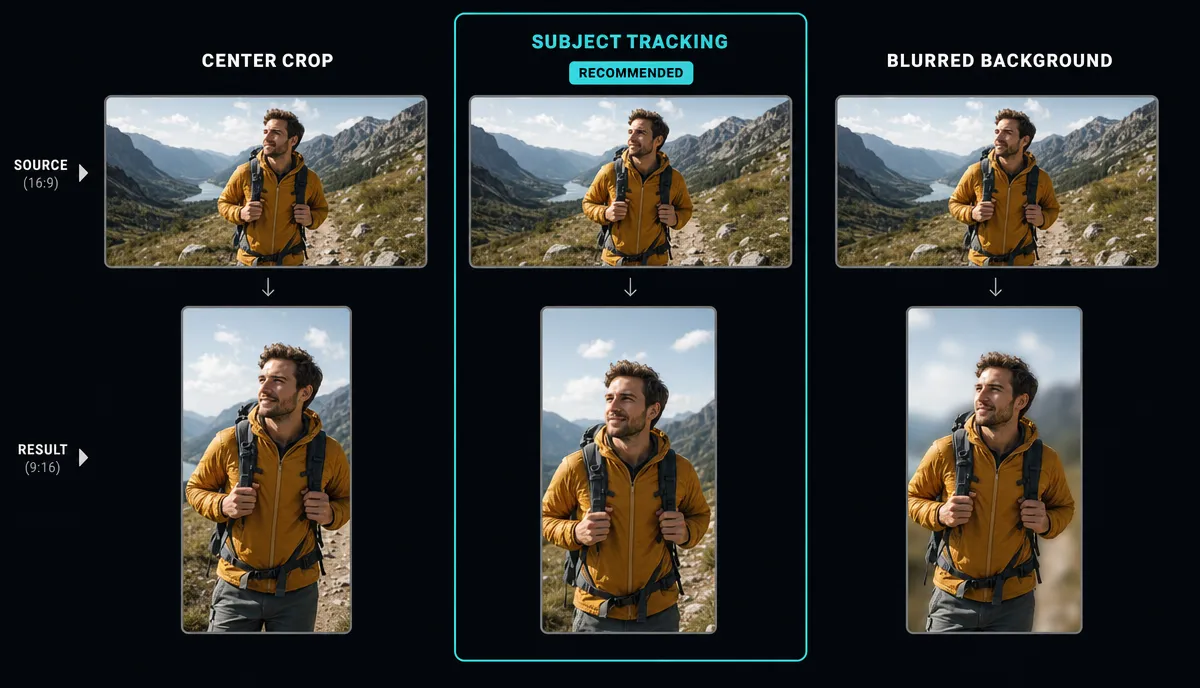
Metode 1: Senter- eller manuell bekjæring
Klipp ut et 9:16-vindu i 16:9-rammen. Geometrien er brutal: på samme høyde beholder det vertikale vinduet omtrent en tredjedel av den opprinnelige bredden. Alt annet er borte.
- Fungerer når Motivet er sentrert og statisk — et stativ, et snakkende hode, et låst produktbilde.
- Pauser når Alt viktig lever på sidene. Andre talere, lysbilder og demonstrasjoner på skjermen blir alle amputert.
- Kostnad: nær null for et klipp der midtbeskjæringen tilfeldigvis fungerer; Manuell cropping per opptak blir smertefull etter noen få klipp.
Metode 2: Subjektsporing-omramming
9:16-vinduet flytter seg for å følge motivet, bilde for bilde. Dette er hva «smart reframe»-funksjoner gjør, og det er riktig standard for folk foran kamera: programledere som beveger seg, gående bilder, podkastoppsett der den aktive taleren bytter side.
Den ærlige begrensningen: med to personer i bildet samtidig, må trackeren velge én, og den har ingen mening om hva som betyr noe i b-roll. Planlegg å gjennomgå sceneskift i stedet for å stole blindt på resultatet.
Metode 3: Søyleboks med uskarp bakgrunn
Plasser hele 16:9-bildet midt på et 9:16-lerret og fyll rommet over og under med en uskarp, zoomet kopi av opptakene. Ingenting blir beskåret.
- Fungerer når Hele bildet betyr noe — gameplay, skjermdemoer, bred action, to-personers innramming du ikke kan dele.
- Avveiningen: Det leses som gjenbrukt innhold. Selve videoen opptar en horisontal stripe, flatene er mindre, og all tekst inni stripen krymper med den. Seerne blar raskt forbi «mindre innfødt».
Rask velger: en person som snakker → Metode 2. Sidene av rammen bærer informasjon → metode 3. Et låst, sentrert skudd → Metode 1, fordi det er gratis.
Plattformspesifikasjoner og sikre soner
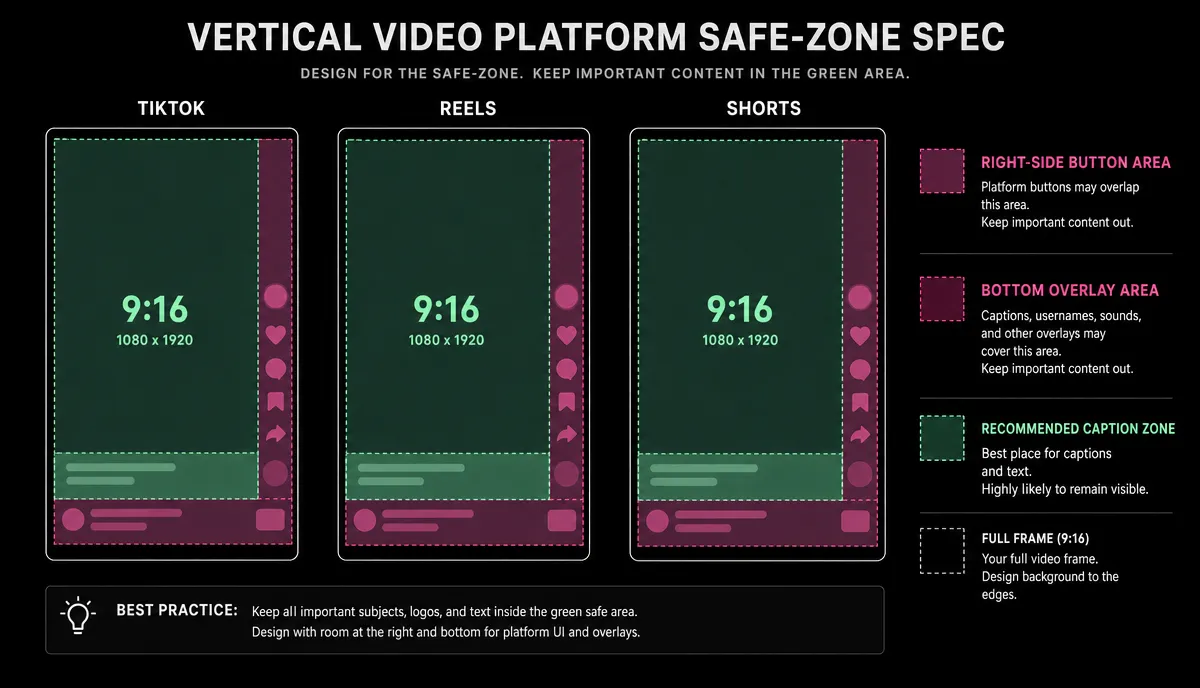
Lerretet er identisk på tvers av plattformene; brukergrensesnittet som er tegnet oppå det er det ikke.
| Plattformspesifikasjon Sikkerhetssone-bekymring | ||
| TikTok | 9:16, 1080×1920 | Kolonne på høyre knapp (lik, kommenter, del) pluss bildetekst- og beskrivelsesblokken nederst til venstre |
| Instagram Reels | 9:16, 1080×1920 | Nederste stripe: kontonavn, lydrad og bildetekst — den nederste delen av bildet dekkes alltid |
| YouTube Shorts | 9:16, 1080×1920 | Høyre handlingsknapper og tittel-/kanaloverlegg langs bunnen |
Nøyaktige overleggstørrelser endres med appoppdateringer, så ikke memorer pikselverdier. Den praktiske regelen: hold ansikter, produktbilder og all tekst som må leses ut av den nederste fjerdedelen av bildet og bort fra høyre kant. Skriv for det strengeste tilfellet én gang, og samme masterfil fungerer på alle tre plattformene.
Steg-for-steg: subjektsporingsruten
- Last opp den horisontale kilden. Recapo er nettleserbasert og bruker MP4, MOV og andre vanlige formater, opptil 6 GB per oppgave.
- Sett utgangen til 9:16. Hvis klippet er ment for én plattform, start fra plattformens verktøy — TikTok-video-resizer eller Instagram Reels-størrelsesjusterer — slik at forholdet og eksportinnstillingene matcher destinasjonen fra starten av.
- Kjør den automatiske reframen, og se deretter resultatet én gang i full hastighet. Legg merke til hvor beskjæringsvinduet hopper, hakker eller velger feil tema.
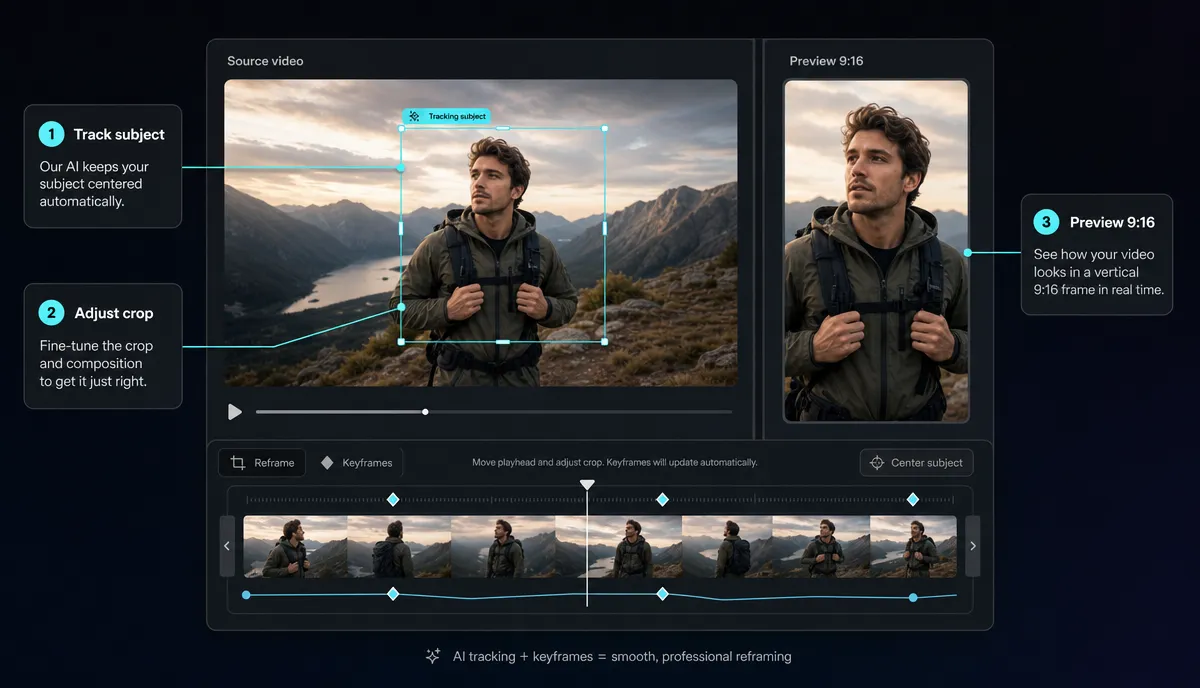
- Fiks feilene. Flytt rammen manuelt der sporingen valgte feil person; For bilder hvor sidene bærer informasjon, gå tilbake til pillarbox-metoden for det bildet i stedet.
- Flytt bildetekster og overlegg inn i sikkerhetssonen — nederste fjerdedel klar, høyre kant klar.
- Eksporter og sjekk selve filen, ikke forhåndsvisningen: utdataene skal være 1080×1920. Hvis det står 1920×1080, har du letterboxet horisontal video, ikke vertikal video.
Batch-konvertering av flere klipp
Å konvertere ti klipp ett om gangen betyr å gjenta oppsettet ni ganger. Gjør det i én økt i stedet: samme forhold, samme bildetekststil, samme sikre sone-regler for hvert klipp, så det eneste arbeidet per klipp gjenstår er å sjekke sporingen. Hvis kildene ankommer i blandede beholdere eller kodeker, normaliser dem gjennom en Videoformatkonverter For det første oppfører hvert klipp seg identisk ved eksport.
Batch-konvertering passer naturlig sammen med batch-klipping. Hvis du klipper ut disse klippene fra én lang video først, dekkes den arbeidsflyten med hvordan lage YouTube Shorts fra lange videoer.
Vanlige feil
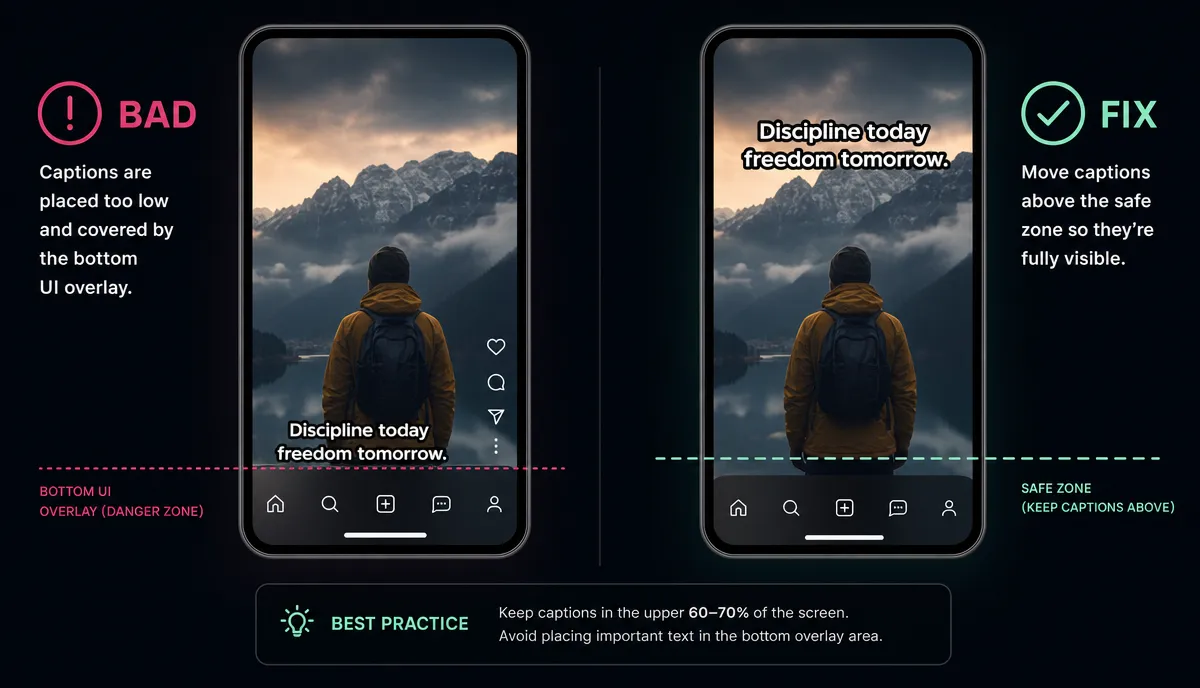
- Teksting under plattformens brukergrensesnitt. Den vanligste feilen. Undertekster sitter helt nederst i rammen, ser perfekte ut i editoren, og forsvinner så bak bildetekstblokken eller titteloverlegget i appen. Hold dem over den nederste fjerdedelen — plassering og styling dekkes med Hvordan legge til undertekster til en video.
- Subjektet er halvveis utenfor bildet. En sentral beskjæring brukt på opptak der høyttaleren driver sidelengs, etterlater halve ansiktet på skjermen gjennom hele scener. Hvis motivet beveger seg i det hele tatt, bruk sporing og gå gjennom resultatet.
- Falsk vertikal: 16:9 med svarte striper. Å eksportere en horisontal fil med det vertikale innholdet klemt mellom stolpene gjør at plattformen behandler det som landskapsvideo — det vises lite, med død plass overalt. Sant 9:16 betyr at filens pikseldimensjoner er 1080×1920, høyere enn bred. Bekreft før du laster opp.
- Tekststørrelse for en skrivebordsvisning. Overleggstekst som så generøs ut på 16:9 på en skjerm, er nå inne i en telefonbredde stripe. Etter konvertering, sjekk hvert tekstelement i faktisk telefonstørrelse, ikke utzoomet i editoren.
Når konvertering er feil valg
To tilfeller hvor det ærlige svaret er å ikke konvertere i det hele tatt:
- Informasjonen er horisontal. Side-ved-side sammenligninger, brede etableringsbilder som er poenget, tette dashbord. Hvis meningen ligger i bredden, produserer hver vertikal metode en dårligere video, ikke en konvertert. La disse segmentene være til den lange opplastingen.
- Innholdet var alltid ment å være vertikalt. Hvis du vet at et verk er ment for Shorts, Reels eller TikTok, ram inn vertikalt under shooten: motivet sentrert, gestene holdt tett, ingen kritiske rekvisitter i kantene. Konvertering er et verktøy for gjenbruk, ikke en erstatning for planlegging av bildet.
FAQ
Hvilken størrelse bør en vertikal video ha for TikTok, Reels og Shorts?
09:16 kl. 1080×1920 på alle tre plattformene. Én masterfil fungerer overalt — de virkelige forskjellene er UI-overleggene, så komponer med nederste fjerdedel og høyre kant klar i stedet for å eksportere en separat versjon per plattform.
Hvordan lager jeg en horisontal video vertikalt uten å beskjære noe?
Bruk metoden med uskarp bakgrunn: hele 16:9-rammen sentrert på et 9:16-lerret med uskarp fyll over og under. Du beholder hver piksel på bekostning av et mindre bilde som leses som gjenbrukt. Det er riktig valg for gameplay og skjermdemoer, og feil valg for en snakkende person.
Hvorfor laster den vertikale videoen min opp med svarte striper?
Den eksporterte filen er nesten helt sikkert 16:9 med det vertikale bildet flytende inni, i stedet for en ekte 1080×1920-fil. Sjekk pikseldimensjonene på eksporten — hvis bredden er større enn høyden, eksporter på nytt ved 9:16.
Fungerer automatisk omramming med to personer i bildet?
Delvis. Sporing holder ett motiv godt innrammet, men med to personer må det velge, og det kan velge feil når den aktive høyttaleren skifter. Gå gjennom flerpersonsbilder og still inn innrammingen manuelt der trackeren gjetter feil.
Kan jeg laste opp en horisontal video til Shorts, Reels eller TikTok som den er?
Plattformene aksepterer det, men det spiller letterboxed inne i en vertikal feed: et lite bilde med tomrom over og under, som konkurrerer mot video i full høyde. Hvis klippet har betydning, konverter det riktig; Hvis den brede innrammingen er hele poenget, hører den sannsynligvis hjemme på din langformede kanal i stedet.
Å konvertere ett klipp er en plikt; Å konvertere en batch hver uke er en prosess. Recapo kjører i nettleseren: last opp horisontalt opptak (MP4/MOV, opptil 6GB per oppgave), reframe til 9:16 med motivsporing, fikser bildene som krever et menneskelig øye, og eksporterer ekte 1080×1920-filer med undertekster allerede inne i sikkerhetssonen. Opprett en konto Og kjør neste batch i én økt.
Referanser og offisielle kilder
- YouTube-hjelp: Lag YouTube Shorts
- Spesifikasjoner for TikTok Ads Manager videoannonse
- Meta Ads Guide: Instagram Reels-video

