Hvordan spille inn en voiceover for YouTube
Ta opp en YouTube-voiceover med bedre romoppsett, mikrofonteknikk, rene opptak, støykontroll, undertekster og en praktisk sammenligning av AI-fortellerstemmen.
Hvis du forteller inn YouTube-videoer, vinner eller taper du mesteparten av lydkvaliteten i innspillingsfasen, ikke i redigeringen. Denne guiden forklarer hvordan man spiller inn en voiceover for YouTube fra ende til slutt: utstyret som faktisk betyr noe, hvordan man forbereder et manus og et rom, de nøyaktige innspillingstrinnene, og hvordan man rydder opp i resultatet slik at det høres ut som en kanal i stedet for et notat. Den dekker også det ærlige veiskillet — når du skal ta opp din egen stemme med en ekte mikrofon, og når en AI-voiceover er den raskeste og gode nok avgjørelsen – slik at du kan velge veien som passer til videoen foran deg.
Den korte versjonen: du trenger ikke et studio, men du trenger en ekte mikrofon, et ganske stille rom, et manus skrevet for øret, og en oppryddingsrunde. Gjør disse fire tingene, og fortellingen din vil ligge over det meste av det som er på plattformen, enten du selv spiller inn YouTube-lyd eller genererer det. Nedenfor er hele arbeidsflyten, pluss en selvtest for å velge mellom en menneskelig og en syntetisk.
Viktige punkter
- Bruk en ekte mikrofon, ikke et gaming-headset. Det største hoppet i YouTube-stemme sammenlignet med opptakskvalitet kommer fra mikrofonen, ikke programvaren.
- Behandle rommet før du bruker penger på utstyr. Et mykt, dødt lydende rom gjør mer for klarhet enn en dyr mikrofon i et ekkoaktig rom.
- Skriv manuset for øret: korte setninger, sammentrekninger og en høytlesning for å fange opp tungekrøllere før du trykker på opptak.
- En cleanup-pass — støyreduksjon, lett EQ og mild komprimering — er det som gjør en amatørversjon til noe som høres produsert ut.
- En AI-voiceover er en legitim snarvei, men ingen verktøy kan ærlig love at den er uoppdagelig, og YouTube forventer at skapere i visse tilfeller avslører realistisk syntetisk eller endret innhold.
Hva du faktisk trenger for å spille inn en voiceover for YouTube
Spørsmålet om utstyr blir altfor komplisert på nettet. For en talk-kanal — kommentarer, veiledninger, ansiktsløs fortellerstemme, oppsummeringer — trenger du fire ting, i rekkefølge etter hvor mye de betyr noe.
- En ekte mikrofon. Det er her kvaliteten lever. En dedikert USB-mikrofon er det enkleste utgangspunktet: den kobles rett til en bærbar PC og hopper over ekstra maskinvare. En XLR-mikrofon låter bedre, men trenger et lydgrensesnitt for å konvertere signalet, noe som øker kostnaden og en boks på skrivebordet ditt. Det du ikke bør bruke, er den lille mikrofonen på et gaming-headset eller laptop — det er den raskeste måten å høres tynn og fjern ut, uansett hvor god manuset ditt er.
- Lukkede hodetelefoner. Du overvåker med disse mens du spiller inn, så du fanger opp smell, munnlyder og nivåproblemer i sanntid i stedet for å oppdage dem i redigeringen. Lukket bak hindrer avspillingen i å lekke tilbake til mikrofonen.
- Opptaksprogramvare. Enhver digital lydarbeidsstasjon eller editor som fanger opp en ren inngang fungerer. Et gratis alternativ er mer enn nok å starte med; Programvaren betyr langt mindre enn mikrofonen og rommet.
- Et popfilter (eller et hjemmelaget ett). En billig skum- eller mesh-skjerm foran mikrofonen temmer luftstrømmen på "p"- og "b"-lyder. En brettet sokk over en blyant teipet foran mikrofonen fungerer virkelig i en knipe.
| Oppsett-nivå | Hva du bruker | Bytte |
|---|---|---|
| Starter | USB-mikrofon + laptop + gratis editor | Billigst, plug-and-play, god nok til å publisere |
| Prosumer | XLR-mikrofon + lydgrensesnitt + lukkede hodetelefoner | Bedre lyd, mer kostnad og mer rot på skrivebordet |
| Hopp over det | Gaming-headsetmikrofon, mobilmikrofon, laptopmikrofon | Tynn, romslig, fjern — undergraver alt annet |
Legg merke til hva som ikke står på listen: et behandlet studio, en mikser eller en mikrofon som tjener fire sifre. De hjelper, men de er de siste 10 %, ikke det som står mellom deg og en ren innspilling i dag.
Forbered manuset ditt og plassen din
To forberedelsessteg gjør mer for den endelige lyden enn noen utstyrsoppgradering, og begge er gratis.
Skriv manuset for øret, ikke øyet. Les utkastet høyt før du spiller inn. Alt du snubler over, skriv om — øret vil ha korte setninger, sammentrekninger ("du vil," ikke "du vil"), og én idé per åndedrag. Lange, kommafylte setninger som ser fine ut på siden, vil snuble tungen din og tvinge fram pinlige pauser. Marker manuset ditt der du vil puste, så tempoet er bevisst i stedet for gispet. Hvis du skriver fortellerstemme for en oppsummerings- eller kommentarkanal, er dette høytlesningspasset også der du fanger opp replikker som høres smarte ut, men som lander klønete.
Behandle rommet før du rører en innstilling. Den vanligste grunnen til at hjemmevoiceovers høres amatørmessige ut, er ikke mikrofonen — det er rommet som sender lyden tilbake som en hul, ekkoaktig ring. Du fikser det med myke, absorberende overflater, og du trenger ikke akustiske paneler for å gjøre det. Ta opp i et rom med teppe, nær en seng, inne i et skap fullt av hengende klær, eller med et teppe drapert over en ramme rundt deg. Pek mikrofonen bort fra bare vegger og vinduer. Denne ene endringen i voiceover-oppsettet ditt for YouTube — som demper plassen — gjør ofte mer enn forskjellen mellom en billig mikrofon og en dyr en.
Til slutt, få mikrofonteknikken riktig: sett deg en hånds bredde fra mikrofonen, snakk litt over den i stedet for rett inn i den (popfilteret hjelper, men snakk utenfor aksen hjelper mer), og hold avstanden jevn slik at volumet ikke rykker.
Hvordan ta opp en voiceover for YouTube: steg for steg
Med mikrofonen satt, rommet dempet og manuset markert, er selve opptaket en kort, repeterbar loop.
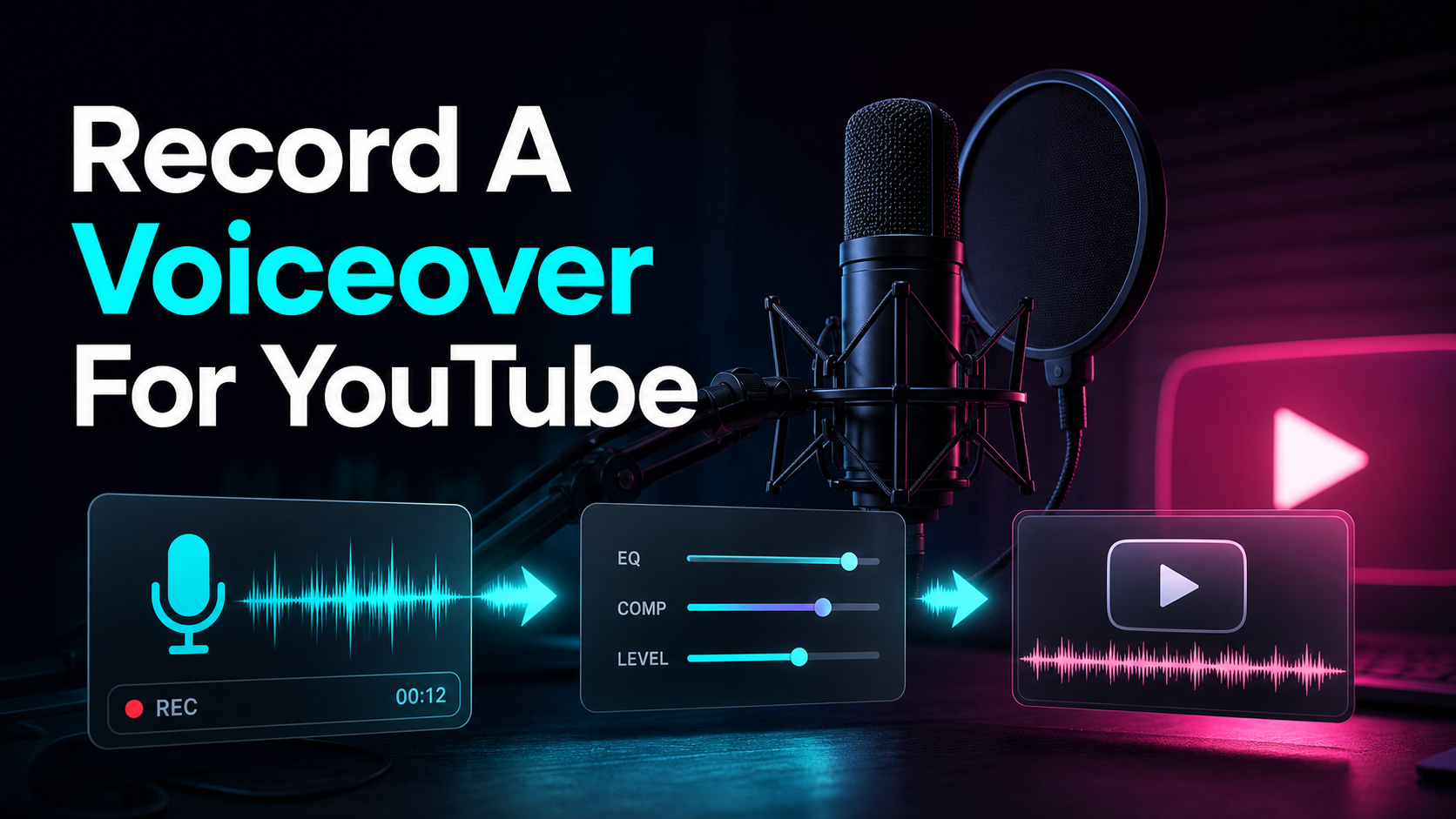
- Still inn inngangsnivået ditt. Snakk din høyeste linje og følg med på måleren. Sikt på topper rundt −12 til −6 dBFS slik at du har headroom og ingen clipping. Å spille inn for varmt til å «gjøre det høyt» er en feil du ikke kan gjøre om — du kan alltid lage en ren, stille opptak senere; Du kan ikke redde en forvrengt en.
- Ta opp ti sekunder med romstemning. Vær stille og fang den omgivende lyden i rommet ditt. Dette klippet er det støyreduksjonsverktøy prøver senere for å lære hva som skal fjernes, så det er verdt de ti sekundene hver økt.
- Les i biter, ikke én lang tagning. Syng et avsnitt eller noen linjer, så stopp. Korte opptak er lettere å treffe og langt lettere å spille inn på nytt enn å lete etter én tabbe begravd i et tjue minutters maraton.
- Stempl inn på feil. Når du tabber en linje, pauser, klapper én gang (spiken er lett å finne på bølgeformen), og les deretter linjen på nytt. Du klipper ut den dårlige tolkningen i redigeringen, og klappen markerer stedet.
- Hold energien oppe. En voiceover spilt inn med normal samtaleenergi høres flat ut på avspilling — mikrofonen tapper livet ut av et opptak. Press energien din omtrent 20 % forbi det som føles naturlig, og det vil lande som engasjert i stedet for søvnig.
- Leave handles. Begynn å spille inn et beat før du snakker og fortsett å rulle et beat etterpå, slik at du har ren lyd på begge sider av hver linje å klippe inn i.
- Gjør en sikkerhetsopptak av tangentlinjer. For hooken din og enhver linje du kutter for hardt, ta den opp to ganger. Valgene i redigeringen koster deg ingenting nå, og lagrer en ny opptaksøkt senere.
Det er hele innspillingskunsten: gode nivåer, romklang, korte biter, ekte energi. Alt etter dette er opprydding.
Sanntidsfortelling vs forhåndsinnspilt voiceover
Det finnes to måter å få fortellerstemmen inn på en YouTube-video, og å velge feil for formatet ditt kaster bort timer.
| Tilnærming | Hvordan det fungerer | Best for |
|---|---|---|
| Sanntid (live) | Du forteller mens opptaket eller manuskriptet spilles av, og reagerer underveis | Reaksjoner, live-kommentarer, uformelle vlogger med snakkende hoder |
| Forhåndsinnspilt (manus) | Du spiller inn voiceoveren til et manus først, og redigerer deretter det visuelle for å matche det | Veiledninger, ansiktsløs fortellerstemme, oppsummeringer, alt som er stramt skrevet |
Sanntidsfortelling føles naturlig og er rask for løse, personlighetsdrevne format, men det er vanskelig å holde det rent — du får «eh», død luft og et tempo som vandrer. Forhåndsinnspilt fortelling er standarden for alt manusbasert: du spiller inn stemmen som ryggrad, og klipper deretter visuelle elementer til den, noe som gir deg stram tempo og et rent spor. Hvis du bygger en faceless- eller oppsummeringskanal, ta opp fortellerstemmen til YouTube først og behandle stemmen som klippens ryggrad. De fleste skapere lander på en hybrid — manusbasert voiceover for strukturen, med noen sanntidsreaksjoner lagt inn for tekstur.
Rydd opp i opptaket ditt så det høres ut som YouTube
Et rå opptak er aldri det endelige opptaket. Gapet mellom «innspilt hjemme» og «høres ut som en ekte kanal» er en kort, konsekvent etterproduksjonskjede — og dette er samme kjede enten du selv har spilt inn eller generert en stemme.
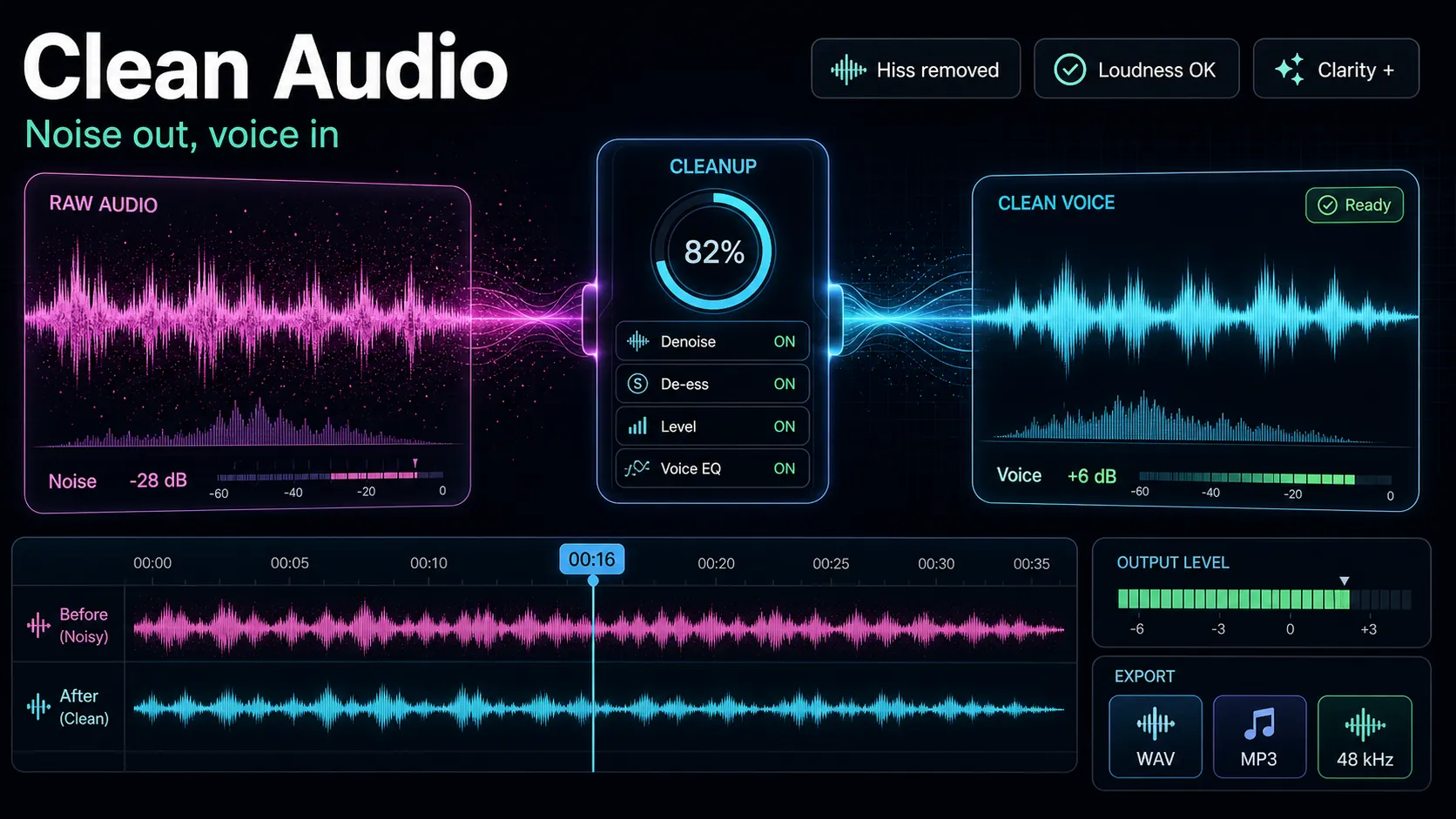
- Reduser støygulvet. Sample romtonen din og trekk ut den konstante summingen fra en vifte, AC eller datamaskin. Gjør dette forsiktig; Aggressiv støyreduksjon etterlater et vannaktig, robotaktig artefakt på stemmen som er verre enn hvesingen du fjernet. Et nettleserverktøy som Recapo sin audio noise reduction) gjør dette uten installasjon på skrivebordet, så du kan rense lyden i samme fane hvor du fullfører videoen.
- Høypassfilter. Rull av den lave rumlingen under den menneskelige stemmen (trafikk, HVAC, pultdunk) slik at sporet sitter rent.
- Lys-EQ. En liten økning i nærværsområdet gir klarhet; Et mykt kutt i de lave mellomtonene fjerner «boxyness». Bare subtile bevegelser — du polerer en stemme, ikke remikser den.
- Myk komprimering. Jevn ut de høye og stille delene slik at fortellingen din er konsistent, enten noen lytter med ørepropper eller telefonhøyttaler. Hold det lett; Overkomprimering får en stemme til å høres sammenklemt og pustende ut.
- Normaliser lydstyrken. Bring det siste sporet til et jevnt, komfortabelt lyttenivå slik at seerne ikke rekker etter volumet.
For en dypere gjennomgang av hver av disse bevegelsene, bryter vår guide om hvordan du rydder opp lyd for video) dem steg for steg. Og når lyden er ren, legg til auto-captions — noe YouTube-visning skjer på lydløs, så teksting forbedrer tilgjengelighet og forståelse hvis du vil at fortellingen faktisk skal treffe. Korrekturles navn, merker og numre før du brenner dem inn.
AI-voiceover-alternativet — når det er det smarteste valget
Noen ganger er den raskeste gode nok veien ikke opptak i det hele tatt. Hvis du driver en ansiktsløs kanal, batchproduserer oppsummeringer, publiserer på et språk du ikke snakker, eller rett og slett hater lyden av din egen stemme, er en AI-voiceover et legitimt verktøy i stedet for en snarvei du burde føle deg dårlig for. Du skriver eller limer inn manuset ditt, velger en stemme, og får et fortellerspor på få minutter — ingen mikrofon, ingen plass, ingen innspillingsøkter. Recapo nettleserbasert voiceover-produsenten ) genererer fortellerstemme fra manuset ditt direkte i fanen, sammen med teksting og opprydding ovenfor, og den fungerer på standard videofiler (MP4, MOV og lignende, opptil 6 GB totalt per oppgave) når du stemmer over eksisterende opptak.
Vær ærlig om avveiningene, da. Ingen verktøy kan love at en syntetisk stemme er helt uoppdagelig, og du bør ikke bygge kanalen din på antakelsen om at den er det. For å få AI-fortelling til å fungere, velg en naturlig stemme for din nisje, del opp manuset i kortere setninger som motoren kan holde godt tempo, og legg til manuelle pauser der et menneske ville pustet — våre guider om hvordan man får en AI-stemme til å høres naturlig ut, ](/nb/blog/how-to-make-ai-voice-sound-natural/) og de beste AI-stemmene for YouTube](/nb/blog/best-ai-voice-for-youtube/) går dypere inn i faget. En etterlevelsesadvarsel du ikke kan hoppe over: YouTubes egne retningslinjer ber skapere om å oppgi realistisk endret eller syntetisk innhold i visse tilfeller, så sjekk YouTubes nåværende regler for opplysning og merk videoene dine deretter, i stedet for å anta at du er unntatt.
Ekte mikrofon vs AI-voiceover: velg med en test, ikke en vibe
Du trenger ikke å velge side for alltid. De fleste kanaler bruker begge deler — en ekte stemme der personligheten bærer videoen, AI-fortelling der hastighet og skala teller. I stedet for å argumentere abstrakt, kjør én ærlig test på din egen neste video og mål fire ting.
| Hva man skal måle | Ekte mikrofonopptak | AI-stemme |
|---|---|---|
| Tid fra manus til ferdig spor | Innspilling + nyinnspillinger + opprydding | Lim inn, plukk stemme, generer |
| Matcher det kanalens identitet? | Din faktiske stemme og personlighet | Det avhenger av stemmevalg og nisje |
| Innsats for å rette opp feil | Ta opp linjen på nytt | Rediger tekst, regenerer |
| Skala per batch? | En video om gangen | Mange manus, raskt |
Spør deg selv: (1) Er min stemme en del av grunnen til at folk abonnerer, eller er verdien i informasjonen? (2) Publiserer jeg én nøye video eller samler jeg ti? (3) Trenger jeg et språk jeg ikke kan utføre selv? (4) Hvilken vei får faktisk videoen sendt denne uken? Hvis identiteten din er trekkplasteret, registrer det. Hvis du skalerer ansiktsløst innhold eller kjemper mot en etterslep, generer det — og oppgi det der plattformen spør. La det sendte resultatet avgjøre, ikke noens markedsføring.
FAQ
Hva er den billigste måten å spille inn en anstendig voiceover for YouTube på? En enkel USB-mikrofon koblet til laptopen din, tatt opp i et mykt, stille rom som et skap eller et teppebelagt rom, kjøres gjennom en gratis editor med lett støyreduksjon og EQ. Den kombinasjonen koster mindre enn en kveld ute og oppfyller kravene for publisering. Den største gratis oppgraderingen er rommet — å dempe plassen din er bedre enn å kjøpe en dyrere mikrofon i en ekkoaktig mikrofon.
Kan jeg bare bruke mikrofonen på gaming-headsettet mitt til å ta opp fortellerstemmen? Du kan, men det er den raskeste måten å høres tynn og fjern ut, fordi headsetmikrofoner er laget for prat, ikke for fortellerstemme. Hvis det virkelig er alt du har, kom så nær som mulig og behandle rommet hardt, men en billig dedikert USB-mikrofon er den eneste oppgraderingen som endrer lyden mest.
Bør jeg spille inn voiceoveren live eller skrive manus først? Skriv det først for alt som er strukturert — tutorials, ansiktsløs fortellerstemme, oppsummeringer — fordi et forhåndsinnspilt spor gir deg stram tempo og en ren ryggrad å redigere bilder mot. Spar sanntidsfortelling til reaksjoner og løse, personlighetsdrevne formater hvor spontaniteten er poenget.
Er en AI-voiceover god nok for YouTube? For mange formater, ja — spesielt ansiktsløse kanaler, batchproduksjon og språk du ikke snakker. De ærlige forbeholdene: ingen verktøy kan love at en syntetisk stemme er uoppdagelig, kvaliteten avhenger av stemmevalg og tempo, og YouTube ber deg i visse tilfeller om å oppgi realistisk syntetisk eller endret innhold. Brukt bevisst og riktig merket, er det en legitim del av en skapers verktøykasse.
Hvordan får jeg et hjemmeopptak til å høres profesjonelt ut? Ta opp rent på trygge nivåer, kjør deretter en jevn opprydningskjede: sample romtonen din og reduser støyen forsiktig, highpass den lave rumlingen, legg til subtil EQ for klarhet, bruk lett komprimering for å jevne ut dynamikken, og normaliser lydstyrken. Den korte, repeterbare passeringen — ikke dyrt utstyr — er det som skiller en amatørversjon fra en kanalkvalitetsvariant.
Ta det opp én gang, fullfør det på ett sted
Å spille inn en voiceover for YouTube handler om fire ærlige trekk: en ekte mikrofon, et behandlet rom, et manus skrevet for øret og en oppryddingsrunde — gjør du disse, vil fortellerstemmen din allerede ligge over det meste av plattformen. Enten du gir stemmen selv eller genererer den, er de siste stegene de samme: redusere støyen, jevne ut nivåene, og lage bildetekster for seere som ser uten lyd. Lag en gratis Recapo-konto, legg inn opptak eller manus, og kjør hele bakdelen — AI-voiceover, støyreduksjon og automatisk underteksting — i én nettleserfane, og ta deretter ditt beste bilde live.
Referanser og offisielle kilder
- YouTube: Avslører endret eller syntetisk innhold
- YouTube Hjelp: Legg til undertekster og undertekster
- Recapo.ai: Produktoversikt og nåværende opplastingsgrenser
- Recapo.ai: AI Video Editor