
Hvordan redusere videostørrelsen for å oppfylle opplastingsgrenser
Reduser videostørrelsen for å oppfylle opplastingsgrenser ved å sjekke destinasjonen først, og deretter justere varighet, oppløsning, bitrate eller codec i den rekkefølgen.

Av Recapo.ai redaksjonsteamet · Faktasjekket 10. juli 2026
Hvis eksporten din nettopp kom tilbake med en feilmelding om at filen er for stor, trenger du ikke et nytt kamera eller raskere tilkobling — du må vite hvordan du kan redusere videofilstørrelsen før neste opplastingsforsøk. Denne guiden er spesifikt bygget rundt det som sendte deg hit: opplastingsgrenser. Vi skal dekke hva som faktisk gjør en videofil tung, størrelsen og lengden på veggene hver plattform setter foran deg, de få spakene som krymper en MP4 uten å ødelegge utseendet, og hvordan du gjør alt i en nettleserfane. Den ærlige overskriften først: en video er nesten alltid «for stor» av én av fire grunner — oppløsning, bitrate, lengde eller kodek — og du trenger sjelden å berøre alle fire for å komme under lokket.
Uttrykket folk søker etter sammen med dette er «reduser videostørrelse uten å miste kvalitet», og det fortjener et klart svar. Du kan absolutt krympe en fil mye samtidig som den ser ren ut på en telefonskjerm – men «uten å miste kvalitet» er et perseptuelt løfte, ikke et matematisk. Trikset er å bruke kvalitetsbudsjettet ditt der ingen legger merke til det: å senke en bitrate som var overkill for sosiale medier, eller kutte bort førti sekunder med stillhet, i stedet for å knuse oppløsningen seerne faktisk ser. Får du rekkefølgen riktig, forsvinner de fleste "video for stor til å laste opp"-problemer i én enkelt eksport.
Faktasjekk: Plattformregler og produktgrenser ble sjekket mot offisielle kilder 10. juli 2026. De kan endre seg, så verifiser den lenkede kilden før du handler på en terskel eller spesifikasjon.
Hva gjør egentlig en video «for stor til å laste opp»?
Grovt sagt = filstørrelse = bitrate × varighet. Alt du kan endre for å krympe en fil endrer egentlig en av de to tingene, og bitrate er der mesteparten av fettet ligger. Fire ingredienser setter den:
| Løsning | Pikseldimensjoner (4K, 1080p, 720p) | Eksporter i den størrelsen plattformen faktisk viser |
| Bitrate | Data brukt per sekund video | Senk den, eller bruk en kvalitetsbasert (CRF) eksport |
| Varighet | Hvor lenge magasinet varer | Trimm stillhet; Klipp til øyeblikket som betyr noe |
| Codec | Hvor effektivt piksler lagres | H.264 for kompatibilitet, H.265 for størrelse |
Den vanligste feilen er å laste opp en fil med den oppløsningen og bithastigheten den hadde innspilt på. En telefon eller skjermopptaker tar ofte opp i 4K og høy bitrate for å gi deg redigeringskapasitet du aldri vil bruke når det først er et 9:16-klipp på noens feed. Det er nettopp den kapasiteten som presser deg over grensen — og det er også det billigste å gi tilbake.
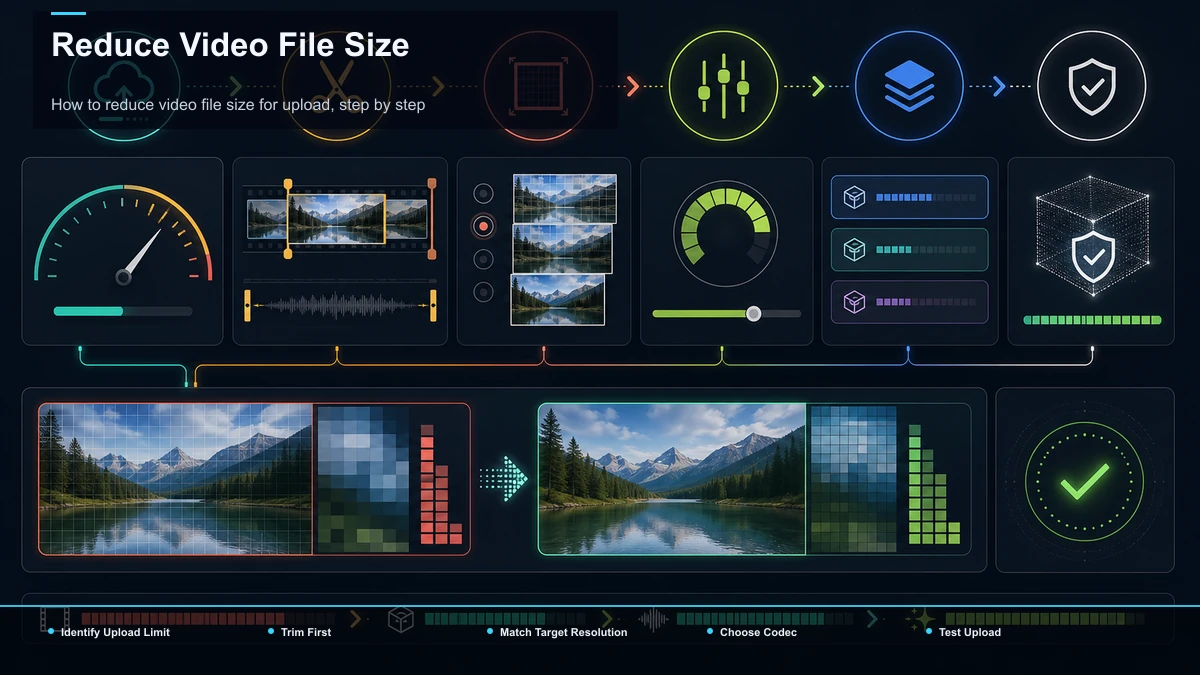
Opplastingsgrenser etter destinasjon: hvorfor veggen fortsetter å flytte seg
"Video for stor til å laste opp" betyr ikke ett tall. Hver destinasjon håndhever en forskjellig blanding av filstørrelsesgrense, lengdegrense og anbefaling om oppløsning, og noen endrer til og med reglene mellom appen og nettsiden sin. Her er kartet — behandle detaljene som Retningsbestemt og bekreft det nåværende tallet på hver plattforms egne hjelpesider, fordi disse grensene ofte blir revidert.
| TikTok | Større filer lastes opp på nettet enn fra kameraet i appen. | Last opp via nettsiden; eksporter 1080p vertikalt, trimmet kort |
| Instagram Reels / feed | Lengdebegrensninger og en 1080p-anbefaling, ikke rå filstørrelse | Hold den vertikal, 1080p, innenfor gjeldende spolelengde |
| YouTube | Lengden er begrenset til kontoen din er verifisert; Enorm maksimal filstørrelse etterpå | Verifiser kontoen din; ellers trimm under standardgrensen |
| E-post (Gmail) | En hard vedleggskondensator (Google oppgir 25 MB) | Send en lenke, eller komprimer hardt for å presse under den |
| Discord / Slack | En liten grense per fil på gratis nivåer | Komprimer aggressivt, eller del en lenke i stedet |
To ting verdt å nevne. For det første, for TikTok aksepterer webopplasteren vanligvis større filer enn opptak i appen, så hvis du står fast, prøv nettsiden først og sjekk den nåværende størrelsesgrensen i TikToks egne opplastingsveiledninger. For det andre er YouTubes egentlige begrensning for de fleste ikke filstørrelsen i det hele tatt — det er standardgrensen for opplastingslengde som oppheves når du verifiserer kontoen din, ifølge YouTubes hjelpesenter. Å vite som Veggen du har truffet forteller deg nøyaktig hvilken spak du skal trekke i.
For å sammenligne forhåndsinnstillinger på din egen fil, kjør et kort segment gjennom Videokompressor og inspisere størrelse, detaljer, bevegelse, tekst og lyd før full kilde behandles. Hvis TikTok er målet ditt, TikTok-videostørrelsesguide dekker nåværende dimensjoner og spesifikasjonskontroller.
De fire spakene som krymper en fil — og hva hver koster
Når du kjenner målet ditt, drar du i én til fire av disse spakene. De er listet opp etter valuta for pengene: de øverste gir den største størrelsen til minste synlige pris.
- Oppløsning — den største enkeltstående spaken. Å gå fra 4K til 1080p kan redusere filstørrelsen dramatisk fordi du lagrer omtrent en fjerdedel av pikslene. På en telefon-først-feed er 1080p mer enn nok. Behold bare 4K hvis destinasjonen din faktisk viser det og du virkelig trenger det.
- Bitrate (eller CRF) — kvalitetshjulet. Bitrate er hvor mye data du bruker per sekund. Eksport med en kvalitetsbasert innstilling (ofte merket CRF i H.264/H.265-kodere) lar koderen bruke data kun der bildet er komplekst. En moderat reduksjon i bitrate er vanligvis usynlig på sosiale medier; En aggressiv begynner å vise seg som blokkaktighet i rask bevegelse.
- Codec — samme bilde, mindre boks. H.264 er valget for universell kompatibilitet og spilles overalt. H.265/HEVC lagrer samme visuelle kvalitet i en merkbart mindre fil, på bekostning av litt mindre universell støtte. Hvis destinasjonen din aksepterer det, er H.265 en ren måte å gjøre det på krymp størrelsen på en MP4-fil uten å røre oppløsningen.
- Varighet — den gratis gevinsten. Hvert sekund du kutter fjerner dens andel av filen. Å trimme introer, stille luft og å babble er den ene spaken som forbedrer Videoen mens jeg krymper den. For lange opptak er det ofte hele løsningen å klippe til høydepunktet.
En nyttig regel: trekk i spakene i denne rekkefølgen og stopp i det øyeblikket du er under lokket. De fleste skapere kommer dit kun på oppløsning og trimming, før de noen gang må kompromisse på bitrate.
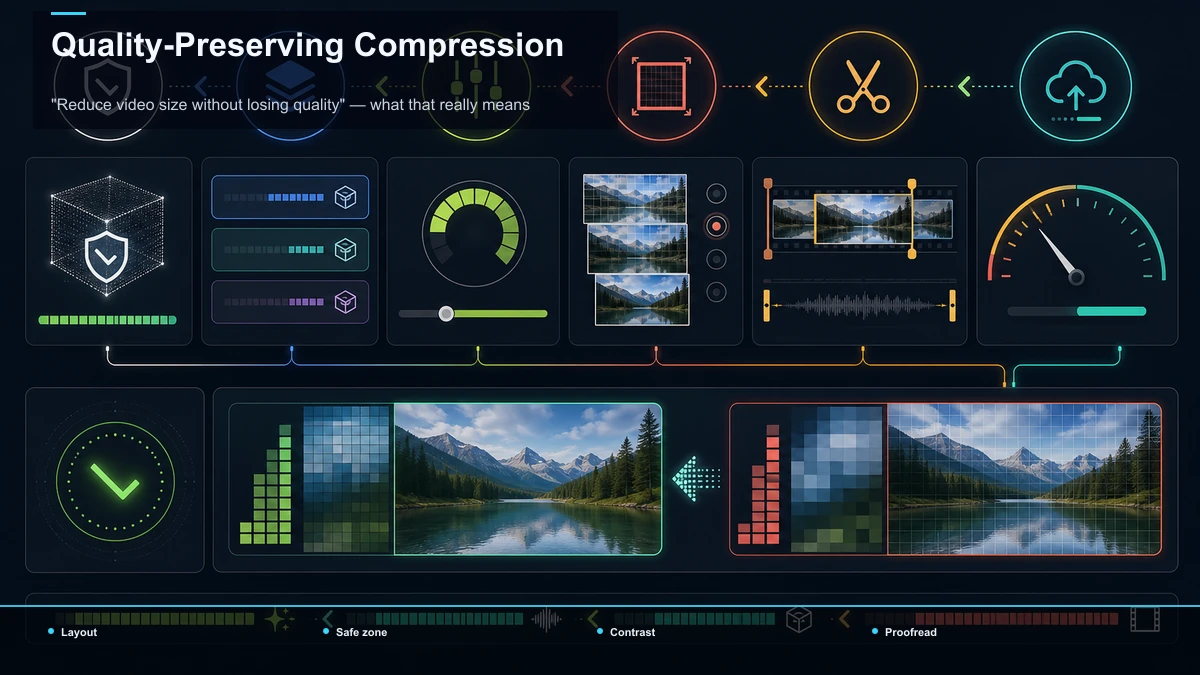
Hvordan redusere videofilstørrelsen for opplasting, steg for steg
Her er den repeterbare rutinen. Det fungerer likt enten du bruker laptop eller telefon, og det kobler direkte til spakene over.
- Identifiser selve veggen. Er filen din blokkert av størrelse, lengde, eller av en anbefaling om oppløsning? Sjekk destinasjonsgrensen først slik at du løser riktig problem.
- Trim før du komprimerer. Kutt klippet ned til det seerne faktisk trenger. Dette alene kan føre til at en fil havner under grensen, og det koster deg null kvalitet.
- Match oppløsningen til destinasjonen. Eksporter vertikale klipp i 1080p for TikTok, Reels og Shorts. Ikke send 4K til en feed som viser en brøkdel av det.
- Sett en fornuftig bitrate eller CRF. Start moderat. Hvis du fortsatt er over, skyv det ned ett trinn og eksporter på nytt i stedet for å knuse det i ett enkelt pass.
- Velg riktig kodek. H.264 MP4 for maksimal kompatibilitet; H.265 hvis destinasjonen aksepterer det og du trenger en mindre fil med samme kvalitet.
- Eksporter, sjekk deretter størrelsen og noen bilder. Bekreft at du er under grensen og Den bevegelsen ser fortsatt ren ut før du laster opp.
«Reduser videostørrelsen uten å miste kvalitet» — hva det egentlig betyr
Dette er løftet alle kompressorverktøy gir, så la oss være presise. Du kan ikke fjerne data fra en fil og beholde den matematisk identisk — det er ikke slik tapsvideo fungerer. Hva du kan Det du gjør er å fjerne data som publikum aldri vil oppfatte på skjermen de ser på. Det er den ærlige versjonen av Reduser videostørrelsen uten å miste kvalitet, og det er veldig oppnåelig:
Hvis et verktøy lover en liten fil og Uberørt kvalitet og beholder full 4K-oppløsning, les det med liten skrift — noe gir som regel opp, enten det er kodeken, bitraten eller et vannmerke.
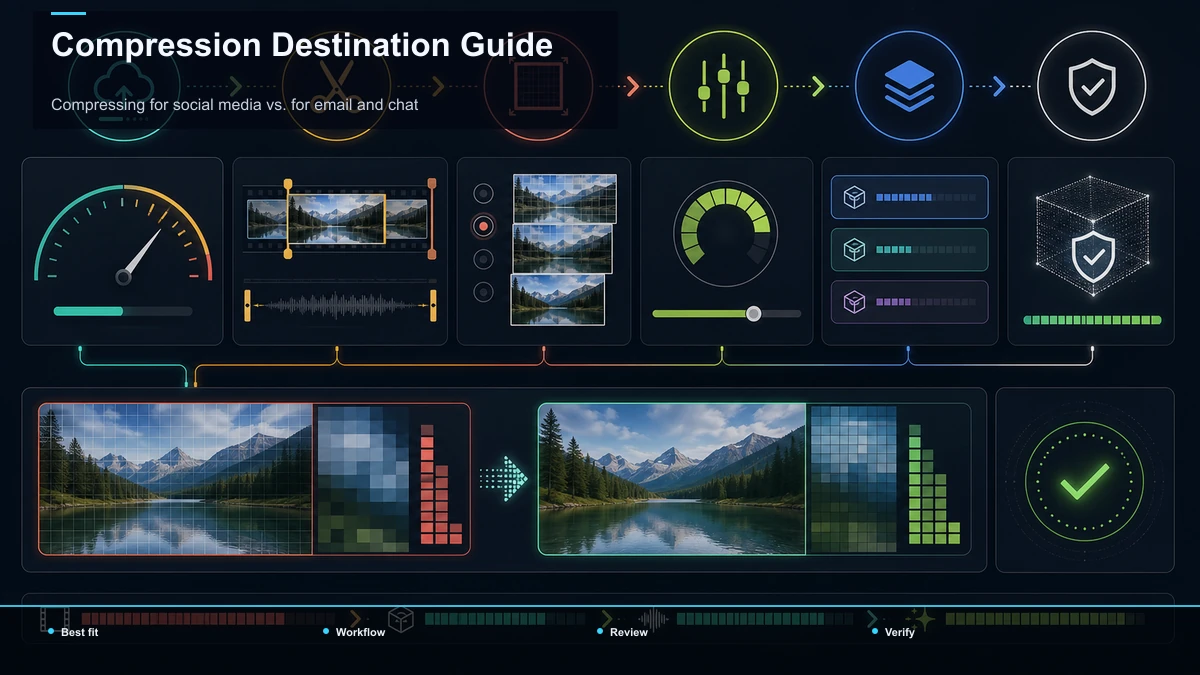
Komprimering for sosiale medier vs. for e-post og chat
Den riktige mengden komprimering avhenger helt av hvor filen skal, og de to tilfellene trekker i motsatte retninger.
For å komprimere en video for sosiale medier, Du optimaliserer for at en plattform uansett koder opplastingen din på nytt. TikTok, Instagram og YouTube transkoder alle det du sender, så å sende en ren 1080p vertikal fil med moderat bitrate gir koderen deres godt kildemateriale uten å kaste bort opplastingstiden din. Overdimensjonerte 4K-filer tar bare lengre tid å laste opp og blir presset inn i den andre enden uansett.
For å sende en fil på e-post eller DM, du kjemper mot en hard, liten grense (Gmails 25 MB vedleggsgrense, en beskjeden filgrense på chatteapper). Her komprimerer du aggressivt — senker oppløsning, trimmer hardt, aksepterer noe kvalitetstap — eller, ærlig talt, sender bare en lenke til en hostet kopi i stedet. For en ti minutters innspilling slår en lenke nesten alltid et ødelagt vedlegg.
Gjør det i nettleseren — uten å installere noe
Du trenger ikke skrivebordsprogramvare for å komme under opplastingsgrensen. Fordi de tyngste filene vanligvis er lang Innspillinger eksportert på overdimensjonert Oppløsninger, de to spakene som løser de fleste tilfeller — trimming og endring av størrelse — er akkurat det en nettlesereditor håndterer godt.
Recapos AI-videoredigerer kjører i en fane uten installasjon, aksepterer vanlige formater som MP4 og MOV, og håndterer opptil 6 GB totalt per oppgave — så selv en stor kildefil kan legges inn, trimmes til det segmentet du trenger, og komme ut som en slank, opplastingsklar eksport. Hvis destinasjonen din er vertikal, TikTok-video-resizer og Instagram Reels-størrelsesjusterer Omramme en horisontal fil til 9:16 i plattformstandard-dimensjoner — og ved å senke rammen til størrelsen appen faktisk viser, trimmer de naturlig filen samtidig. Recapo er ikke en engangskompressor; Det er laget for gjenbruk, og den praktiske begrensningen er at å trimme til høydepunktet og eksportere i riktig størrelse løser «for stor»-problemet for de fleste lange opplastinger uten at du noen gang åpner encoders avanserte panel.
FAQ
Hvorfor er videoen min for stor til å laste opp? Nesten alltid fordi det eksporteres i høyere oppløsning og bitrate enn destinasjonen trenger — ofte 4K med redigeringskapasitet — eller fordi det rett og slett er for langt for plattformens lengdegrense. Sjekk først om du har truffet en vegg på filstørrelse eller en vegg i lengde, deretter trimm og senk oppløsningen for å matche.
Hvordan kan jeg redusere videofilstørrelsen uten å miste kvalitet? Kutt først lengden (gratis, ingen kvalitetskostnad), eksporter deretter med oppløsningen plattformen faktisk viser (vanligvis 1080p for vertikalt sosialt nettverk), og senk bitraten først da. "Uten å miste kvalitet" betyr å fjerne data som ikke vises på en telefon — behold oppløsning og ren bevegelse, gi tilbake bitrate-overkill.
Hva er det beste formatet for å krympe en MP4? Behold det som MP4, men velg kodeken etter behov: H.264 for å spille overalt, eller H.265/HEVC for å lagre samme kvalitet i en mindre fil der destinasjonen støtter det. Å bytte kodek kan krympe filen uten å påvirke oppløsningen.
Reduserer senking av oppløsning alltid filstørrelsen? Ja — færre piksler betyr mindre data per bilde, så å redusere 4K til 1080p er vanligvis den største størrelsesreduksjonen. Det skader bare hvis destinasjonen faktisk viser høyere oppløsning, noe de fleste vertikale sosiale feeds ikke gjør.
Kan jeg komprimere en video for opplasting i nettleseren? Ja. En nettleserbasert editor lar deg trimme og endre størrelsen på en stor fil til en slank, opplastingsklar eksport uten installasjon. Siden lange, overdimensjonerte opptak forårsaker de fleste "for store" feil, løser trimming til høydepunktet og eksport i plattformoppløsning de fleste tilfellene.
Neste gang en opplasting hopper, ikke ta en tilfeldig ett-klikk kompressor og start helt fra bunnen av. Åpent Recapos AI-videoredigerer I nettleseren din, trimm opptaket ned til den delen som betyr noe, og rammer det inn vertikalt med TikTok eller Instagram Reels Resizer, og eksporter en ren fil som fjerner kondensatoren på første forsøk. Opprett din gratis Recapo-konto For å lagre arbeidsområdet ditt og gjøre én overdimensjonert opptak om til en batch med opplastingsklare klipp.


