
TikTok videostørrelse og dimensjoner: den komplette guiden
TikToks videostørrelse er 1080×1920 px i et 9:16 bildeformat. Få nøyaktige eksportinnstillinger, sikre sone-dimensjoner og hvordan du konverterer 16:9-opptak til vertikalt.

tiktok videostørrelse — Denne guiden forklarer temaet med praktiske trinn, eksempler og en arbeidsflyt du kan bruke med en gang.
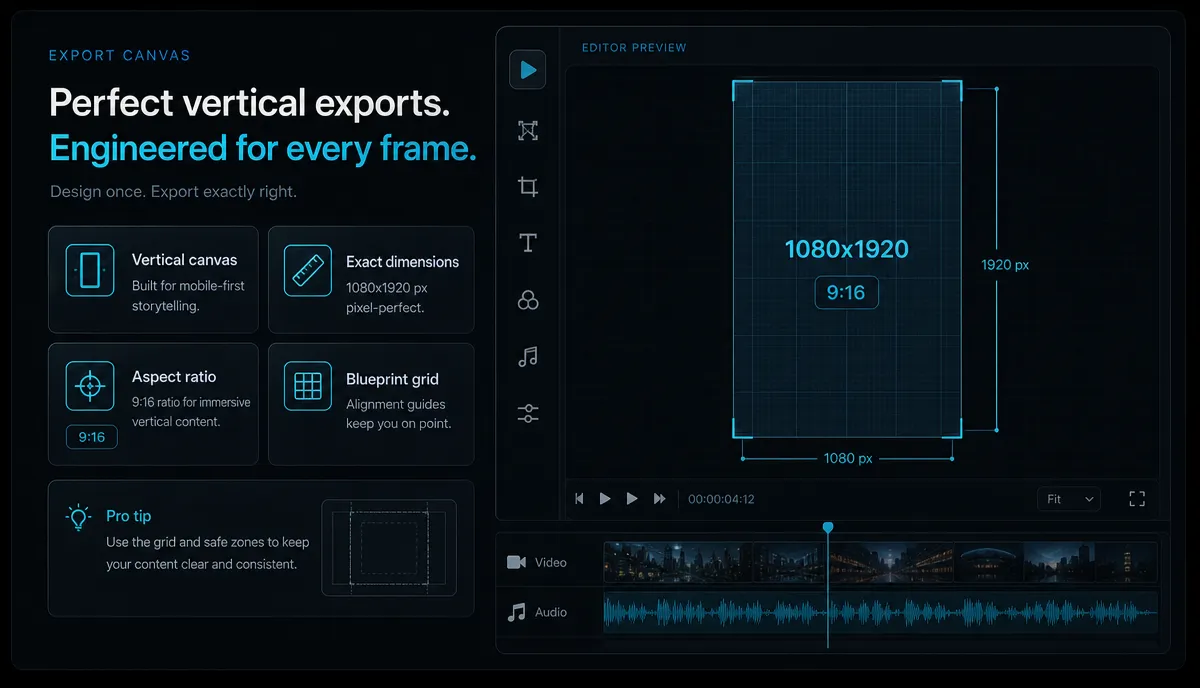
TikTok-videoer bør være 1080 × 1920 piksler i en 9:16 vertikalt sideforhold — det er størrelsen som fyller en hel telefonskjerm uten svarte streker. Hvis du bare husker én ting om TikTok-videostørrelsen, husk de to tallene. Men spesifikasjonsarket er den enkle delen. Det som faktisk skiller en ren, profesjonell opplasting fra en myk, klønete beskåret, er å vite hvor TikToks knapper på skjermen dekker rammen din, hvilke eksportinnstillinger som overlever plattformens rekomprimering, og hvordan du kan gjøre horisontalt opptak vertikalt uten å dele motivet i to.
Denne guiden dekker alt: kjerne-dimensjonene, nøyaktige målinger av sikre soner, eksportinnstillinger, cover-frame-regler, de fem feilene som stille ødelegger opplastinger, og en repeterbar arbeidsflyt for å konvertere 16:9-opptak til 9:16. Den er skrevet for skapere som kryssposter på TikTok, YouTube Shorts og Instagram Reels.
Viktige punkter
- Kortformatering starter med én klar idé, én krok og én payoff, ikke med en fast varighet.
- Vertikale eksporter krever 9:16-innramming, lesbare tekster og telefonsikker plassering.
- Bruk regler for oppbevaring og plattform for å bestemme lengde; Ikke fyll ut et klipp bare fordi lengre opplastinger er tillatt.
- Recapo bør plasseres som arbeidsflytlaget for å finne, teksting, omramme og eksportere gjenbrukbare klipp.
TikTok-videostørrelse i et overblikk
Her er den korte versjonen i én tabell. Hvis du matcher disse innstillingene, vil videoen fylle skjermen og se skarp ut.
| Spesifikasjon Anbefalt verdi Hvorfor det er viktig | ||
| Løsning | 1080 × 1920 px | Native fullskjermoppløsning; Alt som er mindre blir oppskalert og ser mykt ut |
| Bildeforhold | 9:16 (vertikalt) | Fyller skjermen fra kant til kant uten striper |
| Beholder / format | MP4 (MOV fungerer også) | De mest pålitelige formatene for en ren opplasting |
| Videokodek | H.264 | Bredt kompatibel; koder effektivt med høy kvalitet |
| Lydkodek | AAC | Standard, godt støttet lyd |
| Bildefrekvens | Match kilden din (24 / 30 / 60 fps) | Omtiming av opptak fører til hakking; Behold originalen |
| Orientering | Portrett / vertikal | Horisontale klipp blir letterboxet eller beskjært i feeden |
Det er tallene de øverste spesifikasjonslistene gjentar. Resten av denne guiden er det de utelater — delen som avgjør om din nøye redigering faktisk leses på en telefon.
TikTok-bildeforhold: 9:16 og hva annet fungerer
Den TikTok-formatet er 9:16, som ved full kvalitet betyr 1080 piksler brede og 1920 piksler høye. Ni enheter bredt for hver seksten enheter høyde — et høyt rektangel som matcher hvordan folk holder telefonene sine. Dette er forholdet «For You»-feeden er bygget rundt, og det er det eneste som fyller skjermen helt.
Du kan Last opp andre forhold, men du bytter bort skjermplass:
- 1:1 (kvadrat, f.eks. 1080 × 1080) — viser sentrert med tomme bånd over og under i feeden. Det fungerer, men du gir opp omtrent en tredjedel av den vertikale plassen.
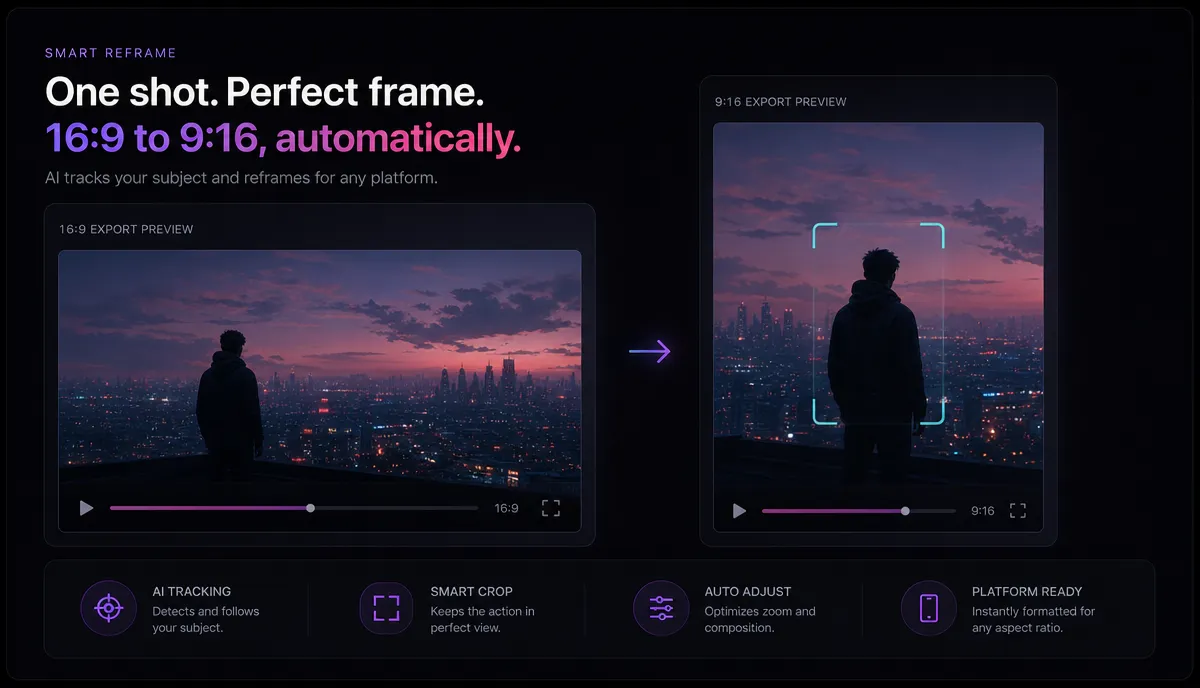
- 16:9 (landskap, f.eks. 1920 × 1080) — vises som en liten stripe med store svarte striper, eller blir beskåret når noen trykker for å utvide. Dette er den vanligste størrelsesfeilen skapere gjør.
- 4:5 (portrettaktig, 1080 × 1350) — høyere enn firkantet, men ikke i full høyde; Det er fortsatt barer igjen.
Konklusjonen: design og eksporter klokken 9:16 når du kan. Hvis kildematerialet ditt er horisontalt, ram det inn på nytt først (dekket nedenfor) i stedet for å laste det opp som det er og la feeden beskjære det. Og siden YouTube Shorts og Instagram Reels deler det samme målet for 9:16 / 1080 × 1920, dekker én korrekt dimensjonert eksport alle vertikale plattformer.
TikTok trygge soner: der brukergrensesnittet skjuler rammen din
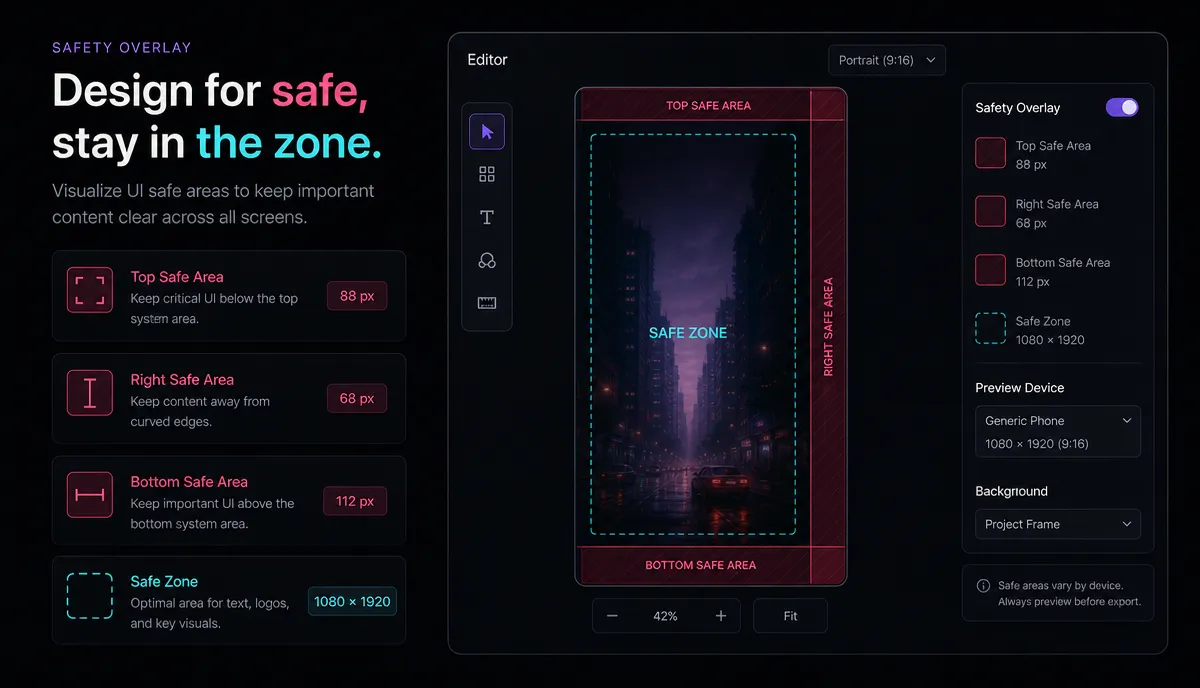
Dette er seksjonen som kopier-lim-spesifikasjonsguidene hopper over, og det er den som betyr mest. Videoen din er 1080 × 1920, men TikTok legger sitt eget grensesnitt oppå de nedre og høyre delene av rammen — liker/kommenter/del-knappene, brukernavnet ditt, bildeteksten og lydetiketten. Alt du plasserer under disse elementene blir delvis dekket, og på noen skjermer helt skjult.
Den TikTok trygge soner — margene du bør holde fri for viktig innhold — ser slik ut på et 1080 × lerret fra 1920:
De reserverte marginene i nummer:
| Skjermkant Reservert plass Hva ligger der | ||
| Topp | ~150 px | Søkeikon, fanene "Following / For You" |
| Høyre | ~150 px bred kolonne | Profil, lik, kommenter, bokmerke, del, spinnende lydplate |
| Bunn | ~340 px | Brukernavn, bildetekst, musikktittel, fremdriftslinje |
| Venstre | Hold ~60 px pusterom | For det meste tydelig, men unngå hard-mot-kanten-tekst |
Det etterlater en brukbar Trygt innholdsområde på omtrent 870 × 1430 px, sitter litt til venstre for midten. Hold ansikter, innbrente bildetekster, produktbilder, logoer og oppfordringer til handling i den boksen. Bakgrunnen kan strekke seg til alle fire kanter — den bør, så du får aldri striper — men ingenting du faktisk trenger at seeren skal lese eller se, bør ligge i de reserverte margene. De nederste 340 px er den største fellen: det er akkurat der de fleste redaktører automatisk plasserer undertekster.
Eksportinnstillinger som faktisk betyr noe
Å få oppløsningen riktig er nødvendig, men ikke tilstrekkelig. TikTok komprimerer hver opplasting på nytt, så jobben din er å gi den en ren, høykvalitets kilde som overlever den perioden. Dette er innstillingene det er verdt å sjekke før du eksporterer:
| Miljø Mål Noter | ||
| Løsning | 1080 × 1920 | Eksport ved Denne størrelsen — ikke rendre 720p og oppskaler |
| Format | MP4 (H.264 / AAC) | Den mest problemfrie kombinasjonen for opplastinger |
| Bildefrekvens | Samme som kilden | 30 fps for det meste av talking-head-innhold; 60 fps for hurtig bevegelse |
| Bitrate | Høy (visuelt tapsfri) | En høyere kildebitrate gir TikToks komprimering mer å jobbe med |
| Farge | Standard (Rec. 709 / sRGB) | Fancy fargeprofiler kan endre seg når TikTok koder på nytt |
| Filstørrelse | Komprimer bare hvis filen er veldig stor | Ikke overkomprimer — det er det som forårsaker blokkete, myke opplastinger |
To praktiske notater. Først og fremst er en større, høyhastighets kildefil din venn her: plattformen vil uansett krympe den, og å starte fra en ren master betyr at krymperen har mer detaljer å bevare. Hvis eksporten din faktisk er stor og treg å laste opp, komprimer den bevisst i stedet for å la appen gjøre det for deg — se vår guide om Hvordan komprimere en video For innstillinger som reduserer størrelsen uten å synlig ødelegge kvaliteten. For det andre, hvis opptaket ditt kom fra et kamera eller skjermopptaker som en MOV-, MKV- eller WebM-fil, konverter det først til MP4 med en Videoformatkonverter Så opplastingen er forutsigbar — uvanlige beholdere er en vanlig årsak til mislykkede eller hakkende opplastinger.
Omslagsramme: det første noen ser
Omslaget ditt (miniatyrbildet) er et stillbilde pluss valgfri titteltekst, og det vises i tre forskjellige beskjæringer: full 9:16 i feeden, og en omtrent sentrert kvadratisk beskjæring på profilrutenettet ditt og i søk. Fordi profilrutenettet trimmer toppen og bunnen, kan teksten på omslaget plassert helt øverst eller nederst bli kuttet av i rutenettet ditt selv om det ser greit ut i fullformatet.
Tre regler som gjør omslag lesbare overalt:
- Sentrer omslagsteksten vertikalt. Hold overskriften i midtkanten av rammen slik at den overlever profilrutebeskjæringen.
- Hold deg horisontalt inne i det sikre området. Ikke kjør cover-tekst under høyre knapp-kolonne eller hardt mot venstre kant.
- Velg en skarp, godt opplyst ramme. Bevegelsesuskarpe eller mørke bilder vises som lav kvalitet i rutenett-miniatyrbildestørrelse. Hvis ditt beste øyeblikk er uklart, velg en ren ramme i nærheten og la tittelteksten bære kroken.
Behandle omslaget som et lite designprosjekt i seg selv, ikke som en ettertanke — det gjør jobben med en overskrift i profilnettet ditt.
Fem vanlige feil i TikTok-størrelse (og løsningen)
- Laster opp en 16:9 landskapsfil og lar feeden styre den. Løsning: Endre til 9:16 før du laster opp, ikke stol på beskjæring i appen.
- Å sette bildetekster i de nederste 340 px. De kolliderer med raden for brukernavn og bildetekst. Løsning: Løft undertekstene inn i det sikre innholdsområdet, over nedre marg.
- Eksporterer i 720p (eller lavere) og lar TikTok oppskalere. Resulterer i et mykt, mykt bilde. Løsning: Eksporterte alltid klokken 1080 × 1920.
- Baker en logo eller CTA inn i høyre knapp-kolonne. Liker/del-ikonene ligger rett oppå den. Løsning: Flytt vedvarende grafikk til øvre venstre sikre sone.
- Overkomprimering før opplasting. En liten, sterkt komprimert fil blir komprimert Igjen av TikTok, og produserer blokkete gjenstander. Løsning: Last opp en ren MP4 med høy bitrate og la plattformen gjøre krympingen én gang.
Legg merke til at fire av disse fem er omtrent Plassering og kvalitet, ikke overskriftsoppløsningstallet. Det er hele poenget — å matche 1080 × 1920 er bordinnsats; Å respektere de sikre sonene er det som gjør at videoen ser bevisst ut.
Hvordan konvertere 16:9-opptak til 9:16 uten å beskjære motivet ditt
De fleste skapere filmer ikke vertikalt fra bunnen av — de har horisontalt YouTube-materiale, skjermopptak eller intervjuer og må gjenbruke dem. Den naive tilnærmingen er å hardcroppe midten av rammen, som kutter av sidene og ofte deler en person i to. Her er en renere arbeidsflyt som holder motivet ditt intakt. Du kan gjøre hele opplevelsen i nettleseren med Oppsummering, ingen installasjon nødvendig.
- Start fra kilden med høyest oppløsning. Jo flere piksler du starter med, desto mer rom har du til å omramme uten å mykne bildet.
- Konverter beholderen om nødvendig. Hvis filen din er en MOV, MKV eller WebM, kjør den gjennom Videoformatkonverter for å få en ren MP4 først. Recapo aksepterer MP4, MOV og andre vanlige formater, opptil 6 GB per oppgave.
- Sett lerretet til 1080 × 1920. Åpne TikTok-video-resizer og velg 9:16 vertikal forhåndsinnstilling slik at hver eksport lander i riktig størrelse.
- Velg en omformuleringsstrategi i stedet for en hard beskjæring. Du har tre gode alternativer: (a) få hele 16:9-rammen inn i en uskarp, zoomet kopi av seg selv slik at bakgrunnen fyller det vertikale rommet og ingenting beskjæres; (b) plasser den horisontale klipsen i den øvre delen og bruk det nedre båndet til bildetekster; eller (c) Beskjære mot motivet, men hold dem helt innenfor det trygge området i stedet for midt i sentrum.
- Flytt subjektet innenfor sikkerhetssonen. Flytt innrammingen slik at ansiktet eller produktet lander i den ~870 × 1430-boksen — til venstre for høyre knappkolonne, over den nederste bildetekstlinjen.
- Legg til bildetekster inne i det sikre området. Automatisk transkriber og skriv bildeteksten til klippet, og sjekk deretter at teksten ligger over den nederste 340 px-margen. For et dypere innblikk i å gå vertikalt rent, se Hvordan lage en video vertikalt.
- Eksportert ved 1080 × 1920, MP4. Bekreft at bildeforholdet er 9:16 før du laster ned.
- Forhåndsvisning på en ekte telefon. Send deg selv filen og se den i fullskjerm med det ekte brukergrensesnittet i tankene — dette fanger opp plasseringsproblemer som ingen skrivebordsforhåndsvisning gjør.
Batch-størrelsesendring og gjenbruk i stor skala
Hvis du publiserer jevnlig, endrer du ikke størrelsen på ett klipp – du gjør lange videoer om til en jevn strøm av vertikale shorts. Det effektive mønsteret er: kutt den lange horisontale kilden i individuelle øyeblikk først, og endre størrelsen på hvert øyeblikk til 9:16 med samme forhåndsinnstilling slik at hele biblioteket ditt forblir visuelt konsistent. Å jobbe i ett nettleserarbeidsområde betyr at du kan bruke lange videoer → klipp → vertikale → teksting → eksportere uten å flytte filer mellom apper, og taket på 6 GB per oppgave rommer komfortabelt fullverdige kildeopptak.
To ting som lønner seg når du batcher:
- Lås én 9:16-mal og bruk den på nytt. Konsekvent plassering av sikre soner i hvert klipp gjør at feeden din ser ut som en kanal, ikke en haug med tilfeldige opplastinger.
- Match klipslengden til plattformen. Størrelse er bare halve ligningen; Tempoet er den andre halvdelen. Se beste klipplengde for Shorts, Reels & TikTok for å bestemme hvor langt hvert vertikalt kutt skal gå.
FAQ
Hva er den ideelle TikTok-videostørrelsen? 1080 × 1920 piksler i et 9:16 vertikalt bildeforhold. Den oppløsningen fyller en telefonskjerm fra kant til kant uten svarte striper og gir TikToks komprimering en skarp kilde å jobbe fra.
Kan jeg legge ut en 16:9- eller firkantvideo på TikTok? Ja, TikTok vil akseptere dem, men de vil ikke fylle skjermen. Et 16:9 landskapsklipp vises med store svarte striper eller blir beskjært når det utvides, og et 1:1 kvadrat lar tomme bånd øverst og nederst være. For fullskjermavspilling, endre til 9:16 før du laster opp.
Hvilket bildeforhold er TikTok? 9:16 — ni enheter bredt for hver seksten høyde, som ved full kvalitet er 1080 × 1920 piksler. Det er samme mål som YouTube Shorts og Instagram Reels, så én vertikal eksport dekker alle tre.
Hvor er TikToks trygge soner? Hold viktig innhold unna topp ~150 px, høyre ~150 px-knapp, og nederst ~340 px, hvor TikToks grensesnitt ligger. Det etterlater et brukbart trygt område på omtrent 870 × 1430 px, litt til venstre for midten, for ansikter, bildetekster og logoer.
Hvorfor ser TikTok-videoene mine uklare ut? Vanligvis én av tre ting: du eksporterte under 1080 × 1920 og TikTok oppskalerte den, du overkomprimerte filen før du lastet opp, eller kildebitraten var for lav. Eksporter en ren 1080 × 1920 MP4 med høy bitrate og la plattformen komprimere den bare én gang.
Få videoene dine til riktig størrelse raskere
TikTok-videostørrelsen handler om ett mål — 1080 × 1920 på 9:16 — pluss disiplinen til å holde innholdet ditt innenfor trygge soner og eksportere en ren, høykvalitets MP4. Recapo kjører helt i nettleseren din, så du kan konvertere formater, omramme horisontalt opptak til vertikalt, legge til bildetekster i det sikre området, og eksportere i riktig størrelse uten å installere noe. Opprett en gratis konto og gjør din neste lange video om til en TikTok som fyller skjermen på noen få minutter.
Referanser og offisielle kilder
- YouTube-hjelp: Forstå tre-minutters kortfilmer
- YouTube-hjelp: Lær om Content ID-påstander
- YouTube-videooppløsning og bildeforhold


