
Slik transkriberer du en video til tekst (raskt og presist)
Lær hvordan du transkriberer video til tekst raskt og nøyaktig. Sammenlign gratis, AI- og menneskelige metoder etter tid og kostnad, og eksporter deretter rene SRT- eller VTT-tekster.

For å transkribere en video til tekst laster du opp filen til et tale-til-tekst-verktøy, lar det generere en tidskodet transkripsjon, retter eventuelle feil, og eksporterer deretter resultatet som ren tekst eller en bildetekstfil. Med et AI-transkripsjonsverktøy tar et kort klipp bare noen få minutter; Å skrive det for hånd eller ansette et menneske tar mye lengre tid. Denne guiden går gjennom alle metoder for å transkribere video til tekst — gratis, AI og menneskelig — med ærlige tids- og kostnadsavveininger, og deretter det de fleste verktøysider hopper over: hvordan redigere transkripsjonen og eksportere rene bildetekster for YouTube, TikTok, Shorts og Reels.
Hvis du bare vil ha det korte svaret: for de fleste skapere er en AI-video-til-tekst-konverter den riktige standarden. Den er nær nok nøyaktig på ren lyd, den er rask, og den gir deg en transkripsjon du umiddelbart kan gjøre om til bildetekster, bloggtekst, sammendrag og oversettelsesutkast. Resten av denne artikkelen viser deg hvordan du gjør det godt, og hvordan du ærlig vurderer ethvert verktøy før du forplikter deg.
Viktige punkter
- Behandle transkripsjonen eller SRT som hovedressursen; Bildetekster, sammendrag, oversettelser og klipp avhenger alle av dette.
- Korrekturles navn, tall, sjargong og timing før du gjenbruker tekst på tvers av plattformer.
- Velg SRT, VTT eller innbrente tekster etter destinasjon i stedet for vane.
- Hold bildetekster lesbare på mobil: korte linjer, høy kontrast og plassering i trygge soner betyr mer enn dekorasjon.
De tre måtene å transkribere en video på
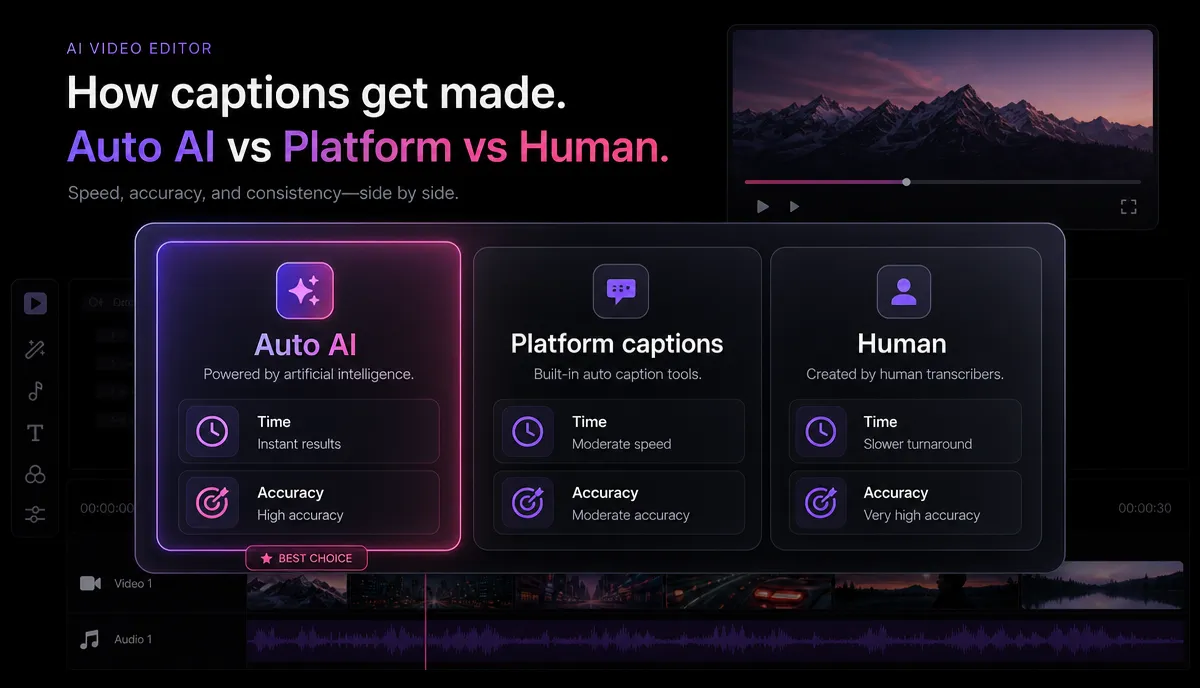
Det finnes ingen enkelt «beste» måte å konvertere video til tekst på — det finnes en metode som passer dine nøyaktighetsbehov, din tidsfrist og budsjettet ditt. Her er en ærlig sammenligning for en typisk 10-minutters samtalevideo med rimelig ren lyd.
| Metode Tid for en 10-minutters video Kostnad Typisk nøyaktighet Best for | ||||
| Manuell skriving | 40–90 minutter | Fri (din tid) | Like godt som ørene dine | Enkeltstående korte klipp, sitater |
| Innebygd / plattformauto-teksting | Omtrent i sanntid | Gratis | Variabel, trenger opprydding | Grove utkast, personlige notater |
| AI-transkripsjonsverktøy | 2–5 minutter | Gratis eller betalt nivå | ~85–95 % på ren lyd | De fleste skapere, de fleste videoer |
| Menneskelig transkripsjonstjeneste | Timer til flere dager | Høyeste per minutt | ~99% | Juridisk, publisering, kontrakter |
Noen ærlige notater på denne tabellen. "Manuell skriving" er bare gratis hvis tiden din er ledig — det er den sjelden. Plattform-autotekster (som de automatiske tekstingene YouTube genererer etter opplasting) er virkelig nyttige for en første gjennomgang, men de kommer uten tegnsettingskontroll og forvrenger ofte navn, så du vil bruke tid på å rense dem. AI-verktøy treffer det perfekte for volumskapere: raske, billige nok til å kjøre på alt, og nøyaktige nok til at redigering er en lett detalj og ikke en omskriving. Sosiale tjenester er bare verdt det når et enkelt feil ord får konsekvenser.
Nøyaktighetstallene ovenfor er realistiske intervaller, ikke garantier. Ditt egentlige resultat avhenger sterkt av lydkvaliteten, som vi går nærmere inn på senere.
Hvordan transkribere en video til tekst med AI, steg for steg
Dette er arbeidsflyten for AI-ruten, som de fleste mener når de søker på «transkribere video to text AI». Stegene er de samme, enten kilden din er et webkameraopptak, et skjermbilde, en podkastvideo eller et nedlastet intervju.
- Last opp videoen din. Åpne en nettleserbasert Tale-til-tekst-verktøy og lever inn filen din. Fordi det kjører i nettleseren uten installasjon, trenger du ikke vente på skrivebordsprogramvaren; vanlige formater som MP4 og MOV fungerer, med opptil 6 GB per oppgave, så selv et langt opptak legges inn som det er.
- Still inn talespråket. Velg språket som snakkes i videoen, eller la verktøyet automatisk oppdage det. Å få dette riktig i starten forhindrer den største kilden til søppelproduksjon.
- Generer transkripsjonen. La verktøyet behandle lyden til en tidskodet transkripsjon. Hver linje er knyttet til et tidsstempel, noe som gjør bildetekster og klippefinning mulig senere.
- Les og korriger. Skumme transkripsjonen mot lydopptaket. Fiks de forutsigbare feilene først: egennavn, merke- og produktnavn, akronymer, teknisk sjargong og homofoner (their/there, to/too). Her gjør fem minutter med oppmerksomhet 88 % til 99 %.
- Bestem hva du vil produsere. Hvis du vil ha et skriftlig dokument, eksporter ren tekst. Hvis du vil ha bildetekster på skjermen, flytt transkripsjonen til en AI-undertekstgenerator For å splitte linjene ryddig, juster timingen og style dem for vertikal video.
- Eksporter filen. Lagre som
.txtfor å skrive, eller.srt/.vttFor bildetekster. Behold også originaltranskripsjonen — du vil gjenbruke den mer enn du forventer.
Det er hele løkken de fleste "video til tekst-konverter"-sider stopper halvveis. De gir deg rå tekst og lar deg være der; Den virkelige verdien ligger i det du redigerer og eksporterer etterpå.
Fire måter å gjenbruke én transkripsjon på
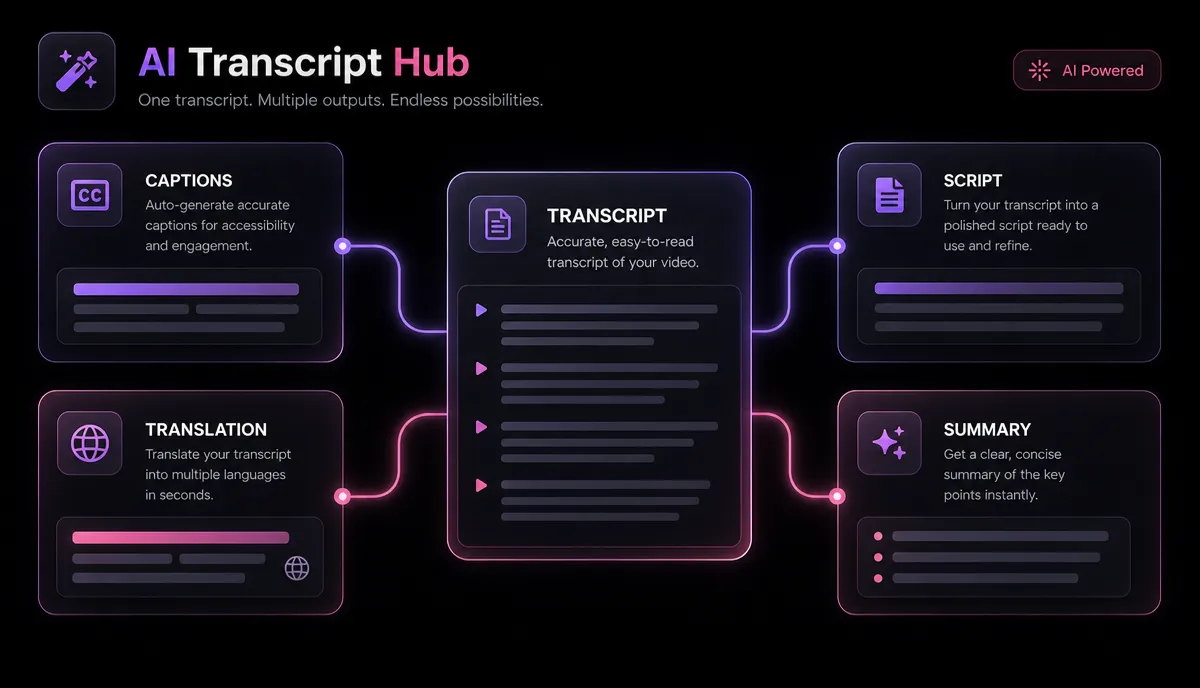
Grunnen til at transkripsjon er verdt å bygge inn i arbeidsflyten din, er utnyttelse. En transkripsjon gir minst fire utdata, så minuttene du bruker på å konvertere video til tekst betaler tilbake flere ganger.
- Bildetekster og undertekster. Den mest direkte bruken. Ta den korrigerte transkripsjonen inn i en AI-undertekstgenerator, rydd linjeskiftene, og brenn eller legg ved bildetekster. Teksting øker seertiden på stille autoplay-feeder som TikTok, Reels og Shorts, og de gjør innholdet ditt tilgjengelig. For full gjennomgang av teksting, se Hvordan legge til undertekster til en video.
- Gjenbrukt skriftlig kopi. En transkripsjon er et grovt utkast til et blogginnlegg, shownotater, et nyhetsbrev eller et sett med sosiale bildetekster. Klipp ut fyllstoffet, legg til overskrifter, og du har gjort én innspilling om til en uke med skriftlig innhold uten å starte fra en blank side.
- Sammendrag og høydepunkter. Send transkripsjonen til en Videooppsummerer for å hente hovedpunktene, kapitlene eller en kort beskrivelse. Slik skriver du titler, beskrivelser og festede kommentarer raskt. Se Hvordan oppsummere en lang video For den dypere metoden.
- Oversettelsesbase. En ren transkripsjon er hovedfilen for undertekster på andre språk. Oversett teksten, time den på nytt, og du har en andre-, tredje- eller fjerdespråksversjon av samme video for global rekkevidde.
Legg merke til at alle disse avhenger av at karakterutskriften er redigert, ikke rå. Korriger én gang, gjenbruk fire ganger.
Hva påvirker faktisk transkripsjonsnøyaktigheten
Når folk klager over at en video-til-tekst-konverter "ikke er nøyaktig," er synderen nesten alltid inngangen, ikke motoren. Her er hva som flytter tallet, rangert etter hvor mye det betyr i praksis.
| Faktor Effekt på nøyaktighet Hva du kan gjøre | ||
| Bakgrunnsstøy | Stor | Ta opp i et stille rom; Ren lyd før transkribering |
| Overlappende tale | Stor | Unngå krysssnakk; Transkriber høyttalere separat når det er mulig |
| Sterke aksenter / dialekter | Moderat | Velg riktig språkvariant; Forvent mer redigering |
| Musikk eller SFX under stemme | Moderat | Duk eller fjern bakgrunnsmusikk før transkripsjon |
| Sjargong, navn, forkortelser | Moderat | Fiks dette manuelt — ingen motor kjenner merket ditt |
| Mikrofonavstand / lavt volum | Moderat | Få mikrofonen nærmere; normaliser nivåene |
| Rask, mumlende levering | Liten–moderat | Langsom, klar tale transkriberes best |
Den praktiske lærdommen: den raskeste måten å forbedre en transkripsjon på er å forbedre lyden Før Du laster opp. Hvis kilden din har mye bakgrunnsstøy eller høy musikk under dialogen, vil det å rense lyden først gjøre mer for nøyaktigheten enn å bytte verktøy først. Et opptak med en nær mikrofon, ingen krysstale og klar tale vil transkribere nær toppen av nøyaktighetsområdet på nesten alle moderne AI-verktøy.
Valg av eksportformat: SRT vs VTT vs TXT
Formatet du eksporterer bestemmer hvor teksten kan plasseres. Velg basert på destinasjon, ikke vane.
| Format Hva det er Bruk det til | ||
.txt | Klartekst, ingen tidsstempler | Bloggutkast, shownotater, manus, sitater |
.srt | Tidsbegrensede bildetekster, bredt støttet | Laster opp bildetekster til de fleste plattformer og redigeringsprogrammer |
.vtt | Tidsbegrensede bildetekster for nettet | Webspillere, HTML5-video, noen plattformopplastinger |
For skapere er tommelfingerregelen enkel: eksporter .txt Når du skriver, og .srt Når du tekster, med mindre en spesifikk plattform eller nettspiller ber om det .vtt. Både SRT og VTT har den tidsrammen captionene dine trenger; Forskjellene ligger hovedsakelig i stylingstøtte og hvor de aksepteres. Hvis du vil ha en nøyaktig oversikt over når du skal bruke hver enkelt, les SRT vs VTT.
Et arbeidsflyttips: behold ditt redigerte transkripsjon som en klartekstmaster, og generer SRT eller VTT etter behov. På den måten retter du navn og stavemåte én gang, på ett sted, og hver bildetekstfil du eksporterer arver disse rettelsene.
Hvordan teste et video-til-tekst-verktøy selv
Verktøylandingssider hevder alle å være raske og nøyaktige. I stedet for å stole på markedsføringen — eller denne artikkelen — kjør en fem minutters test som forteller deg sannheten for Din fornøyd. Dette fungerer for alle verktøy, gratis eller betalt.
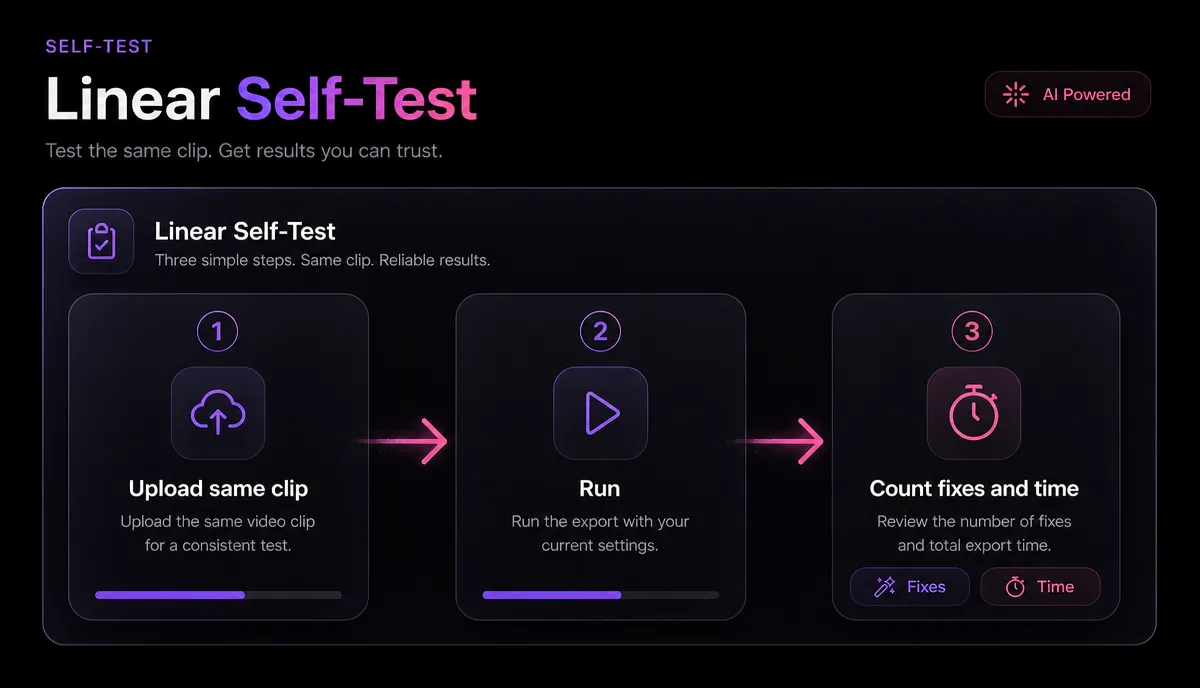
- Velg ett ekte, representativt klipp. Ikke en ren studio-demo. Bruk en 2–3 minutters prøve av videoene du faktisk lager, med vanlig mikrofon, aksent og eventuell bakgrunnsstøy.
- Transkriber det og tid prosessen. Legg merke til hvor lang tid det tar fra opplasting til ferdig utskrift. Hastighet betyr noe når du gjør dette ukentlig.
- Tell feilene. Les sammen med lyden og merk hvert feil eller manglende ord i de første 200 ordene. Del for å få en grov nøyaktighetsprosent. Alt over ~90 % på din egen rotete lyd er sterkt.
- Sjekk de vanskelige delene. Se spesielt på hvordan den håndterte egennavn, tall og overlappende tale — det er der verktøyene skiller seg ut.
- Test eksporten. Eksporter en SRT og last den inn der tekstingen din skal ligge. Et transkript du ikke kan eksportere rent er bare et halvt verktøy.
Scorer du samme klipp over to eller tre alternativer, er vinneren som regel åpenbar. Kjør dette én gang, og du trenger aldri lure på om en påstand om «konverter video til tekst gratis» holder — du vil ha dine egne tall.
Hvor Recapo passer inn: det er et nettleserbasert arbeidsområde bygget for akkurat denne skaperløkken — transkribere og bildetekst, gjøre lange videoer om til korte klipp, generere sammendrag og manus, legge til AI-voiceover, omramme til vertikal og eksportere — slik at transkripsjonen du lager ikke ender som en tekstfil. Det blir utgangspunktet for bildetekstene og klippene du faktisk publiserer.
FAQ
Hvordan transkriberer jeg en video til tekst gratis? De to gratis rutene er å skrive det selv og bruke plattformens automatiske undertekster, som de automatiske undertekstene en tjeneste som YouTube genererer etter at du har lastet opp. Begge koster tid i stedet for penger: skriving går sakte, og autotekster trenger opprydding for tegnsetting og navn. Gratis AI-nivåer finnes også — test ett på ditt eget klipp for å se om nøyaktigheten er god nok før du stoler på det.
Hvor nøyaktig er AI-videotranskripsjon? På ren lyd med en klar høyttaler ligger moderne AI-transkripsjon vanligvis på rundt 85–95 % nøyaktighet, og noen minutter med manuell korrigering presser den mot 99 %. Nøyaktigheten faller med bakgrunnsstøy, overlappende høyttalere, tunge aksenter og musikk under dialogen. Den største spaken er lydkvaliteten, ikke verktøyet.
Hva er forskjellen på en transkripsjon og bildetekster? En transkripsjon er hele teksten av det som blir sagt, vanligvis som et enkelt dokument. Teksting er teksten delt opp i korte, tidsbegrensede linjer som vises på skjermen i takt med lyden. Du lager vanligvis transkripsjonen først, retter den, og gjør den deretter om til en SRT- eller VTT-bildetekstfil.
Kan jeg transkribere en video til ett språk og få undertekster på et annet? Ja. Transkriber originallyden til tekst først, korriger hovedtranskripsjonen, oversett den deretter og time linjene på nytt for det andre språket. Å jobbe ut fra en redigert transkripsjon gir deg en langt renere oversettelse enn å oversette rå, feilfylt utdata.
Hvilke filformater og størrelser kan jeg laste opp? For Recapo tale-til-tekst-verktøyet fungerer vanlige videoformater som MP4 og MOV, med opptil 6 GB per oppgave, og alt kjører i nettleseren uten installasjon. Det er nok rom til å laste opp lange intervjuer eller fullstendige opptak uten å komprimere dem først.
Kom i gang
Den raskeste måten å se om AI-transkripsjon passer inn i arbeidsflyten din, er å kjøre ett ekte klipp gjennom det og sjekke transkripsjonen mot trinnene ovenfor. Last opp en video, generer teksten, korriger navn og tall, eksporter deretter bildetekster eller et rent dokument — og gjenbruk den ene transkripsjonen til undertekster, kopier, sammendrag og oversettelser. Opprett en gratis Recapo-konto For å transkribere din første video og ta den helt fra talte ord til publiserte bildetekster i nettleseren.
Referanser og offisielle kilder
- YouTube-hjelp: Legg til undertekster og bildetekster
- MDN WebVTT API-referanse
- YouTube anbefalte opplastingskodingsinnstillinger


