
Recapo-veiledning: undertekster, fortellerstemme og kontroll før eksport
Fra videolenke til Recapo-editor: lagre en kopi, rediger undertekster, kontroller lydspor og gjør eksporten klar trinn for trinn.

Recapo kombinerer automatisk AI-redigering med et arbeidsområde for finjustering. Se førsteutkastet før du endrer det som trengs: behold en kopi, rediger teksten, kontroller fortellerstemmen, juster undertekstene og se gjennom før eksport.
Se demonstrasjonen på engelsk
Denne offisielle veiledningen bruker ekte skjermbilder fra 26. oktober 2026 for å vise hvor kontrollene er. Den er ikke et sammenhengende opptak som dokumenterer en vellykket import og eksport. Denne siden viser den engelske demonstrasjonen.
1. Importer materialet og vent på førsteutkastet
Velg Video Recap på startsiden, lim inn en videolenke du har tillatelse til å bruke, og trykk på pilen til høyre. Følg instruksjonene. Bruk Upload a video for lokale filer. Kontroller oppgavestatusen og vent på et førsteutkast som kan spilles av.
2. Åpne editoren fra Task List
Finn og se riktig video i Task List. Behold førsteutkastet hvis det fungerer. For å justere, trykk på saksen ved den aktuelle oppgaven. Kontroller tittelen før redigering. Enkelte eldre oppgaver kan mangle tilgang til finredigering.
3. Lagre en kopi før du redigerer
Bruk Save a copy øverst til høyre, og gi kopien et gjenkjennelig navn. Rediger kopien og behold originalen til sammenligning. Kontroller at prosjektet du har åpent faktisk er kopien.
4. Velg underteksten og rediger teksten i forhåndsvisningen
Velg undertekstklippet på tidslinjen nederst og dobbeltklikk på teksten i forhåndsvisningen. Endre én setning, gå ut av tekstredigering og velg den på nytt for å sjekke lagringen. Omskrivingen i videoen er et forslag: under produksjonen gikk teksten tilbake etter at feltet mistet fokus, og en feil om kobling av fortellerstemme dukket opp. Behold originalen, noter feilen og kontakt støtte hvis det skjer. Fortsett med stemmen når lagringen virker normalt.
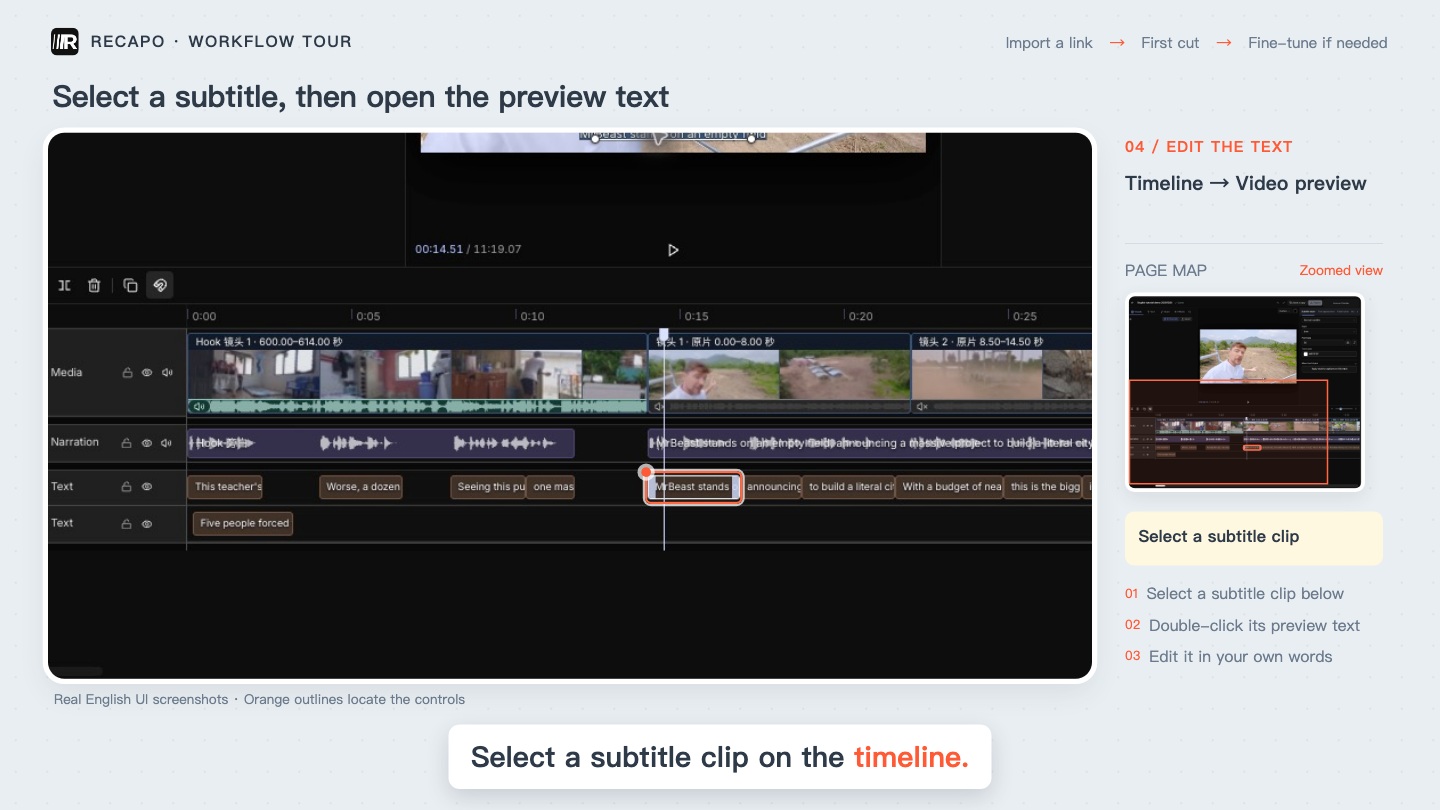
Velg underteksten på tidslinjen og finn teksten i forhåndsvisningen. Offisiell veiledning.
5. Generer fortellerstemme og lytt etter overlapp
Etter å ha kontrollert teksten, åpne Narration til høyre, velg språk og stemme, og trykk Generate narration. Demonstrasjonen legger til et separat lydklipp mens originalstemmen blir værende; den erstattes ikke automatisk. Lytt til ordene som faktisk sies og spill av omkringliggende innhold. Ved overlapp må du identifisere gamle og nye spor, rette overlappen i kopien og lytte igjen.
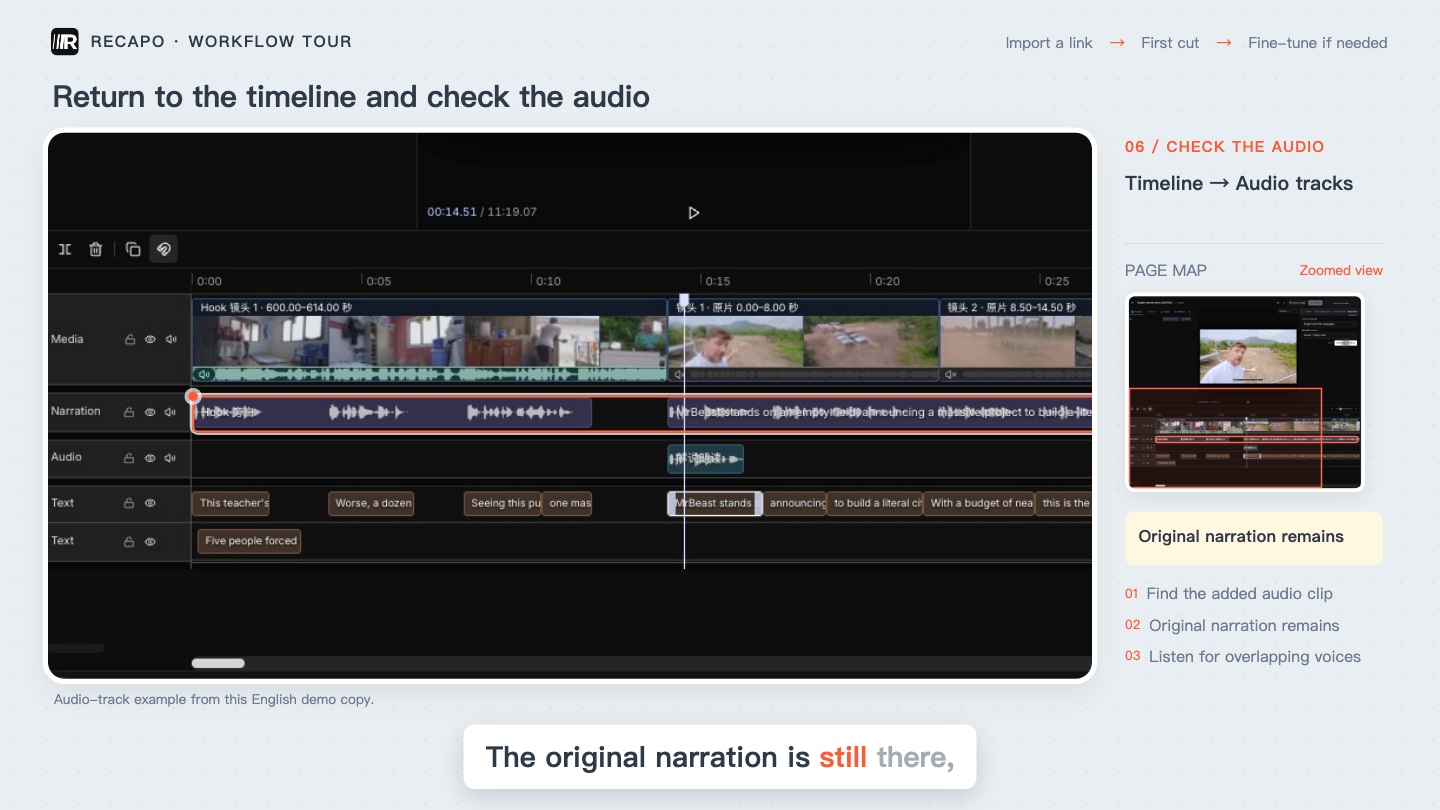
Ny og original fortellerstemme finnes samtidig på tidslinjen. Lytt før du går videre. Offisiell veiledning.
6. Gjør undertekstene lettere å lese
Juster skrifttype, størrelse og farge i Subtitle style. Endre én innstilling om gangen; sjekk linjeskift, kontrast og om tekst dekker viktige bilder. Skriftstørrelsen alene viser ikke om teksten er lesbar ved ønsket visningsstørrelse.
7. Kontroller endringene før eksport
Spill fra før den endrede setningen og inn i den neste. Kontroller ordlyd, start og slutt på lyd, bilder og stemmeoverlapp. Kontroller lagringen og åpne kopien på nytt for å bekrefte endringene. Når forhåndsvisningen er klar, velg filnavn og lagringssted i Export. Veiledningen viser innstillingene, ikke en bekreftet eksport av den redigerte kopien. Etter din egen eksport åpner du filen og kontrollerer samme del.
Vanlige spørsmål
Endrer nye undertekster stemmen automatisk?
Ikke anta det. Tekstredigering, stemmegenerering og håndtering av spor er separate handlinger. Kontroller lagret tekst, ordene som leses opp og eventuell overlapp med originalstemmen.
Hvorfor mangler editoren på en fullført oppgave?
Kontroller riktig oppgave og om saksen i raden er tilgjengelig. Noen eldre oppgaver støtter ikke denne flyten. Behold oppgaveinformasjonen og kontakt støtte ved manglende tilgang eller feil, fremfor å generere på nytt gjentatte ganger.
Relaterte veiledninger
Recapo: Åpne editoren fra Task List
Recapo: Importer materialet og vent på førsteutkastet
Recapo Team · 2026-10-26

