
Slik lager du en video med fortellerstemme i Recapo
Lær å importere filer eller lenker i Recapo, lage et AI-grovklipp med fortellerstemme og undertekster, justere klipp og planlegge publisering på YouTube.

Recapo er en plattform for AI-videoredigering som kombinerer en automatisk førsteversjon med et arbeidsområde for finjustering. Begynn med en lokal fil eller en støttet videolenke. AI velger sekvenser, legger til fortellerstemme og undertekster og setter sammen en første versjon. Deretter kan du se gjennom resultatet, endre klippepunkter eller legge til B-roll og forberede publisering.
Arbeidsflyten knytter sammen fire trinn: import, grovklipp, manuelle justeringer og planlagt publisering.
1. Hvordan importerer du en video?
Du kan laste opp en videofil fra datamaskinen eller lime inn en lenke. Støttede lenkekilder inkluderer YouTube, TikTok, Douyin, Bilibili og Xiaohongshu.
Velg lokal opplasting hvis filen allerede ligger på datamaskinen. For materiale på en støttet plattform setter du inn lenken og kontrollerer resultatet av behandlingen og importen. Før du fortsetter, må du sjekke at riktig video er importert.
Å importere en lenke henter materiale til redigeringen. Det publiserer ikke en ny video på den opprinnelige plattformen. Bruk materiale du har lov til å redigere og publisere, uansett importmetode.
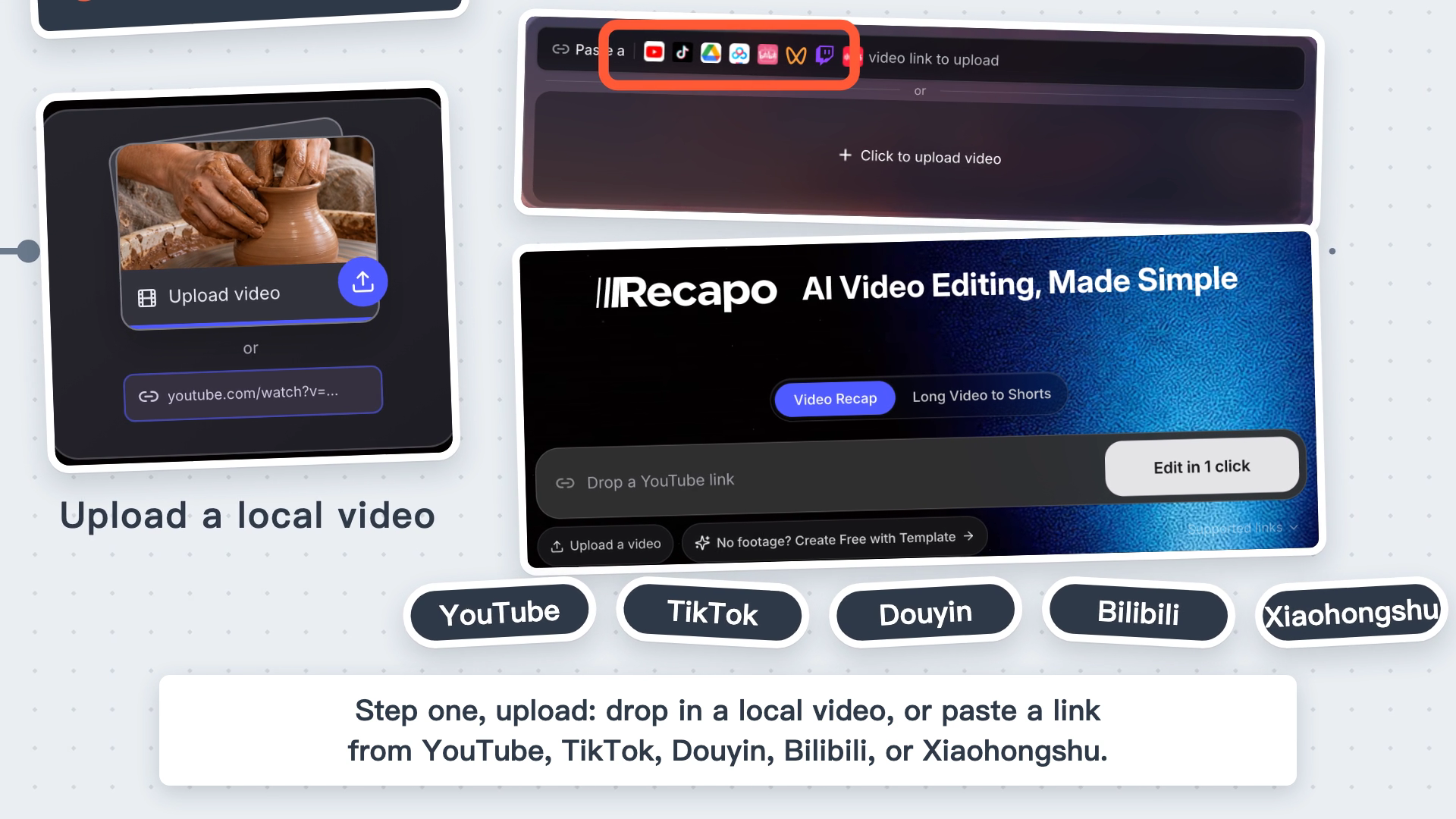
Importer materiale fra en lokal fil eller en videolenke. Originalt bilde fra den offisielle demonstrasjonen.
2. Skal du velge Video Recap eller Long Video to Shorts?
Forsiden tilbyr disse som to separate alternativer. Velg Video Recap for en oppsummerende video med fortellerstemme. Hvis du vil lage korte videoer fra lengre opptak, bruker du den egne arbeidsflyten Long Video to Shorts.
Denne veiledningen følger videoen med fortellerstemme. Etter at du har valgt oppgave, må du se over valgene på den gjeldende innstillingssiden før genereringen starter. Ikke anta at begge oppgavene tilbyr de samme innstillingene.
3. Hva gjør AI under grovklippingen?
Systemet tolker bildene, velger nyttige øyeblikk og legger til fortellerstemme og undertekster. Disse elementene settes sammen til en første versjon som du kan se og arbeide videre med.
Se først hele videoen, og marker deretter konkrete forbedringer. Passer fortellerstemmen til bildet? Avbryter et klipp en handling? Mangler nødvendig sammenheng? Spørsmålene hjelper deg å finne steder som trenger manuell justering.
Skill også mellom valg av opptak og tidspunkt for klipp. Et passende bilde kan bare trenge et annet klippepunkt, mens en annen del trenger supplerende bilder for å bli tydelig.

AI kombinerer utvalgte opptak med fortellerstemme og undertekster til et førsteutkast for gjennomgang. Originalt bilde fra den offisielle demonstrasjonen.
4. Kan du endre første versjon inne i Recapo?
Ja. Etter forhåndsvisningen kan du justere klippepunkter eller legge til B-roll. B-roll er supplerende opptak som støtter hovedfortellingen.
Hvis et opptak slutter før handlingen er forståelig, kontrollerer du klippepunktet. Hvis fortellerstemmen nevner en detalj som ikke vises, kan du vurdere et relevant tilleggsopptak.
Automatisk redigering og manuell finjustering er påfølgende trinn. Arbeid videre fra den første versjonen i Recapo, og spill av endringen sammen med delene før og etter. Da vurderer du sammenhengen, ikke bare det enkelte klippet.
5. Hvordan planlegger du publiseringen?
Når videoen er gjennomgått, kan du velge et tidspunkt i publiseringskalenderen og planlegge automatisk publisering på YouTube. Følg gjeldende veiledning, og sjekk målkonto, tidspunkt og oppgavestatus.
Her beskrives YouTube som publiseringsmål. For andre plattformer må du undersøke separat hvilke mål som støttes nå. Etter at du har satt opp tidspunktet, bør du også kontrollere det faktiske publiseringsresultatet.
Hvem passer denne arbeidsflyten for?
Den passer for skapere som har opptak fra før, ønsker en første versjon med fortellerstemme og undertekster og vil kunne finjustere den selv. Avklar om du trenger en sammenhengende oppsummering eller korte klipp før importen, slik at du starter med riktig oppgave.
Hvis prosjektet krever avanserte effekter, profesjonell fargebehandling eller spesielle leveransekrav, må du først undersøke de nødvendige verktøyene. Se gjeldende grensesnitt for formater, grenser for filstørrelse og lengde, behandlingstid og genereringskostnader.
Vanlige spørsmål
Må jeg laste opp en lokal fil?
Ikke alltid. Du kan også bruke en støttet lenke. Behandlingen og importen må likevel være fullført før du går videre.
Kan jeg redigere resultatet fra AI?
Ja. Du kan se første versjon, endre klippepunkter og legge til B-roll i redigeringsområdet.
Gjør en samlet arbeidsflyt gjennomgang unødvendig?
Nei. Den kobler produksjonstrinnene sammen, men skaperen må fortsatt kontrollere innhold, undertekster, bildesammenheng og publiseringsinnstillinger.
Besøk Recapo, og start med materialet ditt og et tydelig mål for videoen.
Basert på Recapos offisielle kinesiske og engelske demonstrasjoner av opplasting og samlet produksjonsflyt, kontrollert 21. oktober 2026. Bildene er hentet fra disse demonstrasjonene. Forfatter: Recapo Team.
