Tekst-til-tale videoprodusent: En praktisk guide
En praktisk tekst-til-tale-videoguide: ta manuset helt til en ferdig video — voiceover, bildetekster, vertikal omramming, omslag.
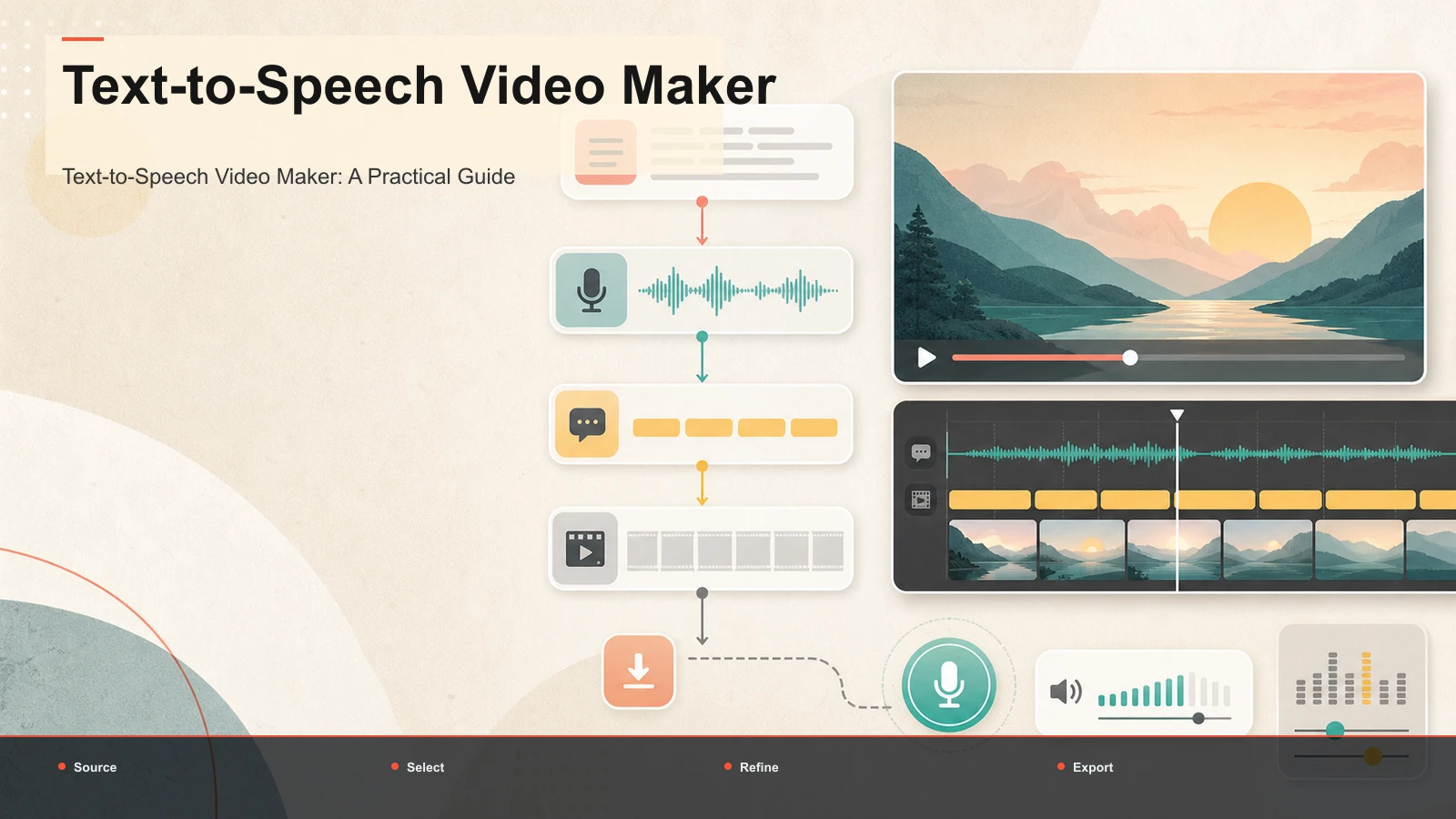
En tekst-til-tale-videoprodusent gjør et skriftlig manus om til en fortalt video: du limer inn ordene dine, velger en stemme, og verktøyet genererer talelyd som du kan kombinere med opptak, bilder eller et vertikalt klipp for å eksportere som en ferdig fil. Denne guiden tar den praktiske vinkelen de fleste oppsummeringer hopper over. I stedet for å rangere generatorer etter funksjonsliste, går den hele veien fra manus til publiseringsklar video og viser nøyaktig hvor tekst-til-tale passer inn i en ekte ansiktsløs arbeidsflyt — ved siden av bildetekster, vertikal omramming og et omslag, som ikke flyter av seg selv.
Søk etter en TTS-videoprodusent, og resultatene er verktøysider fra vegg til vegg, som begge lover flerspråklige stemmer, manus-til-video-konvertering og MP3- eller MP4-eksport. Det er nyttig når du allerede vet hva du trenger. Det sidene sjelden viser, er arbeidsflyten rundt stemmen — trinnene som avgjør om videoen faktisk blir sett. Her er denne arbeidsflyten, et stemmevalgsystem, en ærlig selvtest for valg av programvare, og en direkte gjennomgang av grensene og opplysningsreglene for AI-fortelling.
Hva en tekst-til-tale-videoprodusent faktisk gjør
I bunn og grunn utfører en tekst-til-tale-videoprodusent to oppgaver i rekkefølge. Først utfører den tekst-til-tale: den leser opp ditt maskinskrevne manus høyt med en syntetisk stemme, samme kjerneteknologi som en vanlig TTS-leser. Deretter gjør den delen som gjør den til en video-maker — den binder den fortellerstemmen til visuelle elementer og eksporterer en videofil (MP4) i stedet for en ren lydfil (MP3).
Den andre jobben er hele poenget, og det er her en tekst-til-tale-videogenerator skiller seg fra en enkel stemmeleser:
- En TTS-leser gir deg et lydklipp. Du må fortsatt åpne en editor, legge inn visuelle elementer, synkronisere alt og rendre.
- En TTS-videoprodusent har som mål å gi deg en ferdig, sebar video — stemme, visuelle elementer og timing allerede satt sammen.
Forskjellen er viktig fordi et lydspor alene ikke er innhold. Ingen ser på MP3. Verdien ligger i hvor ryddig verktøyet tar deg fra skript til noe du kan poste.
Der tekst-til-tale passer inn i en ansiktsløs arbeidsflyt
Her er omformuleringen som endrer hvordan du handler verktøy: TTS er ett trinn i en pipeline, ikke målstreken.
En ansiktsløs video — en filmoppsummering, en topp-10-liste, en forklaring, en nyhetsoppsummering — kjører vanligvis på samme skjelett:
- Et manus
- Et fortalt stemmespor (dette er TTS-steget)
- Visuelle uttrykk under stemmen
- Bildetekster øverst
- Riktig bildeforhold for plattformen
- Et omslag og en ren eksport
Tekst-til-tale håndterer nøyaktig én av disse seks. Hvis verktøyet ditt stopper ved stemmen, har du fem steg igjen å dekke et annet sted — vanligvis ved å eksportere lyden og importere den til en andre og tredje app, og dermed miste tid og litt kvalitet ved hver overlevering. De skaperne som publiserer jevnlig, er de som samler så mange av disse stegene som mulig til én enkelt økt. Det er den egentlige grunnen til at «turn script into video» er et mer nyttig søk enn «text to speech» — du kjøper hele veien, ikke ett eneste lydklipp.
Fra manus til ferdig video, steg for steg
Her er den praktiske prosessen. Alt nedenfor kan kjøres i en nettleser, så det er ingenting å installere og ingen lokal render-kø å passe på.
- Skriv og stram inn manuset. Les det høyt først. TTS avslører klønete setninger umiddelbart — alt som snubler din egen tunge vil utløse den syntetiske stemmen. Korte setninger og tydelig tegnsetting gir motoren naturlige pauser.
- Generer voiceover. Lim inn manuset, velg stemme og språk, og generer fortellerstemmen. Et tekst-til-tale video-verktøy gjør dette og holder lyden knyttet til prosjektet ditt slik at du ikke sjonglerer løse MP3-filer. Hvis du forteller over opptak du allerede har, legger en voiceover-maker det genererte sporet direkte på tidslinjen.
- Ta inn det visuelle. For en oppsummering eller liste, dette er B-roll, skjermbilder eller lisensierte klipp; For en Talking-Points-video kan det være enkle tekstkort. Stemmen setter tempoet, så match kuttpunktene dine med fortellerstemmen, ikke omvendt.
- Legg til undertekster. Noen shorts, reels og TikTok visninger skjer uten lyd, så tekst på skjermen er ikke valgfritt. Fordi du startet fra et manus, kan undertekster genereres direkte fra de samme ordene — auto-captions synkroniserer dem til stemmesporet for deg.
- Endre til plattformens form. YouTube longform er 16:9; Shorts, Reels og TikTok er 9:16. Endre til vertikal slik at det visuelle fyller skjermen i stedet for å ligge i letterbox.
- Legg til et omslag og eksporter. Lag en omslagsramme, eksporter deretter den ferdige MP4-en — én nedlasting, klar til publisering.
Gjort på ett sted, skjer de langsomme stegene — å generere stemme, synkronisere bildetekster, omramme — én gang, i rekkefølge, uten å måtte gå frem og tilbake mellom appene.
Å velge en stemme som passer kanalen din
Stemmen er identiteten til en ansiktsløs kanal, så betrakt utvelgelse som en reell beslutning, ikke en standard. Vurder kandidater på disse målene ved hjelp av ditt eget manus:
| Hva bør du sjekke Hvorfor det er viktig Hvordan teste |
| Tempo | Forhastet fortellerstemme dreper hukommelsen | Generer 20 sekunder og lytt i normal hastighet |
| Naturlighet | Åpenbar robotlevering mister tilliten | Spill det for noen som ikke skrev det |
| Uttale | Navn, merker og sjargong forvirrer TTS | Gi den dine vanskeligste egennavn først |
| Språk / aksent | Den må matche målgruppen din | Generer samme linje i hvert alternativ |
| Konsistens | Stemmen blir ditt merke | Bekreft at det høres identisk ut på tvers av eksportene |
Noen praktiske notater. Stav ut tall, forkortelser og uvanlige navn slik du vil ha dem uttalt — å skrive «twenty twenty-six» eller spre en forkortelse løser ofte feiluttale raskere enn noen annen setting. Og velg én stemme og hold deg til den; Å bytte fortellerstemmer mellom videoer undergraver stille kanalidentiteten du prøver å bygge.
Delene et verktøy kun for TTS hopper over
Bildetekster, vertikal omramming og et omslag er der TTS-only verktøy etterlater deg strandet, og det er også der mesteparten av seertiden vinnes eller tapes.
Teksting. Dempet autoplay er standard på alle kortformatfeeder. Uten bildetekster snakker en syntetisk voiceover ikke til noen. Å generere dem fra manuset ditt holder dem nøyaktige og i takt med fortellerstemmen.
Reframing. En 16:9-eksport postet til Shorts dukker opp i boks og liten. Å konvertere til 9:16 og holde motivet innrammet er forskjellen mellom et klipp som fyller en telefonskjerm og et folk sveiper forbi.
Cover and export. En cover frame er miniatyrbildet ditt — det første noen vurderer. Å eksportere en ren MP4 med stemme, undertekster og korrekt forhold allerede innebygd er siste mile.
Hvis tekst-til-video voiceover-verktøyet ditt kun gjør stemmen, bør du budsjettere for tids- og kvalitetstapet ved å sy sammen disse trinnene andre steder. Hvis den gjør alle, forsvinner den sømmen.
Sammenligning av TTS videoverktøy (en selvtest)
SERP-en for dette nøkkelordet er overfull, og verktøyene varierer virkelig i form. Du vil se nettleserbaserte videoredigerere, alt-i-ett-designsuiter, dedikerte fortellerprogrammer og redigerere innebygd i et operativsystem — hver med flerspråklige stemmer og manus-til-video-eksport. I stedet for å stole på noens funksjonsliste, inkludert denne, kjør ditt eget manus gjennom en gratis prøveperiode og vurder hver enkelt på hva som faktisk styrer ditt resultat:
| Dimensjon Hva bør du teste med ditt eget skript |
| Stemmekvalitet | Høres det naturlig ut på ditt manus, eller flatt og robotaktig? |
| Språkdekning | Er målspråkene og aksentene dine tilgjengelige? |
| Fullstendighet i arbeidsflyten | Kun tale, eller stemme + teksting + omramming + eksport? |
| Eksportformater | Kan du få tak i MP3 (lyd) og MP4 (video) når du trenger hver av dem? |
| Filhåndtering | Vil den akseptere dine faktiske opptaksstørrelser uten forhåndskomprimering? |
| Friksjon | Virkelig nettleserbasert, eller en installasjon med en render-kø? |
Der Recapo passer: det er et nettleserbasert alternativ som dekker hele pipelinen i stedet for bare stemmen — generer en voiceover fra manuset ditt, synkroniserer undertekster, omrammer til vertikal, legger til et omslag, og eksporterer uten installasjon, vanlige formater som MP4 og MOV aksepteres, og opptil 6 GB totalt per oppgave. Om det er riktig for deg kommer an på hvordan det scorer på testen ovenfor med manuset og opptakene dine, som er den eneste målestokken som teller. Plandetaljer finnes på prissiden.
For et dypere innblikk i fortellerstemme spesielt, se hvordan legge til en voiceover til enhver video; og hvis du fortsatt skal velge en forteller, den beste AI-stemmen for YouTube går gjennom hva du bør lytte etter.
Åpenhet og de ærlige begrensningene ved AI-stemme
To ærlige forbehold før du bygger en kanal på syntetisk fortelling.
For det første, ikke forvent at det er uoppdagelig. Modern TTS er bra, og på rene, godt markerte manus kan det høres overbevisende menneskelig ut — men det snubler fortsatt over sarkasme, følelsesmessige svingninger, uvanlige navn og lange, ubrutte setninger. Behandle den første eksporten som et utkast: lytt, fiks manuset der stemmen stemmer feil, og regenerer. Kvaliteten kommer fra redigeringen av inputen, ikke fra å forvente perfeksjon ved første gjennomgang.
For det andre, åpenhet. YouTube krever at skapere opplyser når realistisk innhold lages med endret eller syntetisk media, inkludert AI-genererte stemmer, og andre plattformer beveger seg i samme retning. Det betyr ikke at du ikke kan bruke AI-fortelling — det finnes mange ansiktsløse kanaler på det — men du bør sjekke hver plattforms nåværende policy og merke innholdet ditt der det kreves, i stedet for å anta at reglene ikke gjelder for deg. Å bygge vanen nå er billigere enn å ta den ned senere.
FAQ
Hva er en tekst-til-tale-videoprodusent? Det er et verktøy som konverterer et skriftlig manus til muntlig fortelling og deretter binder denne fortellingen til visuelle elementer, slik at en ferdig videofil eksporteres i stedet for bare et lydklipp. De bedre tar deg også gjennom de omkringliggende trinnene — bildetekster, vertikal omramming, omslag og eksport — så et manus blir noe du faktisk kan legge ut, ikke bare en MP3.
Kan jeg automatisk gjøre et manus om til en video? For det meste, ja: du kan generere voiceover, synkronisere tekster fra samme manus, og reframe for plattformen uten manuell redigering i hvert trinn. Det ene steget som er verdt å gjøre for hånd, er å velge og plassere visuelle elementer, og lytte til den første eksporten. Full automatisering gir deg et utkast raskt; En rask menneskelig passering er det som gjør den sebar.
Høres AI-stemmen alltid robotaktig ut? Ikke på et rent manus, men det er heller ikke feilfritt. Syntetiske stemmer håndterer klare, veluttalte setninger godt og snubler over sarkasme, følelser og uvanlige navn. Løsningen er å redigere inputen — skrive om klønete linjer, stave vanskelige ord og generere på nytt — i stedet for å forvente at første gjennomgang skal være perfekt. Ingen verktøy kan ærlig love en fortellerstemme som er umulig å avgjøre fra et menneske.
Må jeg oppgi AI-fortelling på YouTube? YouTube krever at skapere oppgir realistisk innhold laget med endret eller syntetisk media, som inkluderer AI-genererte stemmer, og andre plattformer innfører lignende regler. Sjekk gjeldende retningslinjer for hver plattform og merk videoene dine der det kreves. Avsløring hindrer deg ikke i å bruke AI-stemme – det holder bare kanalen din på rett side av reglene.
Kan en tekst-til-tale-videoprodusent eksportere vertikale klipp for Shorts? Et stemmebasert verktøy kan ikke, men en full arbeidsflyt kan. Etter å ha generert voiceoveren, omrammer du det visuelle fra 16:9 til 9:16, legger til bildetekster og eksporterer en vertikal MP4-størrelse for Shorts, Reels og TikTok. Det er nettopp derfor det hjelper å holde stemme, teksting og omramming samlet på ett sted i stedet for å eksportere lyd og bygge opp videoen andre steder.
Klar til å ta et manus helt til et ferdig klipp? Opprett din gratis Recapo-konto, lim inn skriptet ditt, generer en voiceover, synkroniser undertekster, omformuler til vertikal, og eksporter — alt i én nettleserøkt. Hvis du bygger en kanal uten ansikt, er det å eie hele veien fra script til post som lar deg publisere på en tidsplan i stedet for å stanse mellom tre forskjellige apper.
Referanser og offisielle kilder
- YouTube: Avslører endret eller syntetisk innhold
- YouTube Hjelp: Legg til undertekster og undertekster
- Recapo.ai: Produktoversikt og nåværende opplastingsgrenser
- Recapo.ai: AI Video Editor