Hvordan gjøre om et Google Meet-opptak til klipp
Hvordan gjøre om et Google Meet-opptak til klipp: laste ned fra Drive, transkribere til kutt etter tekst, kortliste øyeblikk, omramme til 9:16, og bildetekst — ingen installasjon.
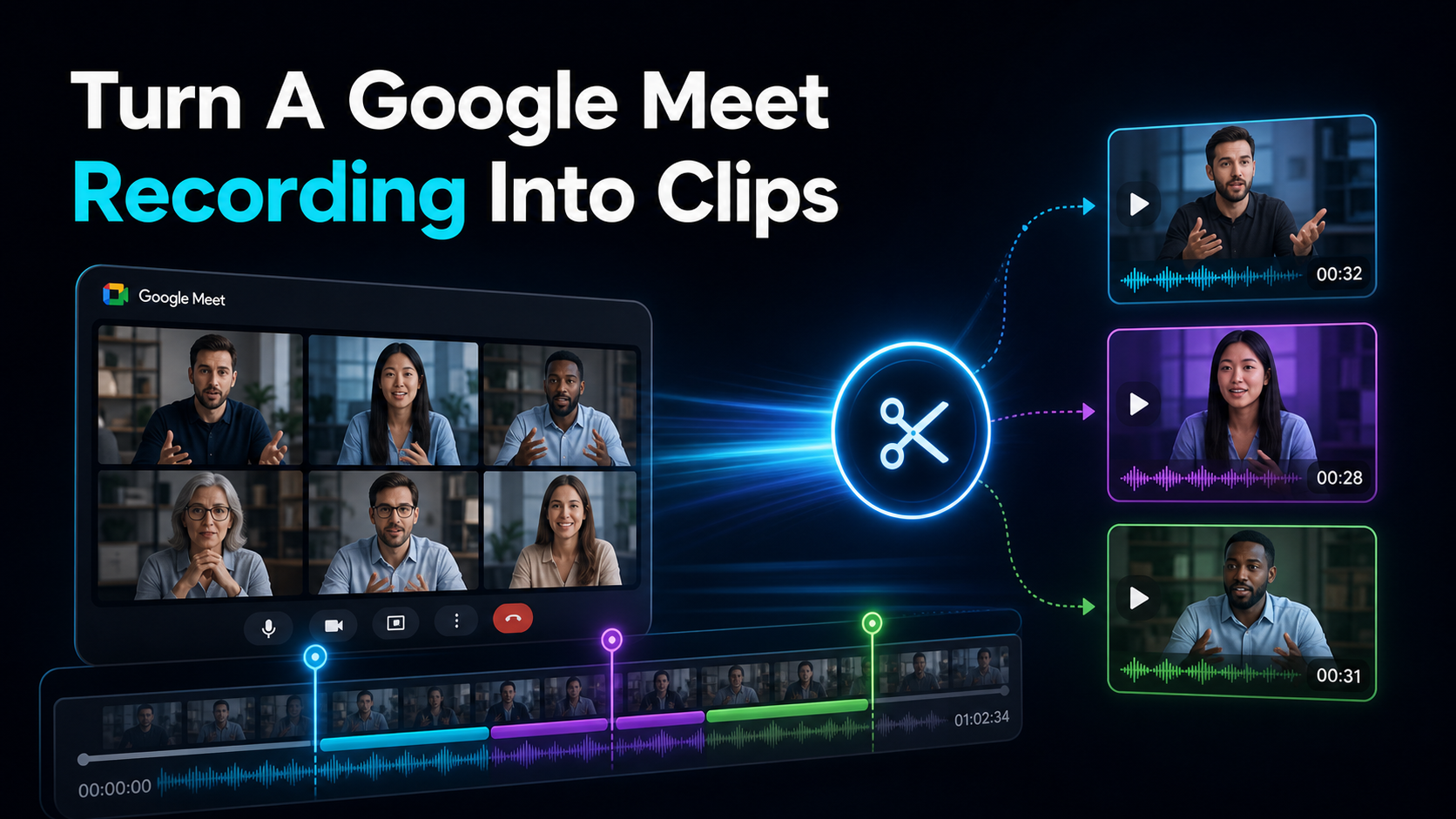
For å gjøre et Google Meet-opptak om til klipp, gjør du fire ting i rekkefølge: henter MP4-filen ut av Google Drive, transkriberer den slik at du kan klippe etter tekst, kortlister øyeblikkene som står for seg selv, og rammer så inn hver enkelt til vertikal og legger til bildetekster. Haken ingen nevner er det aller første steget — Google Meet leveres uten redigerer, og opptaket havner aldri på skrivebordet ditt; det lagres på Drive og sender deg en lenke på e-post — så hele jobben starter med en nedlasting, ikke en redigering. Denne guiden går hele veien i en nettleser uten noe å installere, og den er ærlig med en gang: Møteopptak er rettet mot interne, B2B-møter, så å klippe dem er en smalere, ofte engangsoppgave enn å gjøre en podkast eller webinar om til Shorts. Hvis du har et Meet-opptak verdt å publisere — et kundeintervju, et ekspertpanel, et innspilt foredrag — her er hvordan du får det fra Drive til et ferdig vertikalt klipp.
Google Meet gir deg en fil, ikke en editor
Før du klipper, forstå hva Google Meet faktisk gir deg, fordi det former hvert steg som følger. Opptak er en Google Workspace-funksjon, og når den er tilgjengelig, blir ikke opptaket liggende i Meet — ifølge Googles støttedokumenter lagres det som en MP4 i Google Drive, i mappen "Meet Recordings" til den som startet opptaket, og Google sender en lenke til den personen og møtearrangøren når behandlingen er ferdig. Det Meet ikke gir deg, er en redaktør. Det finnes ingen trimhåndtak, ingen klippeknapp, ingen eksport-markering noe sted i Meet eller Drive.
Så flyten er alltid den samme: hent filen ut av Drive først, og gjør deretter selve redigeringen et annet sted. Det ene faktum er grunnen til at det føles vanskeligere enn det burde gjøre om et Meet-opptak til klipp. Du redigerer ikke på stedet — du flytter et rått B2B-opptak, vanligvis 16:9 og vanligvis 30 til 60 minutter med samtale, inn i et verktøy som kan kutte det, omforme det og tekste det for en vertikal feed.
De fire trinnene for å gjøre et Google Meet-opptak om til klipp
Fjern støyen, og jobben er fire trekk, alltid i denne rekkefølgen:
- Eksporter: Last ned MP4-filen fra Google Drive.
- Transkriber: gjør tale om til tekst slik at du kan kutte ved å lese, ikke skrubbe.
- Kortliste: hold de få øyeblikkene som overlever utenfor kontekst.
- Reframe + bildetekst: gå 16:9 → 9:16 og brenn inn tekst for lydavslutninger.
Grunnen til at disse fire er verdt å systematisere, er at en Meet-opptak og en publishable Short er nær motsetninger:
| En rå Google Meet-opptak er... En publiserbar kortfilm trenger... |
| Horisontalt 16:9, ofte et rutenett for snakkende hoder. | Vertikal 9:16 med ett motiv sentrert |
| 30 til 60 minutter med møteprat | 15 til 60 sekunder, ett selvstendig punkt |
| Full av planleggingsprat, «kan du se skjermen min?», og død luft | En krok i det første sekundet |
| Lydavhengig, ingen tekst på skjermen | Innbrent bildetekst for stille scrolling |
| Sitter i Drive uten editor koblet til | En fil lastet opp til et verktøy som kan kutte den |
Lukk hvert av disse mellomrommene, så har du en klemme. Fordi Meet-opptak er så prattunge, er det mest effektive grepet det som alle møteklipp-verktøyene fokuserer på — klipping per tekst — så det er der denne arbeidsflyten heller.
Trinn 1 — Få opptaket ut av Google Drive
Hvor du skal lete, og hvilken fil du skal hente:
- Åpne Google Drive og finn mappen "Meet Recordings" i Min Drive — eller klikk bare på lenken Google sendte deg på e-post da opptaket var ferdig med behandlingen. Behandlingen kan ta tid for et langt møte, så ikke få panikk hvis det ikke er der i det øyeblikket samtalen avsluttes.
- Last ned MP4-filen til datamaskinen din. Du kan ikke laste opp det som fortsatt er levende i Drive, og en nedlastet fil fjerner eventuelle delingstillatelsesproblemer før de starter.
- Hvis du også har en separat skjermdelingsopptak eller en lagret chattetranskripsjon, behold dem — skjermdelingen kan fungere som et kutt, og transkripsjonen er et forsprang på steg 2.
En tilgangsmerking: som standard er det bare organisatoren og personen som startet opptaket som får filen. Hvis det ikke var deg, be dem dele eller laste det ned før du planlegger noen klipp — en tillatelsesvegg er den vanligste grunnen til at denne arbeidsflyten stopper opp på første steg.
Steg 2 — Transkriber først, så du kan kutte med tekst
Her er hva som gjør redigering av en Meet-opptak annerledes enn å klippe en vlog: det er nesten bare prat og svært lite visuelt. Det er nettopp derfor verktøyrangeringen for denne jobben — Noota, tl; dv, Bluedot, RepurposeMyWebinar — er bygget rundt transkripsjonen. Når innholdet er en samtale, er den raskeste måten å redigere et Google Meet-opptak på å lese det, ikke å slette en tidslinje for å finne den gode delen.
Så transkriber opptaket først. Kjør det gjennom tale-til-tekst- for å få en fullstendig, tidsstemplet transkripsjon, og les deretter transkripsjonen for å finne hvor det nyttige faktisk skjer — det klare svaret, den sterke forklaringen, den siterbare linjen. Å klippe via tekst gjør en 45-minutters scrub til noen minutter med skumlesing, og det er slik du tar en vegg med google meet-opptak til klipp-kandidater og snevrer dem inn raskt.
Et møte-lyd-forbehold verdt å påpeke tidlig: Møtedeltakerne deltar på vilt forskjellige mikrofoner — en innebygd laptop her, et godt headset der — og kryssprat pluss bakgrunnsstøy får enhver transkribert til å gjette. Forvent å rette navn, selskapsvilkår og sjargong. Du vil gjenbruke denne rensede transkripsjonen til bildetekster senere, så innsatsen er ikke bortkastet.
Trinn 3 — Kort liste over øyeblikkene som er verdt å klippe
En ren transkripsjon forteller deg hvor du skal lete; Det bestemmer ikke for deg. For å fremskynde søket, kjør opptaket gjennom en lang video til kort video AI som leser hele teksten og automatisk fremhever kandidatøyeblikk. Behandle det som en kortliste, ikke en dom — du vet hvilket punkt publikum faktisk vil stoppe for, så gå gjennom forslagene og hold de tre eller fire som står på egne ben utenfor kontekst.
"Ut av kontekst" er hele testen for et møteklipp. Et øyeblikk som bare gir mening hvis du har sittet gjennom de siste ti minuttene, vil ikke overleve på en feed. Når opptaket er en to-personers samtale — et kundeintervju, en ekspert-Q&A — gjør et intervju om til sosiale klipp dekker hvordan man velger selvstendige øyeblikk. Og hvis du heller vil destillere hele møtet til én forklaring enn å dele det opp i flere klipp, hvordan oppsummere en lang video er den andre veien du kan ta.
Trinn 4 — Omformuler til 9:16 og tekst for sound-off
To mekaniske trinn står mellom en keeper og et publiserbart klips.
Først, omformuler. Et Meet-opptak er 16:9, og alle vertikale feeder — Shorts, Reels, TikTok — vil ha 9:16. Ikke legg den brede rammen i en vertikal boks med svarte striper øverst og nederst; Beskjære inn i rammen og hold høyttaleren sentrert. Et enkelt snakkende hode sitter allerede midt i bildet, så det omrammer seg rent. Et rutenett av deltakere er det vanskelige tilfellet — ingen vertikal crop passer til fire ansikter — så klipp inn en strekning der én person tydelig dominerer, eller omformuler til den som snakker.
For det andre, bildetekst. Noen vertikale videoer sees på lydløst, så teksting er hvordan klippet blir forstått midt i en scrolling. Kjør klippet gjennom auto-captions for å generere og brenne inn teksten — og stol på det rensede transkripsjonen fra steg 2, så du må gjennomgå i stedet for å starte på nytt. Style den for lesbarhet: høykontrastfont, trygge marger så ingenting skjuler seg under grensesnittknappene. Gjør dette, og et google meet to shorts-klipp leser tydelig med lyden av.
Er Meet-opptaket ditt egentlig verdt å klippe?
Nå kommer den ærlige delen, fordi det endrer om denne arbeidsflyten i det hele tatt er verdt å bygge. De fleste Google Meet-opptak er interne — standups, synkroniseringer, planleggingssamtaler — og interne møter er elendige Shorts. Å klippe dem er vanligvis en engangshendelse: noen sa noe verdt å redde, du kutter det én gang, og så er du ferdig. Det er en ekte jobb, men det er ikke en ukentlig innholdsmotor.
Møteopptakene som faktisk er verdt å klippe, er de som vender utover:
- Kundeintervjuer og casestudie-samtaler: sosialt bevis som står på egne ben.
- Ekspertpaneler, AMA-er og gjestespørsmål og spørsmål: ekte innsikt i siterbare deler.
- Innspilte foredrag, demoer og lette webinarer kjøres på Meet: undervisningsinnhold som gjenbrukes på en ryddig måte.
Hvis opptaket ditt er en av dem, fortjener klipping sin plass. Hvis det er en intern synkronisering, vær ærlig om at du gjør en engangstrim, ikke starter en kanal — og juster innsatsen deretter. Å kutte ned et google meet-opptak til ett delbart øyeblikk er en fem minutters oppgave; Ikke gjør det til en produksjon.
Hvor et verktøy uten installasjon passer inn — og hvordan teste det
Plasseringen, helt klart. SERP-en for å gjøre Meet-opptak om til klipp er full av møte-først-verktøy — Noota, tl; dv, Bluedot, RepurposeMyWebinar — de fleste bygget rundt transkriptbasert trimming. Recapo er ikke det eneste alternativet og vil ikke påstå det. Det den tilbyr for denne spesifikke jobben, er at hele veien ligger i én nettleserfane uten noe å installere: last opp Meet MP4, transkribere med [tale-til-tekst]](/nb/tools/speech-to-text/), kortliste med lang video til kort video AI, omramme til vertikal, teksting med auto-captions], legge til et omslag, og eksportere — uten å sette sammen flere abonnementer til én innspilling.
Fordi prissetting og grenser endrer seg, og hvert verktøy selger seg som uanstrengt, bør du ikke ta noen posisjonering på tro — inkludert dette. Kjør samme meet-opptak gjennom to verktøy og vurder det som betyr noe:
| Test Hva bør du sjekke |
| Transkripsjonskvalitet | Hvor godt håndterer den ujevne møtemikrofoner, navn og firmasjargong? |
| Tekstbasert klipping | Kan du kutte rett fra karakterutskriften, eller er du nødt til å slette tidslinjen? |
| Omformuler | Holder høyttaleren seg sentrert i 9:16-croppen, eller driver den ut? |
| Bildetekstnøyaktighet | Bruker den den korrigerte transkripsjonen din på nytt, eller må du rette opp de samme navnene to ganger? |
| Innsats | Hvor mange klikk går fra Drive-nedlasting til et ferdig, tekstet vertikalt klipp? |
Siden Meet-klipping ofte er en engangshendelse, er den mest rettferdige måten å vurdere passform på en enkelt innspilling, fra start til slutt. Prisene ligger på prissiden; Kjør en av dine egne Meet-filer gjennom hele passet og se om det slår å åpne fem faner.
FAQ
Hvor lagrer Google Meet sine opptak?
Til Google Drive. Opptaket havner som en MP4 i mappen "Meet Recordings" til personen som startet opptaket, og Google sender en lenke til dem og møtearrangøren når behandlingen er ferdig. Det finnes ingen editor i Meet eller Drive, så det første steget i enhver klippearbeidsflyt er å laste ned den MP4-en.
Kan jeg redigere et Google Meet-opptak uten spesiell programvare?
Ja — men ikke inne i Meet, som ikke har noen redaktør. Last ned MP4-filen fra Drive og åpne den i et nettleserbasert videoverktøy. Derfra kan du transkribere det, kutte etter tekst, omramme til vertikalt, og sette bildetekster uten å installere noe.
Hvordan klipper jeg en Google Meet-opptak via tekst i stedet for å skrubbe?
Transkriber det først. Når du har en tidsstemplet transkripsjon, leser du for å finne de nyttige øyeblikkene og klipper fra teksten, noe som går mye raskere enn å slette en 45-minutters tidslinje. Det er derfor møteklipp-verktøy er bygget rundt transkripsjonen snarere enn rammen.
Hvilket bildeforhold bør Google Meet-klipp ha for Shorts, Reels og TikTok?
9:16 vertikal for alle tre. Et Meet-opptak er 16:9, så reframe inn i den vertikale rammen med høyttaleren sentrert i stedet for å letterboxe den brede rammen med svarte striper. Omramm én gang, og samme kutt fungerer over hver vertikal mating.
Er det verdt å gjøre interne Google Meet-samtaler om til klipp?
Vanligvis ikke som tilbakevendende innhold. Interne synkroniseringer gir svake Shorts; opptakene som er verdt å klippe, er utadvendte — kundeintervjuer, ekspertspørsmål og svar, innspilte foredrag. For en intern samtale, behandle det som en engangsklipp av et enkelt delbart øyeblikk, ikke en innholdspipeline.
Har du en Google Meet-opptak verdt mer enn én visning? Opprett en gratis konto, last ned MP4 fra Drive, og kjør hele gjennomgangen i nettleseren din: transkriber den med tale-til-tekst, kutt ut øyeblikkene som står for seg selv, omramme hver til 9:16 med høyttaleren sentrert, og brenn inn undertekster designet for en lydavslutning — MP4 eller MOV, opptil 6 GB totalt per oppgave. Hvis det er en engangshendelse, får du klippet ditt på noen minutter; hvis du tar opp kundesamtaler eller intervjuer hver uke, har du funnet en repeterbar måte å gjøre dem om til Shorts. Start med filen som allerede ligger i Meet Recordings-mappen din.
Referanser og offisielle kilder
- YouTube-hjelp: Lag en Short
- YouTube: Få videoene dine oppdaget
- YouTube Hjelp: Legg til undertekster og undertekster
- Recapo.ai: Produktoversikt og nåværende opplastingsgrenser
- Recapo.ai: AI Video Editor