
Filmora-alternatieven die het proberen waard zijn in 2026
Op zoek naar alternatieven voor Filmora? Deze gids uit 2026 verdeelt ze in gratis desktop-upgrades en browsergebaseerde AI-editors, met een zelftest om de juiste match te kiezen.

Als je op zoek bent naar alternatieven voor Filmora, reageer je meestal op een van drie dingen: een terugkerend abonnement dat je liever niet verlengt, een watermerk op exporten uit een gratis tier, of een langzaam vermoeden dat een algemene desktopeditor meer hulpmiddel is dan je korte workflow eigenlijk nodig heeft. Deze gids verdeelt de opties eerlijk in twee groepen — gratis desktopeditors die upgraden wat Filmora al doet, en browsergebaseerde AI-editors die zijn ontworpen voor makers die publiceren op YouTube, TikTok, YouTube Shorts en Instagram Reels — zodat je kunt kiezen op basis van workflow in plaats van feature-lijst marketing.
Het belangrijkste om eerst te beslissen is niet welke app de langste checklist heeft. Het is wat je daadwerkelijk maakt. Iemand die trouwbeelden en familiefilms bewerkt, heeft heel andere behoeften dan iemand die elke week een podcast van 40 minuten omzet in tien verticale clips. Die twee mensen zouden niet van dezelfde lijst moeten winkelen, en de meeste artikelen over "beste Filmora-alternatieven" vervagen ze met elkaar. Deze houdt hen gescheiden.
Belangrijkste Punten
- Kies tools op basis van workflow-fit, niet op basis van een statische feature-checklist of een door concurrenten beheerde ranking.
- Prijzen, gratis niveaus, credits, watermerken en exportlimieten veranderen vaak; Gebruik de huidige officiële pagina's van elke leverancier als bron van de waarheid.
- Voer dezelfde beeldmateriaaltest uit op elke kandidaat zodat de vergelijking echt werk van de maker weerspiegelt.
- Eerlijk gezegd een standpunt Recapo: sterk voor browsergebaseerde herbestemming, ondertiteling, voice-over, herkadring en export, niet elke videoklus.
Waarom makers beginnen te kijken voorbij Filmora
Filmora is de desktopmontagesuite van Wondershare — een tijdlijngebaseerde editor gericht op hobbyisten en algemeen videowerk. Het is in staat, en voor veel mensen is het prima. Makers zoeken vaak naar alternatieven voor Wondershare Filmora om redenen die weinig te maken hebben met de kwaliteit van de editor:
- Abonnementsmoeheid. Elk jaar betalen voor software die je een paar keer per maand opent, begint onevenredig te voelen, vooral als je ook betaalt voor een stockbibliotheek, een thumbnail-tool en een planner.
- Watermerk- en exportwrijving. Gratis niveaus van desktopeditors begeleiden vaak de schone export. Als je doel is om op openbare platforms te publiceren, is een watermerk een dealbreaker, en is "filmora alternatieven geen watermerk" een van de meest voorkomende formuleringen van deze exacte zoekopdracht.
- De verkeerde vorm van het gereedschap. Een desktoptijdlijn is gebouwd voor precieze, frame-niveau bewerking. Als je echte taak ondertiteling is, lange video's in korte films knippen, verticaal herkaderen en snel verzenden, breng je het grootste deel van je tijd door met het vechten tegen de interface in plaats van hem te gebruiken.
- Installatie- en hardwarelimieten. Desktopeditors willen een capabele machine en een stuk schijfruimte. Als je van computer wisselt, vanaf een laptop werkt, of op geleend materiaal bewerkt, is dat elke keer weer wrijving.
Geen van deze dingen betekent dat Filmora slecht is. Ze bedoelen dat de pasvorm misschien niet klopt — en pas is het enige dat telt.
De twee soorten Filmora-alternatieven
Bijna elk hulpmiddel dat in deze zoekopdracht verschijnt, valt in een van twee categorieën. Het benoemen van de emmers maakt de hele beslissing makkelijker.
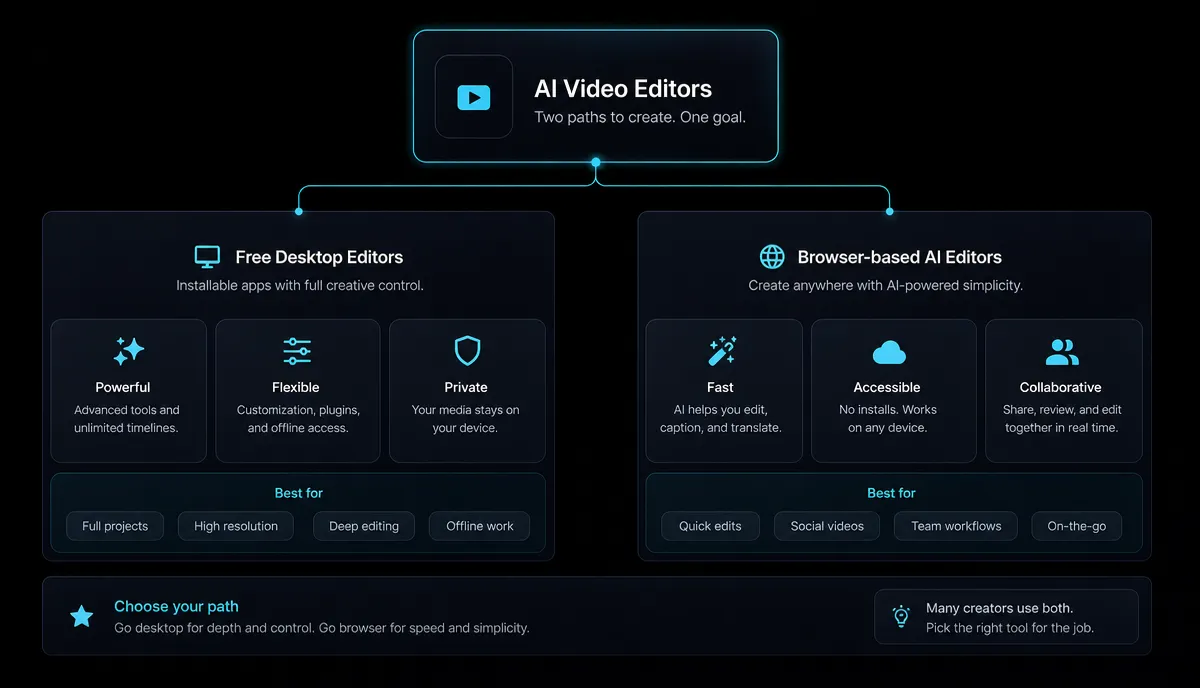
| Gratis desktop-upgrades Browsergebaseerde AI-editors | ||
| Het beste voor | Precieze, frame-niveau montage; Langere projecten | Snelle sociale clips, bijschriften, hergebruik |
| Waar het loopt | Geïnstalleerd op je computer | In een browsertabblad is er niets te installeren |
| Leercurve | Steiler; Echte tijdlijnen | Zacht; taakgericht |
| Typische output | Volledige montages, films, YouTube-longform | Shorts, Reels, TikTok, onderschriften clips |
| Hardwarebelasting | Hangt af van je machine | Werkt op je machine |
Als je werk dichter bij de linkerkolom ligt — gelaagde tijdlijnen, kleurcorrectie, langere bewerkingen — is een gratis desktopeditor je echte upgraderoute, en die zal ik eerlijk gezegd hieronder behandelen, ook al is Recapo daar niet één van. Als je werk dichter bij de juiste kolom ligt — een hoogvolume korte vorm voor sociale media — blijf dan verder lezen dan het bureaubladgedeelte. Eerlijk zijn over deze splitsing is juist het punt: Recapo past alleen bij de tweede groep.
Gratis desktop Filmora-alternatieven die het proberen waard zijn
Dit zijn de tools die mensen bedoelen als ze op zoek zijn naar gratis Filmora-alternatieven en willen dat de montage op een echte tijdlijn blijft. Ik beschrijf elk alleen op zijn stabiele, bekende positie — je moet de huidige details zelf bevestigen, want gratis niveaus en exportvoorwaarden veranderen, en daar is precies de zelftest later in dit artikel voor.
| Gereedschap Positionering Overweeg het als | ||
| DaVinci Resolve | Een professionele desktopsuite bekend om kleurcorrectie en afwerking | Je wilt professionele controle en zult investeren in het leren ervan |
| CapCut (desktop) | Een gratis desktop- en mobiele editor die populair is voor sociale bewerkingen | Je wilt een eenvoudige tijdlijn plus sjablonen en effecten |
| Shotcut | Een open-source desktopeditor | Je wilt vrij en open, en je hebt geen bezwaar tegen een eenvoudigere interface |
| OpenShot | Een open-source desktopeditor voor eenvoudigere tijdlijnen | Je maakt eenvoudige cuts en titels |
| Kdenlive | Een open-source desktopeditor met een uitgebreidere set functies | Je wilt meer diepgang dan OpenShot, nog steeds vrij en open |
Een paar eerlijke kanttekeningen. "Gratis" en "geen watermerk" zijn aparte vragen — een tool kan gratis te installeren zijn en toch exporteren met watermerken op een lagere niveau, of volledig gratis zijn maar veeleisend voor je hardware. Open-source editors zijn echt gratis en meestal zonder watermerken, maar de trade is een ruwere interface en minder hand-holding. Professionele suites zijn krachtig en gratis om mee te beginnen, maar de leercurve is echt en de afwerkingsfuncties waar je op let, kunnen achter een betaalde versie zitten. Neem dit allemaal niet op geloof vanuit een artikel — test het (hieronder).
Browsergebaseerde AI-editors voor sociale makers
Nu de tweede kolom. Of je nu korte video's publiceert voor je werk of een bijbaantje, is de bottleneck meestal niet precisiebewerking — maar de doorvoer. Je moet de onderschrift nauwkeurig schrijven, de goede 30 seconden in een lange opname vinden, opnieuw in beeld brengen naar verticaal en iets schoons exporteren, herhaaldelijk, zonder een zware installatiecyclus. Browsergebaseerde AI-editors zijn rondom die lus gebouwd.
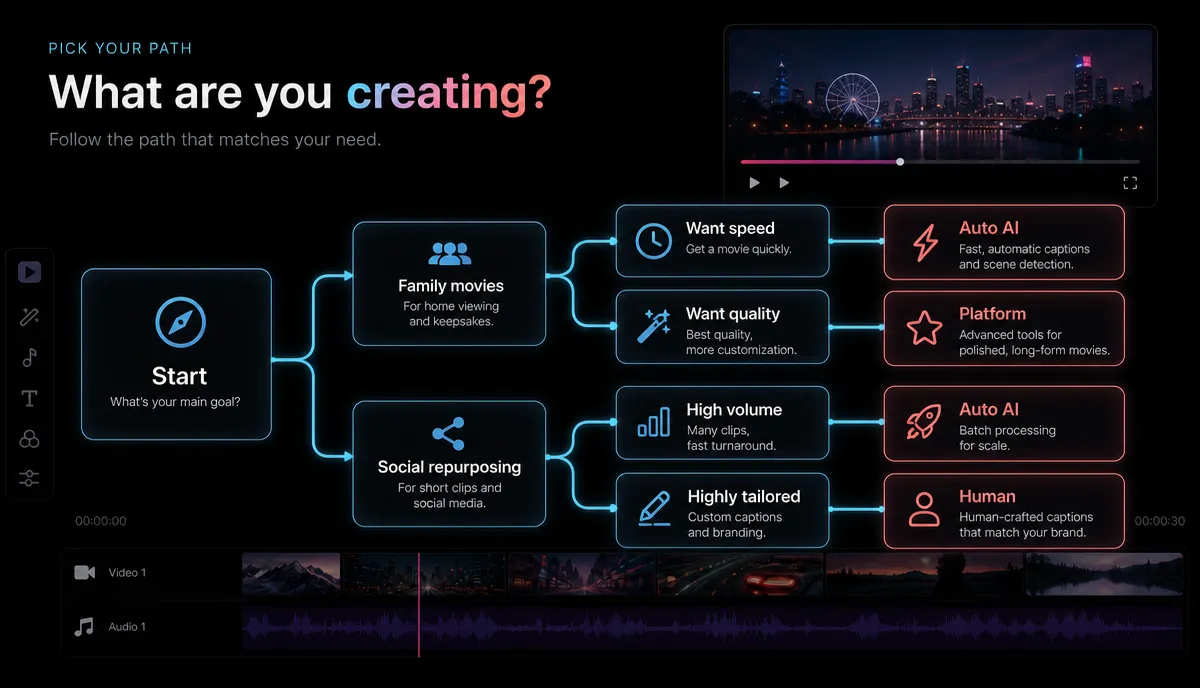
Beschreven in hun stabiele positie, zijn de tools in deze ruimte meestal gespecialiseerd:
- Sommige zijn Bekend om transcriptgebaseerde bewerking, waarbij je de video bewerkt door de tekst te bewerken.
- Sommige zijn bekend om AI-clipping, en stelt automatisch korte segmenten voor uit een lange upload.
- Sommige zijn Bekend om tekst-naar-video uit sjablonen of Script/Artikel-naar-video, een video genereren van woorden.
- Sommige zijn browsergebaseerde caption editors gericht op ondertiteling en inbranden.
Waar Recapo past: Samenvatting is een browsergebaseerde AI-videobewerkingswerkruimte voor precies deze tweede groep. Het draait in de browser zonder installatie, en bundelt de repetitieve korte taken op één plek: transcriberen en onderschrijven, lange video's omzetten in korte clips, samenvattingen en scripts genereren, AI-voice-over toevoegen, vergroot en herkaderen naar vertical, en ontwerpen een cover vóór export. Het accepteert MP4, MOV en andere gangbare formaten, met maximaal 6GB per taak, en de prijs staat op de prijspagina. Het is eerlijk gezegd geen vervanging voor een kleurcorrectiesuite of een frame-level tijdlijn — als dat jouw werk is, gebruik dan de desktopkolom. Als je werk sociale clips met onderschriften heeft, is dit de vorm van het gereedschap dat past.
Als je hier het bredere landschap wilt zien, onze overzichten van de beste AI-clipgeneratoren en CapCut-alternatieven Ga dieper in op aangrenzende opties.
Hoe test je elk alternatief in 20 minuten
Het allermeest nuttige wat je kunt doen is stoppen met het lezen van featurelijsten en een gecontroleerde test uitvoeren met je eigen beelden. Marketingpagina's vertellen je niet of een tool het aanpakt jouw Accent, jouw exportdoel, of jouw Watermarkvraag. Een korte test wel. Hier is een framework dat werkt voor elk gereedschap op beide lijsten.
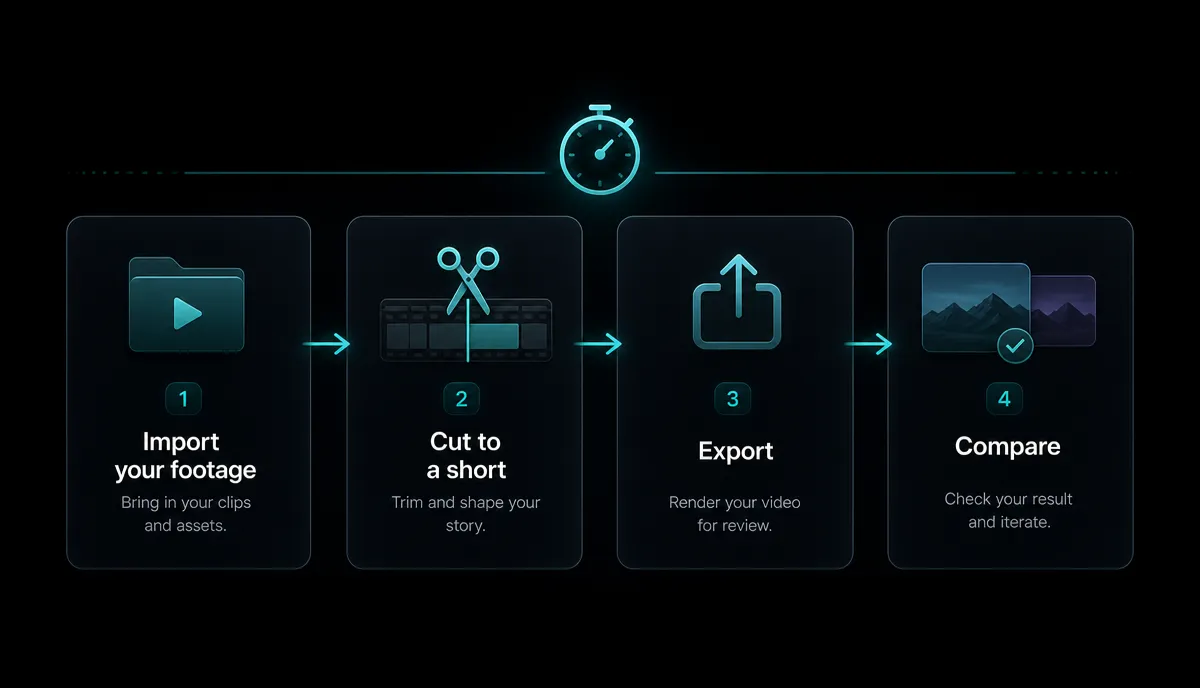
- Kies één echt, representatief bestand. Niet een schone democlip — een echte opname die je zou publiceren, idealiter 5–10 minuten met wat achtergrondgeluid en natuurlijke spraak.
- Doe hetzelfde werk in elk gereedschap. Voor sociale makers is dat meestal: automatisch onderschrift maken, één highlight van 30–45 seconden knippen, herkaderen naar verticaal en exporteren.
- Meet vier dingen af en schrijf ze op:
| Wat te controleren Hoe beoordeel je het | |
| Nauwkeurigheid van de bijschrift | Lees het transcript tegen de audio — tel echte fouten, kijk niet naar de oevers |
| Tijd voor eerste export | Start een stopwatch; Hoe lang duurt het nog tot een afgeronde clip? |
| Watermerk bij export | Exporteer op gratis/instapniveau en bekijk het daadwerkelijke bestand — het beantwoordt direct de vraag over "geen watermerk" |
| Ondersteuning voor formaat en formaat | Probeer je echte bestand te uploaden, niet een aangepast voorbeeld — bevestig dat het je formaat en lengte accepteert |
- Vergelijk de voltooide bestanden naast elkaar, niet de montage-schermen. De output is wat je publiek ziet.
- Dood alles wat niet aan stap 2 voldoet. Als je niet één clip in 20 minuten kunt afmaken op een representatief bestand, is het niet jouw tool — ongeacht hoe goed de landingspagina eruitziet.
Dit is bewust hoe ik het hele artikel heb geschreven: ik zal het watermerkbeleid, de prijs of exportlimieten van een concurrent niet opstellen, omdat die veranderen en je ze toch moet verifiëren. De bovenstaande test vertelt je de waarheid over je workflow vandaag.
Hergebruik een lange video tot Shorts zonder iets te installeren
Hier is de workflow in de tweede kolom van begin tot eind, volledig in de browser, zodat je kunt zien wat je met "geen installatie" daadwerkelijk oplevert. Dit is de lus die de meeste kortvormmakers elke week draaien.
- Upload je lange opname. Open de browsergebaseerde AI-editor en voeg je MP4 of MOV in — een volledige aflevering, stream VOD of talking-head opname, tot 6GB per taak.
- Transcribeer en bijschrift. Genereer eerst het transcript; Onderschriften zijn zowel een overwinning voor toegankelijkheid als het grondstof om je beste momenten te vinden.
- Knip de lange video in fragmenten. Trek de sterkste segmenten van 20–60 seconden om tot losse korte films. Onze gids op YouTube Shorts maken van lange video's behandelt hoe je de momenten herkent die daadwerkelijk reizen.
- Herstructureren naar verticaal. Verander elke clip op 9:16 zodat het beeld op TikTok, Shorts en Reels wordt gevuld in plaats van in letterbox.
- Pools en exporteren. Maak de bijschriften schoon, voeg optioneel een AI-voiceover of een samenvatting toe, ontwerp een cover en exporteer een schoon bestand dat klaar is om te plaatsen.
Omdat alles in één tabblad draait, kun je dit vanaf elke machine doen, midden in het project van apparaat wisselen en de download-installatie-updatecyclus volledig overslaan — de specifieke wrijving die veel mensen op zoek naar alternatieven doet zoeken.
Welk alternatief past eigenlijk bij jou?
Koppel het werk aan de kolom en de beslissing wordt eenvoudig.
| Jouw situatie Kijk naar | |
| Bruiloft, familie of lange YouTube-edits | Gratis desktop-upgrades (DaVinci, CapCut desktop, Kdenlive) |
| Je wilt gratis en open source, zonder watermerken | Open-source desktopeditors (Shotcut, OpenShot, Kdenlive) |
| Hoog-volume korte ondertitelde shorts voor sociale media | Browsergebaseerde AI-editors (Recapo en peers) |
| Je bewerkt op verschillende of geleende machines | Browser-gebaseerd, niets te installeren |
| Nauwkeurige kleurcorrectie en afwerking | Een professionele desktopsuite |
| Lange opnames snel omzetten in veel clips | Browsergebaseerde AI-editor met clipping |
De eerlijke samenvatting: er is geen enkel beste Filmora-alternatief, alleen een beste match voor wat je maakt. Als je een sociale creator bent die verdrinkt in ondertiteling en herbestemming, verwijdert een browsergebaseerde AI-werkruimte de meeste wrijving. Als je precieze langvormbewerking doet, is een gratis desktopeditor je echte upgrade — en dit artikel stuurt je graag daarheen.
FAQ
Wat is het beste gratis alternatief voor Filmora zonder watermerk? Het hangt ervan af wat je bewerkt. Voor frame-niveau desktopbewerking zijn open-source editors zoals Shotcut, OpenShot en Kdenlive gratis en meestal zonder watermerken, ten koste van een eenvoudigere interface. Voor sociale shortform verwijdert een browsergebaseerde AI-editor de installatie volledig. In plaats van de bewering van een artikel te vertrouwen, voer je een testexport uit op instapniveau en bekijk het daadwerkelijke bestand — dat beantwoordt direct de watermerkvraag voor de tool die je overweegt.
Zijn er Wondershare Filmora-alternatieven die in een browser draaien? Ja. Browsergebaseerde AI-editors draaien in een tabblad zonder iets om te installeren, wat de grootste aantrekkingskracht is voor makers die van machine wisselen of geen zware download willen. Recapo is daar een voorbeeld van, gemaakt voor het ondertitelen, knippen en herkaderen van sociale video's. Het vervangt geen desktop-kleurcorrectie-suite, dus kies op basis van of je werk sociaal kortvorm of precieze langvorm is.
Is een desktopeditor of een browsereditor beter voor YouTube en TikTok? Voor snelle, grote korte versies — bijschriften, clips, verticale herkadering — wint een browsergebaseerde AI-editor meestal op het gebied van doorvoer. Voor gelaagde, precieze, langere bewerkingen geeft een desktoptijdlijn je meer controle. Veel makers gebruiken beide: een browsertool voor de wekelijkse clipgrind en een desktopeditor voor af en toe grote projecten.
Zal ik kwaliteit verliezen als ik van Filmora wegga? Nee — kwaliteit wordt vooral bepaald door je bronmateriaal en exportinstellingen, niet door het merk editor. Wat tussen de tools verandert, is de workflow en de interface. Gebruik de 20-minuten zelftest om voltooide exporten naast elkaar te vergelijken; Als de output er schoon uitziet en overeenkomt met de specificaties van je doelplatform, heb je niets verloren.
Kan een browsereditor grote videobestanden verwerken? Binnen bepaalde grenzen, ja. Recapo accepteert MP4, MOV en andere gangbare formaten tot 6GB per taak, waarmee het de meeste losse opnames, afleveringen en streamsegmenten comfortabel kan afdekken. Voor alles wat groter is, splits de bron voordat je het uploadt of comprimeer het eerst.
Probeer het eens op je eigen beelden
De snelste manier om te weten of een browsergebaseerde workflow bij je past, is door er één echte clip doorheen te laten lopen. Upload een lange opname, onderschrijf deze automatisch, knip een verticale opname kort en exporteer — vergelijk dat voltooide bestand dan met wat je van je huidige editor zou krijgen. Maak een gratis Recapo-account aan En laat het door de 20-minutentest op je eigen video gaan. Als je werk een sociale korte film is, voel je het verschil al bij de eerste clip; Als dat niet zo is, weet je dat ook, en heb je een veel duidelijker beeld van in welke kolom je hoort.
Referenties en officiële bronnen
- YouTube aanbevolen upload-coderingsinstellingen
- YouTube Help: Voeg ondertitels en ondertitels toe
- YouTube Help: Bewerk video-instellingen


