H.264 Transcoder
Transcodeer HEVC, VP9 en andere codecs online naar H.264. Stel bitrate en resolutie in voor maximale afspeelcompatibiliteit — gratis uitproberen op Recapo.ai.
Klik om te uploaden of sleep een videobestand hiernaartoe
Ondersteunt MP4, MOV, MKV, WebM, MPEG, MPG, 3GP, 3GPP
Tot 2 GB per bestand
Elke video moet 180 minuten of korter zijn
Waarom H.264 nog steeds de compatibiliteitskoning is
Nieuwere codecs verslaan H.264 op compressie-efficiëntie, maar efficiëntie doet er alleen toe als het bestand afspeelt. H.264-decodering is ingebouwd in vrijwel elke chip die sinds het einde van de jaren 2000 is uitgebracht, elke browser, elke platform-ingestpipeline en elke editor — wat het de codec van laatste redmiddel maakt wanneer iets, ergens, je bestand weigert. Transcoderen naar H.264 levert een beetje bestandsgrootte in voor de garantie dat het compatibiliteitsgesprek voorbij is.
- 01
Laad elke bronvideo
Upload MP4-, MOV-, MKV- of WebM-bestanden lokaal of via een link — welke codec er ook in zit, de transcoder leest het.
- 02
Stel de coderingsdoelen in
Kies constante kwaliteit voor dagelijks gebruik, of stel bitrate en resolutie nauwkeurig in wanneer een leverspecificatie exacte cijfers vereist.
- 03
Exporteer en ga verder
Krijg een universeel afspeelbare H.264 MP4, en ga vervolgens verder met ondertiteling, compressie of platformklare export binnen Recapo.
Bitrate-controle: constante kwaliteit versus doelbitrate
Constant-quality encoding houdt de visuele kwaliteit stabiel en laat de bestandsgrootte variëren — stille scènes verbruiken weinig bits, actie verbruikt er meer. Het is de juiste standaard wanneer niemand je een getal heeft gegeven. Target-bitrate encoding doet het tegenovergestelde: voorspelbare bestandsgrootte en bandbreedte tegen een vaste prijs in kwaliteitsconsistentie, wat je wilt wanneer een uploadspecificatie, een streamingbudget of een klantvereiste een exact cijfer noemt.
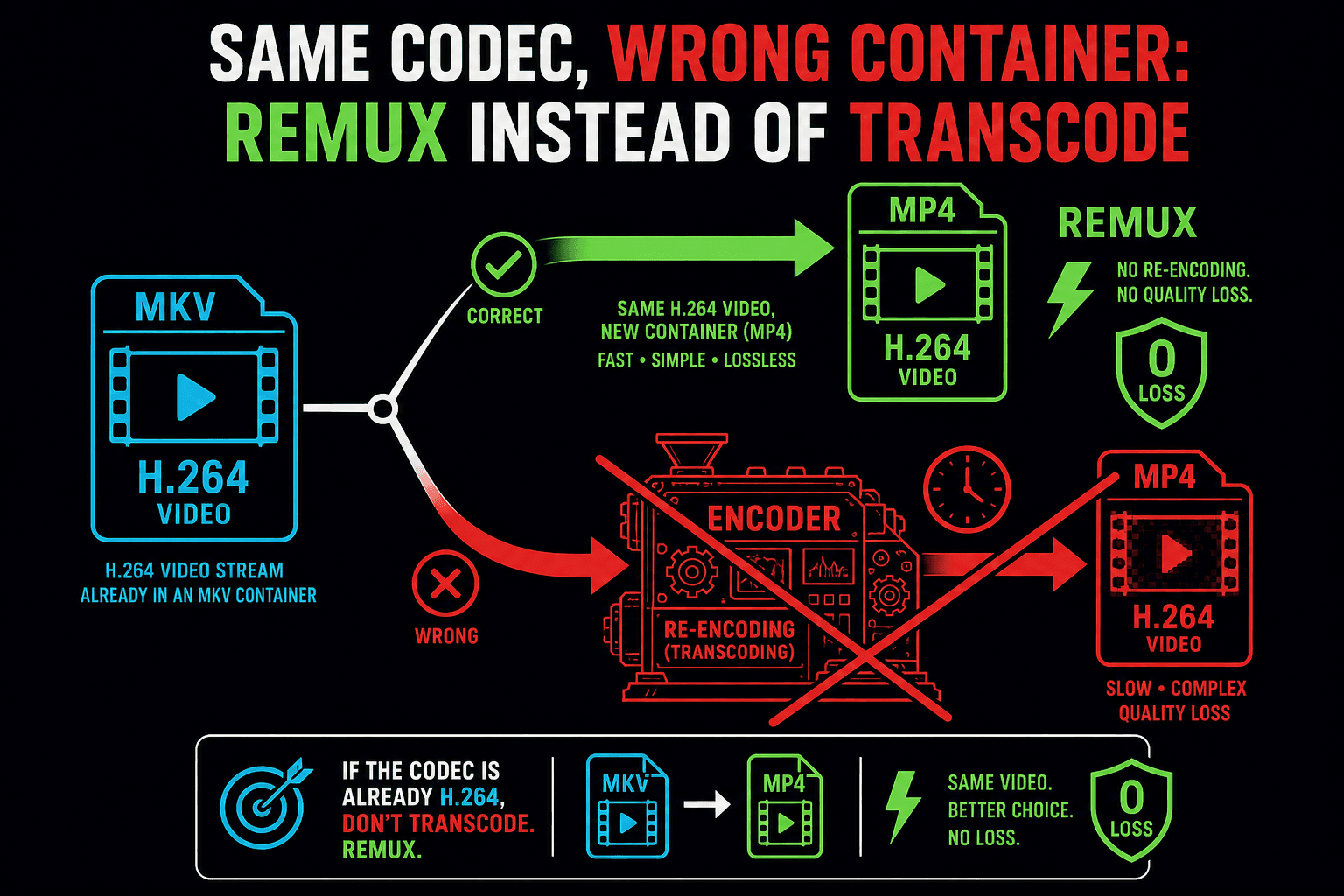
Wanneer je niet moet transcoderen
Als je bron al H.264 is en alleen de container verkeerd is, gebruik dan de videoformaatconverter — een remux is direct en verliesvrij, terwijl een onnodige transcode tijd en een generatie aan kwaliteit kost. Transcodeer één keer, vanuit de beste bron die je hebt, en bewaar die uitvoer als je compatibiliteitsmaster.
Gemaakt voor deze workflows
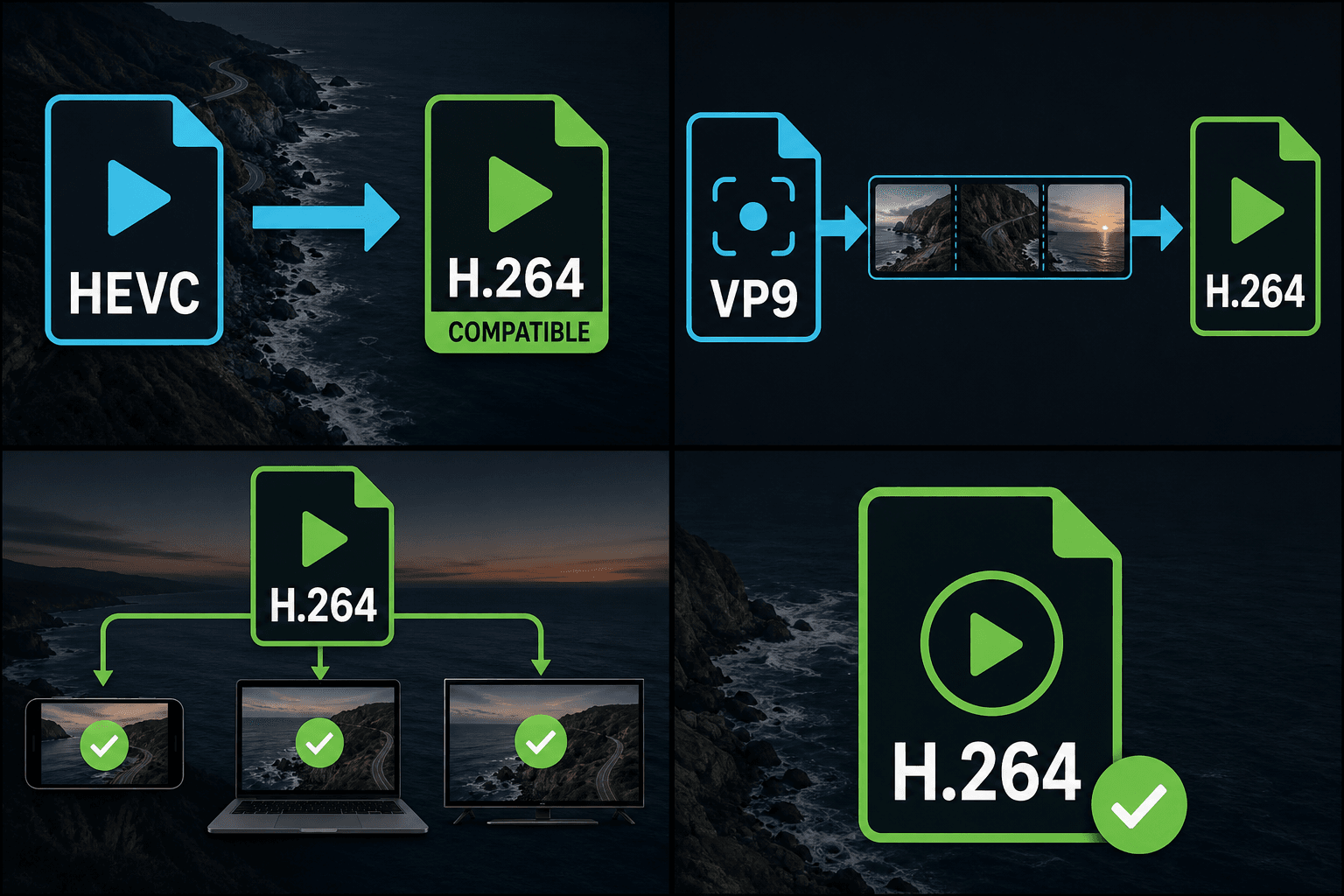
HEVC-telefoonopnames compatibel maken
Importeer VP9-opnames in video-editors
Lever H.264 voor alle platformen
Veelgestelde vragen
Moet ik constante kwaliteit of een vaste bitrate kiezen?
Constante kwaliteit, tenzij een specificatie anders zegt. Vaste bitrate bestaat voor de gevallen waarin bestandsgrootte of bandbreedte contractueel zijn — uploadregels van platforms, streamingbudgetten, klantleveringsbladen.
Maakt het transcoderen van HEVC naar H.264 mijn bestand groter?
Vaak wel — H.264 heeft meer bits nodig dan HEVC voor dezelfde kwaliteit. Dat is de prijs van universeel afspelen. Als grootte belangrijk is, laat je het resultaat door de videocompressor lopen of verlaag je het kwaliteitsdoel iets.
Hoe verschilt dit van de videoformaatconverter?
De formaatconverter verandert containers en remuxt waar mogelijk, waarbij de codec ongemoeid blijft. De H.264-transcoder hercodeert altijd de videostream, waardoor je expliciete controle hebt over codec, kwaliteit, bitrate en resolutie.
Van welke codecs kan de transcoder converteren?
Hij is gebouwd om veelvoorkomende videocodecs die problemen veroorzaken bij editors en uploads, zoals HEVC (H.265), VP9, AV1, MPEG-2 en ProRes, te hercoderen naar H.264 (AVC), de codec die door editors en uploadpagina's het meest betrouwbaar wordt geaccepteerd.
Waarom transcoderen naar H.264 in plaats van een nieuwere codec?
H.264 (AVC) is de meest breed ondersteunde videocodec op editors, browsers, telefoons en uploadpagina's, dus een H.264 MP4 is het veiligste formaat voor een clip die overal zonder waarschuwingen moet afspelen en geïmport moet worden.
Comprimeert dit ook mijn video of verandert het de resolutie?
De transcoder richt zich op het verwisselen van de codec naar H.264, niet op het verkleinen van het bestand of het wijzigen van de grootte. Gebruik voor een kleiner bestand de videocompressor en bewaar deze stap voor het oplossen van codec-compatibiliteit.
Start met H.264-transcoder
Voer hierboven de invoer en de belangrijkste instellingen in. Je resultaat blijft binnen de huidige workflow van de tool.
Gratis proberen