Audio Volume Normaliseren
Normaliseer het audiovolume van je videoclips online voor een consistent geluidsniveau bij elke overgang. Vergelijk luidheid, kies je doelvolume en exporteer een perfect gebalanceerde audiotrack in Recapo.
Klik om te uploaden of sleep een audio- of videobestand hiernaartoe
Ondersteunt MP4, MOV, MKV, WebM, MPEG, MPG, 3GP, 3GPP, MP3, WAV, AAC, M4A, FLAC, OGG
Tot 2 GB per bestand
Bronvideo tot 180 minuten
De verwerking gaat op de achtergrond door, zelfs als je deze pagina verlaat of van taal wisselt.
Realistisch resultaatvoorbeeld
Vergelijk het volume in dezelfde audio voor en na de verwerking voor een consistenter niveau.
Waarom samengevoegde clips plotseling in volume verschillen
Elk opnameapparaat en bronbestand hanteert eigen volumeniveaus: telefoonmicrofoons passen de gain automatisch aan, gedownloade clips zijn vaak al gemasterd en schermopnames zijn afhankelijk van het systeemvolume op dat moment. Als je deze clips achter elkaar monteert, blijft de oorspronkelijke volumegeschiedenis van elke clip behouden — en dat is precies het probleem. Normalisatie wist die geschiedenis door de waargenomen luidheid te meten, in plaats van alleen de piekwaarden, en stemt elk segment perfect af op hetzelfde doelniveau.
- 01
Voeg de ongelijke clips toe
Upload een bestand met volumeverschillen of selecteer de segmenten die je wilt samenvoegen – dit kan via lokale bestanden of door een link te importeren.
- 02
Breng het volume op één lijn
De waargenomen luidheid van elke clip wordt geanalyseerd en naar een gemeenschappelijk doelvolume gebracht. Stille delen worden versterkt en harde delen worden gedempt, zonder hoorbare schommelingen.
- 03
Exporteer of bewerk verder
Download de gelijkgemaakte audio of ga direct door met het monteren van je video – ondertitels, voice-overs en bijsnijden werken allemaal beter met een consistent geluidsspoor.
Compilaties en recaps die zijn samengesteld uit verschillende bronvideo's.
Voice-overs die zijn opgenomen tijdens meerdere sessies met wisselende microfoonafstanden.
Interviews of reactievideo's waarin twee sprekers op verschillende volumeniveaus zijn opgenomen.
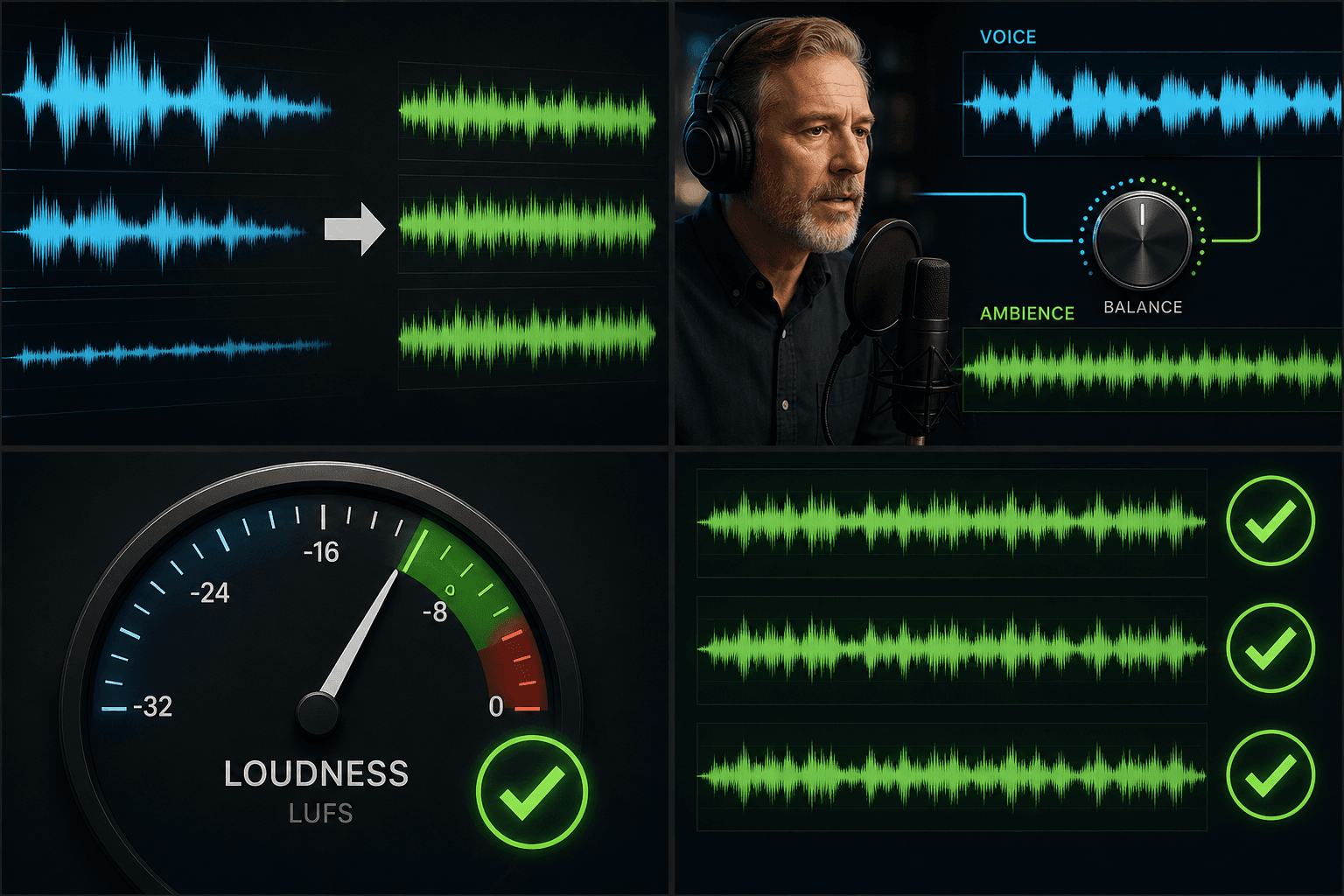
Geluidsnormalisatie en afspeelstandaarden per platform
Grote platforms meten uploads in LUFS — een standaard voor waargenomen luidheid — en passen het volume aan op basis van hun eigen referentieniveau. Als je video veel luider is dan de doelwaarde, schroeft het platform het volume simpelweg terug, waardoor de dynamiek die je wilde behouden verloren gaat. Blijven bepaalde delen juist ver daaronder, dan blijven ze te zacht. Door te zorgen voor een gelijkmatig genormaliseerd audiospoor, wordt de volumecorrectie van het platform consistent toegepast op de hele video. Zo klinkt je video bij het afspelen exact zoals jij hem hebt gemixt.
Gemaakt voor deze workflows
Afleveringen één voor één normaliseren
Eén audio- of videobestand standaardiseren
Kalibreer de geluidssterkte voor publicatie
Veelgestelde vragen
Wat is het verschil tussen normaliseren en gewoon het volume omhoog draaien?
Bij een simpele volumeversterking (gain boost) wordt alles met dezelfde factor versterkt, waardoor harde delen samen met de zachte delen nog luider worden. Normalisatie meet eerst de waargenomen luidheid van elk fragment en past per segment een specifieke aanpassing toe. Dit is wat de sprongen tussen hard en zacht daadwerkelijk oplost.
Zorgt normalisatie voor vervorming of clipping in mijn harde segmenten?
Nee, harde segmenten worden juist gedempt richting het streefniveau in plaats van over de grens van de schaal te worden geduwd. Zachte segmenten worden binnen veilige marges versterkt, waardoor het resultaat helder blijft klinken zonder vervorming.
Moet ik normaliseren vóór of na het toevoegen van de AI-voice-over?
Breng eerst de bronfragmenten op gelijke luidheid, zodat de voice-over gemixt wordt met een stabiele achtergrond. Als je later nieuwe beelden uit een andere bron toevoegt, voer dan de normalisatie opnieuw uit op de definitieve montage voordat je exporteert.
Naar welk luidheidsniveau wordt er genormaliseerd?
Het brengt je audiotrack naar een consistent luidheidsniveau dat ideaal is voor video's met gesproken woord. Hierdoor blijft de voice-over op een stabiel volume in plaats van te schommelen tussen harde en zachte delen. Dit maakt deel uit van de Recapo-recap en commentary-workflow en is nog in ontwikkeling, waardoor de exacte streefwaarden nog kunnen veranderen.
Kan ik de audio binnen een videobestand normaliseren, of alleen losse audio?
Je kunt een videobestand importeren en de audio daarvan gelijktrekken, of met een losse audiotrack werken. Als je alleen het geluid wilt bewerken, kun je dit eerst combineren met de functie Audio uit video extraheren.
Zorgt normaliseren ervoor dat mijn achtergrondmuziek de stem overstemt?
Normalisatie richt zich op de algehele luidheid en niet op de mixverhouding tussen verschillende tracks. Het vlakt volumeschommelingen uit zonder bewust muziek harder te zetten dan de voice-over. Voor het beste resultaat kun je een schone stemtrack en een muziektrack het beste apart normaliseren.
Start met Volume Normalizer
Voer hierboven de invoer en de belangrijkste instellingen in. Je resultaat blijft binnen de huidige workflow van de tool.
Gratis proberen