Lange video naar korte video met AI
Zet lange video's om in korte video's met AI-strategieën afgestemd op de bron — livestreams, cursussen, podcasts — en ontvang gerangschikte clips, ondertitels en 9:16 crops.
Klik om een video te uploaden of sleep deze hierheen
Live-preview en bijsnijden in je browser; renderen draait in de cloud — verlaat deze pagina niet (weggaan annuleert de render)
Tot 2 GB per bestand
Livestream replays: clip de reactiepieken
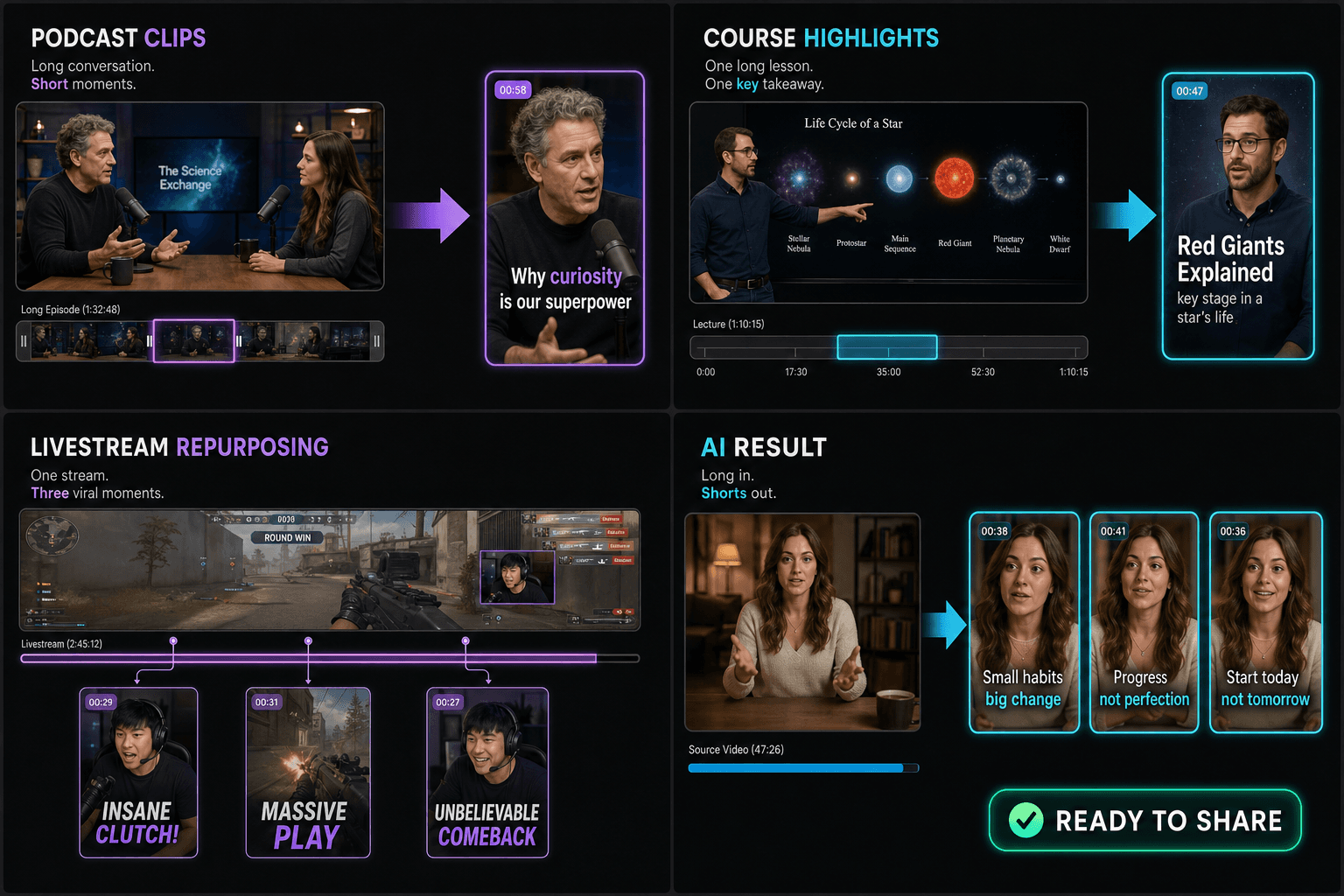
Streams zijn lange tijd vlak en slechts enkele seconden elektrisch. De AI zoekt naar de pieken — verheven stemmen, gelach, plotselinge scènewisselingen, het moment dat het plan misgaat — en slaat de wachtkamerstukken over. Een replay die niemand opnieuw zal bekijken, wordt de handvol momenten die iedereen zich eigenlijk herinnert uit de live chat.
- 01
Importeer de lange opname
Plak een link naar een replay of upload het bestand. Opnames van meerdere uren zijn hier de verwachte input, geen uitzondering.
- 02
Stem de strategie af op de bron
Kies de hoek die past — streamhoogtepunten, cursusinzichten of gesprekscitaten — en de AI scoort momenten op basis van die strategie.
- 03
Ondertitelen, croppen, publiceren
Neem de gerangschikte clips mee naar ondertiteling, verticale crop en covers, en exporteer vervolgens een set shorts vanuit één lange bron.
Cursussen en tutorials: knip op inzicht
Educatieve footage wordt het best geknipt wanneer elke short precies één idee bevat dat een kijker zonder context kan gebruiken. De strategie geeft de voorkeur aan op zichzelf staande uitleg met een duidelijk begin — 'dit is de truc' — en een schone afwikkeling, in plaats van fragmenten halverwege de les die veronderstellen dat je het vorige hoofdstuk kent. Eén opgenomen cursus kan wekenlang shorts met één tip opleveren.

Podcasts en interviews: begin met het citaat
Gespreksclips leven of sterven op één enkele zin — de gedurfde bewering, de punchline, het verhaalbeat. Aangezien pratende hoofden weinig visuele informatie bevatten, doen ondertitels het zware werk; elke clip komt naar buiten met een bewerkbaar, te stylen ondertitelspoor. De AI zoekt naar volledige, citeerbare uitwisselingen en knipt ze zodat de sterkste zin vroeg valt.
Gemaakt voor deze workflows
Handmatig één podcastsegment selecteren
Trim één doorlopend cursusdeel
Exporteer één replay-clip per taak
Veelgestelde vragen over lange video naar korte video
Kan het opnames van meerdere uren verwerken?
Ja — lange bronnen zijn de kernusecase. Importeer replays via een link om enorme uploads over te slaan, en gebruik het gegenereerde transcript en de samenvatting om door de opname te navigeren zonder hem opnieuw te bekijken.
Werkt het voor podcasts, webinars, interviews en livestreams?
Ja. Recapo beschrijft aparte strategieën voor livestream-replays, cursussen en tutorials, podcasts en interviews. Streams worden beoordeeld op reactiepieken, educatief materiaal op op zichzelf staande inzichten, en gesprekken op citeerbare uitwisselingen. Resultaten zijn afhankelijk van de bron, dus test een representatief bestand voordat je een groot archief of een maandelijkse productiebacklog committeert.
Komen de korte clips met ondertitels?
Elke clip krijgt zijn eigen ASR-ondertitels, opnieuw gegenereerd voor de exacte grenzen van de clip. Bewerk de tekst, style deze, en brand deze vervolgens in de video of exporteer SRT/VTT ernaast.
Cropt het de clips automatisch naar verticaal?
Deze tool richt zich op het vinden en trimmen van de korte segmenten uit je lange video. Voor het reframen naar een verticale 9:16 vorm en het inbranden van ondertitels, ga je verder met Recapo's crop- en ondertiteltools als volgende stap.
Hoe lang zijn de clips die het produceert?
Je streeft naar short-form lengtes die passen bij Shorts, Reels en TikTok, dus de cuts die uit je lange video worden gehaald, zijn bedoeld om in het short-clip bereik te vallen in plaats van op volledige lengte te blijven. Recapo is nog in actieve ontwikkeling, dus de exacte lengtecontroles worden nog verfijnd.
Kan ik een podcast van 30 minuten omzetten in meerdere Shorts?
Ja. Een podcast van 30 minuten is een geschikte, transcript-rijke bron voor de lange-naar-korte workflow van Recapo. De tool zoekt naar volledige, citeerbare uitwisselingen en kan meerdere kandidaten produceren, maar garandeert geen specifiek aantal. Bekijk elke clip, corrigeer ondertiteling en bevestig dat elk segment zinvol is zonder de volledige aflevering.
Kan ik elke korte clip bewerken voordat ik hem exporteer?
Bekijk de gerangschikte kandidaten vóór het exporteren en pas het gekozen interval aan met de knip- of snijbediening van Recapo. Ondertiteling moet ook worden gecorrigeerd voor de definitieve grenzen. Als een gevraagde wijziging niet beschikbaar is in Lange video naar korte video AI, ga dan verder met de kandidaat in de AI Clip Generator of Video Cutter in plaats van de originele bron opnieuw te uploaden.
Kan één export worden gebruikt voor YouTube Shorts, TikTok en Reels?
Meestal kan één schone 9:16 MP4 met ondertiteling worden geüpload naar YouTube Shorts, TikTok en Instagram Reels. Lengtelimieten van platforms, covergedrag, veilige zones en ondertitelingsconventies verschillen nog steeds, dus bekijk de nieuwste publicatievereisten voordat je post. Bewaar een tekstveilige master en maak platformspecifieke aanpassingen wanneer overlays of uitsnedes zouden worden bedekt.
Wat is het verschil tussen deze tool en de AI Clip Generator?
De AI Clip Generator is de algemene ontdekkingstool: het scoort momenten tegen doelen zoals hook, pratend fragment of 9:16 short. Lange video naar korte video AI begint bij het brontype en past strategieën toe voor livestreams, cursussen, podcasts of interviews. Gebruik de eerste voor flexibele highlight-ontdekking en de tweede voor een herhaalbare long-form workflow.
Start met Lange video naar korte video AI
Voer hierboven de invoer en de belangrijkste instellingen in. Je resultaat blijft binnen de huidige workflow van de tool.
Gratis proberen