Bilibili Video Resizer
Bereid video voor op Bilibili: behoud 16:9 masters voor hoofduploads, snijd een 9:16 verticale versie voor Story Mode en plan de liggende cover — één werkruimte, beide formaten.
Klik om te uploaden of sleep een videobestand hiernaartoe
Ondersteunt MP4, MOV, MKV, WebM, MPEG, MPG, 3GP, 3GPP
Tot 2 GB per bestand
De verwerking gaat op de achtergrond door, zelfs als je deze pagina verlaat of van taal wisselt.
Bilibili videoafmetingen: 16:9 mainstream, 9:16 voor Story Mode
Lange commentaarvideo's, anime-analyses en recap-video's op Bilibili worden overweldigend vaak in 16:9 uitgebracht — de speler, de feedkaarten en de kijkersgewoonten gaan allemaal uit van horizontaal. Story Mode is het verticale oppervlak van het platform: korte 9:16 clips die op mobiel worden doorgeswipet, vaak gebruikt als teasers die kijkers naar de volledige horizontale video leiden. Een veelgebruikte workflow is precies die combinatie: publiceer de 16:9 hoofdvideo en push vervolgens een verticale highlight van één minuut naar Story Mode die er terug naar verwijst.
- 01
Laad je master cut
Upload de afgewerkte 16:9 video of importeer hem via een link — dit blijft je primaire Bilibili-upload, ongewijzigd.
- 02
Snijd de verticale companion
Snijd een 9:16 versie voor Story Mode, waarbij je het venster scène voor scène over het onderwerp plaatst in plaats van te vertrouwen op een blinde center crop.
- 03
Koppel covers en exporteer
Bouw de liggende cover vanuit een keyframe, exporteer beide cuts en publiceer de horizontale hoofdvideo naast zijn verticale teaser.
Hoofduploads
16:9 horizontaal, het formaat waarvoor de feed en speler zijn ontworpen.
Story Mode / mobiele swipe-feed
9:16 verticaal, kort en hook-gedreven.
Letterbox een verticale telefoonclip niet naar 16
9 voor de hoofdfeed — plaats hem in plaats daarvan in Story Mode.
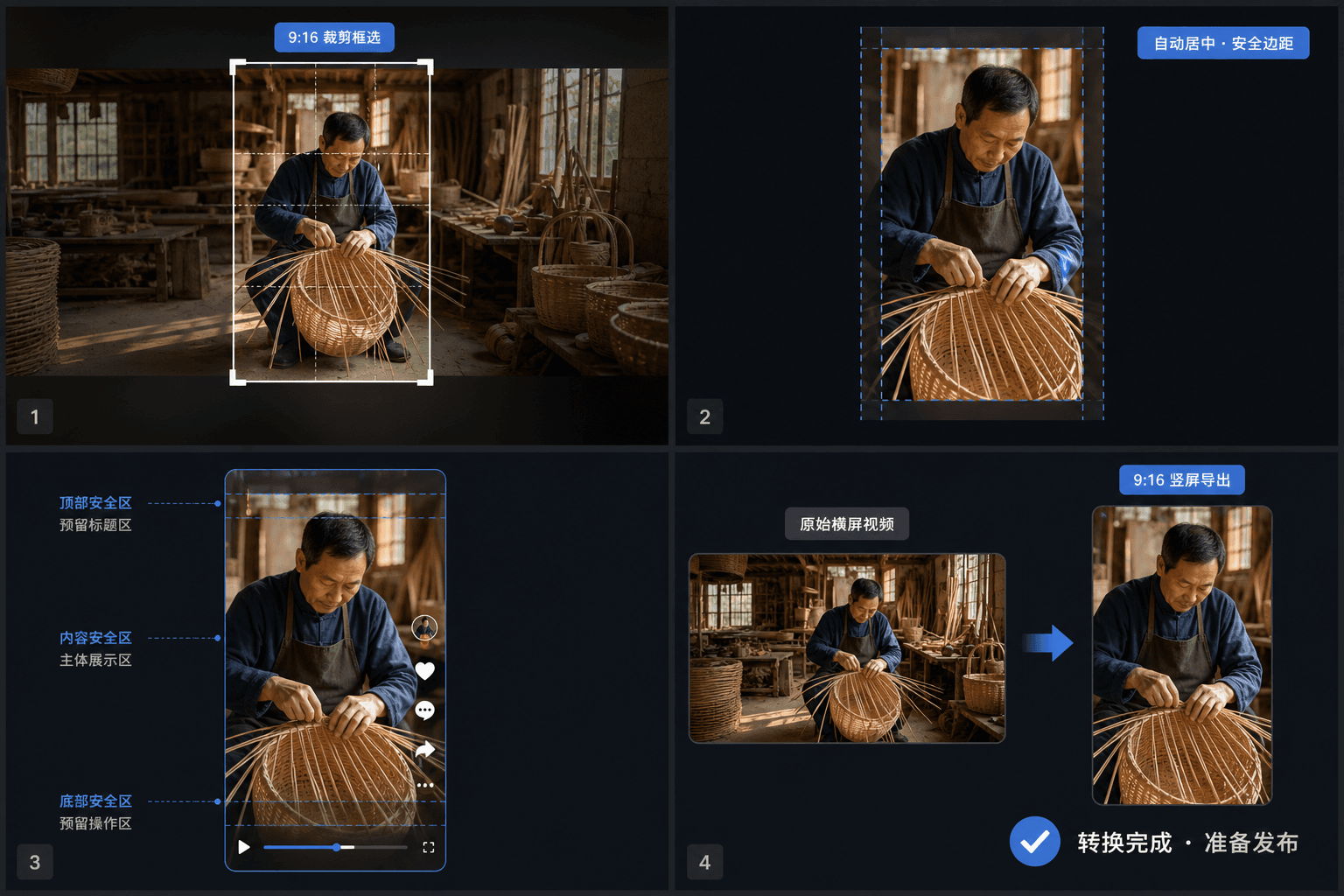
Bilibili-covers zijn liggend — plan ze apart
In tegenstelling tot Douyin of TikTok, waar het eerste frame vaak als cover dient, verwacht Bilibili een ontworpen horizontale thumbnail — bijna een 16:10 kaart in de feed. Covers met veel tekst zijn normaal op het platform, dus het trekken van een sterk keyframe en het plaatsen van een titel eroverheen in de cover maker past bij de lokale conventie. De verticale Story Mode-clip heeft geen aparte cover nodig, wat betekent dat één ontworpen liggende thumbnail je hele Bilibili-aanwezigheid dekt.
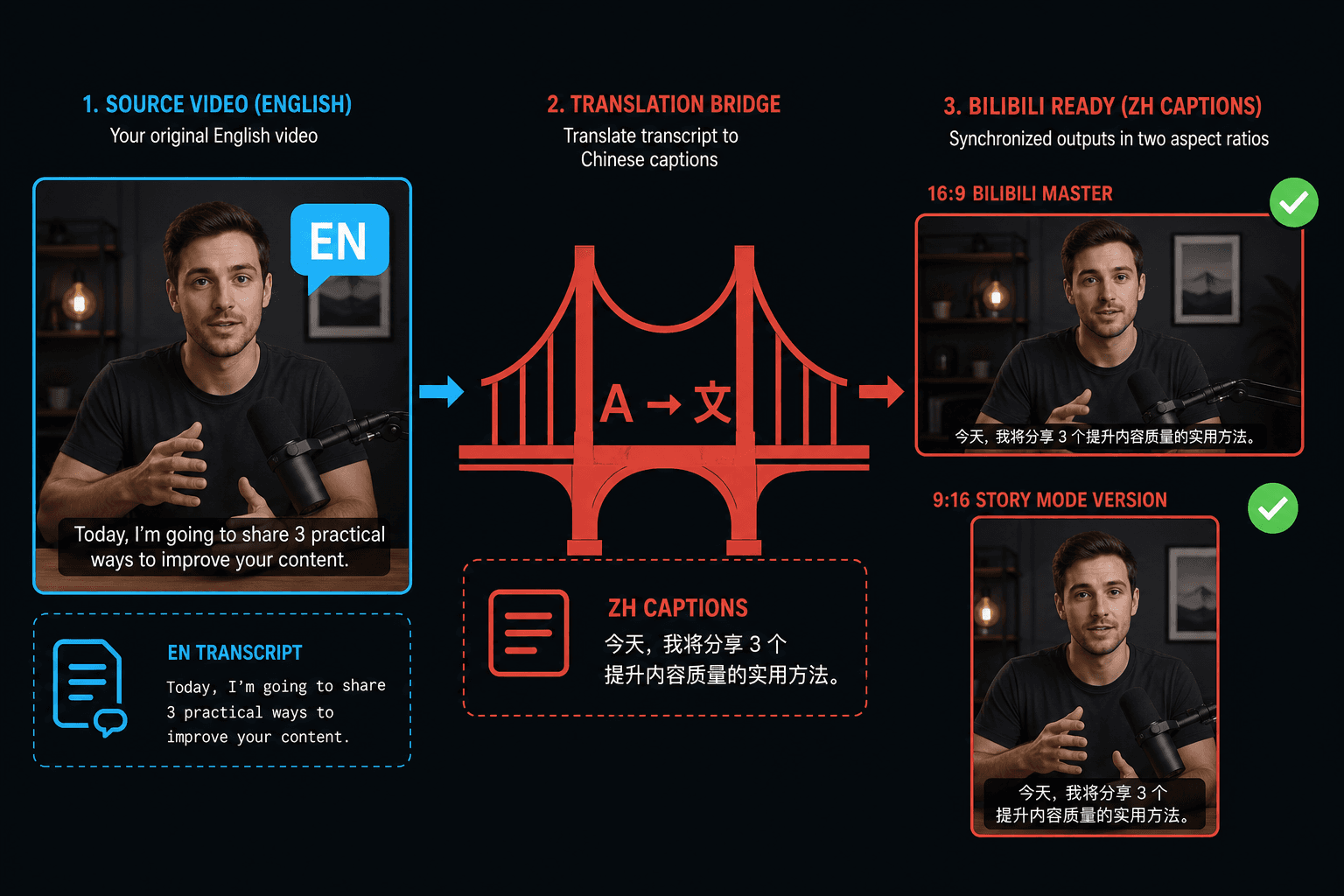
Publiceren op Bilibili van buiten China
Als je bronmateriaal in het Engels is, is het wijzigen van het formaat het makkelijke deel — het publiek verwacht Chinese ondertitels. Dezelfde werkruimte transcribeert je audio, vertaalt de ondertitelspoor naar het Chinees en brandt het in zowel de 16:9 master als de 9:16 Story Mode-cut, zodat de gelokaliseerde versies synchroon blijven met één bewerking.
Gemaakt voor deze workflows
Converteer liggend beeldmateriaal naar 9:16
Kies bijsnijden, opvullen of een wazige achtergrond
Download een verticale MP4
Veelgestelde vragen
Moet ik horizontale of verticale video uploaden naar Bilibili?
Horizontaal 16:9 voor de hoofdfeed — het blijft het dominante formaat voor commentaar- en recap-content. Gebruik verticaal 9:16 alleen voor Story Mode-clips, meestal als korte teasers voor de volledige horizontale video.
Wat is de ratio van een Bilibili-cover?
Een liggende kaart dicht bij 16:10. Ontwerp het als een eigen asset in plaats van een verticale cover van andere platforms te hergebruiken — een horizontale framing met een vetgedrukte titel komt overeen met wat de feed weergeeft.
Kan ik mijn video lokaliseren voor Bilibili-kijkers?
Ja. Genereer ondertitels uit de audio, vertaal de track naar het Chinees en brand het vervolgens in de video voor het exporteren. Zowel de hoofdvideo als de verticale Story Mode-versie kunnen de vertaalde ondertitels bevatten.
Zal het wijzigen van het formaat een deel van mijn recap-beeldmateriaal wegsnijden?
Het hangt af van de pasmodus. Bijsnijden naar een krappe ratio snijdt de randen af, terwijl opvulling balken toevoegt om het volledige frame zichtbaar te houden. Voor commentaarvideo's met ondertitels of een hoek met pratend hoofd, houdt opvulling meestal de belangrijke delen in beeld.
Verandert de resizer iets anders dan de afmetingen?
Zijn taak is alleen de framegrootte en beeldverhouding. Het herschrijft je ondertitels of audio niet, dus zodra het herkaderde bestand is geëxporteerd, kun je het nog steeds door de Recapo-compressie-, ondertitelings- of formaatstappen halen voordat je het uploadt naar Bilibili.
Start met Bilibili Video Resizer
Voer hierboven de invoer en de belangrijkste instellingen in. Je resultaat blijft binnen de huidige workflow van de tool.
Gratis proberen