AI Clip Maker
Combineer AI-suggesties met handmatige precisie: markeer citeerbare regels in het transcript, stel exacte in- en uitpunten in en snijd publicatieklare clips op Recapo.ai.
Klik om een video te uploaden of sleep deze hierheen
Live-preview en bijsnijden in je browser; renderen draait in de cloud — verlaat deze pagina niet (weggaan annuleert de render)
Tot 2 GB per bestand
AI-suggesties, menselijk oordeel
De AI is snel in het vinden van kandidaten, maar weet niet dat minuut 43 het moment is waar je community op heeft gewacht. In deze clipmaker is de AI-shortlist een concept: behoud wat het goed heeft gedaan, negeer wat het heeft gemist, en voeg de cuts toe die alleen jij zou weten te maken. Geen van beide overschrijft de ander.
- 01
Breng de footage binnen
Upload een video vanaf je apparaat of importeer deze via een link. De AI transcribeert het en toont een eerste ronde met voorgestelde momenten.
- 02
Markeer je momenten
Bekijk de AI-suggesties en voeg vervolgens je eigen markeringen toe — een gouden quote, een reactie, een onthulling. Klik op een zin in het transcript om er direct naartoe te springen.
- 03
Knippen en doorgaan
Verscherp de in- en uitpunten rond elke markering en exporteer vervolgens de clips of stuur ze door naar ondertiteling, voice-over en 9:16 cropping.
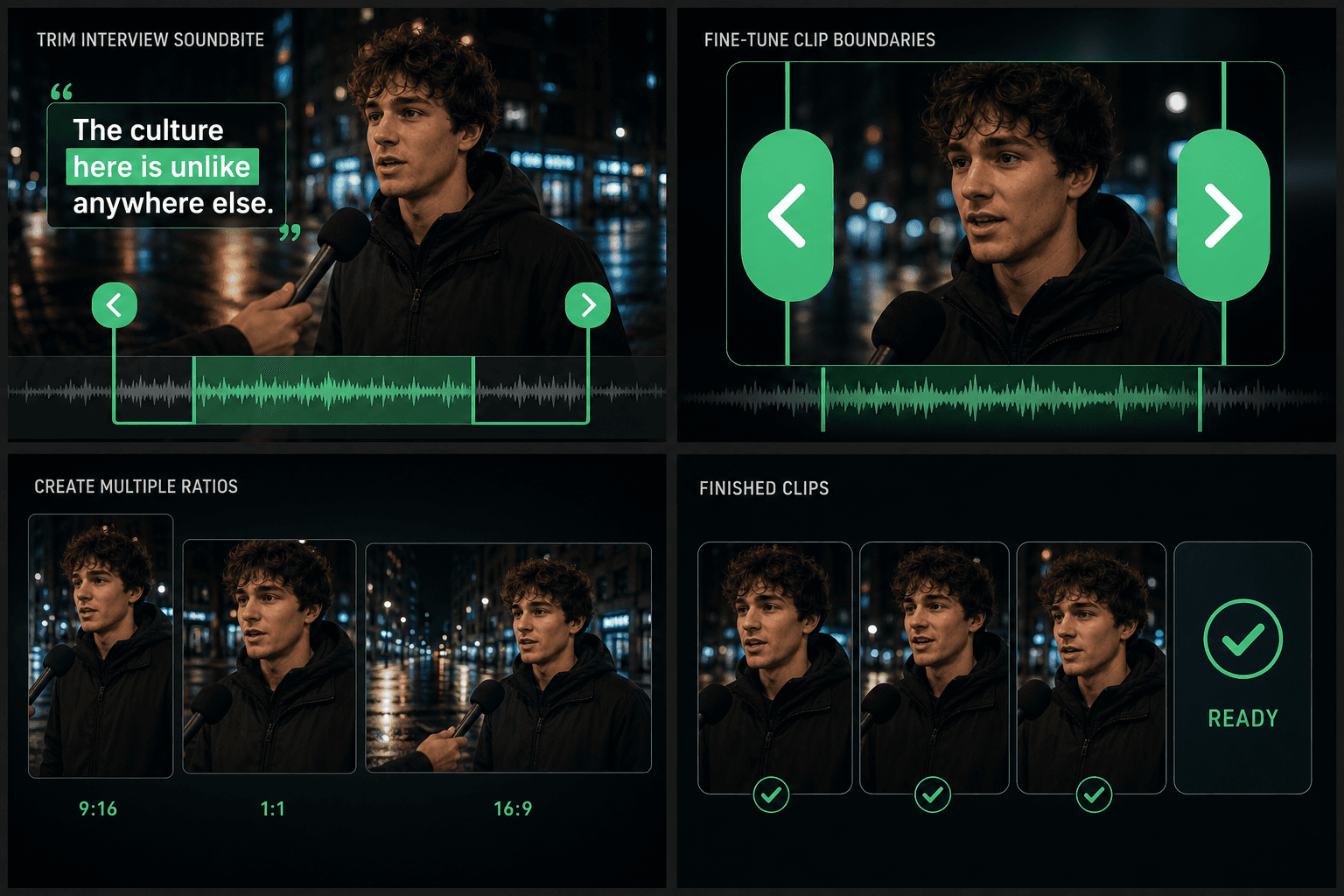
Snijden op transcript, niet door te scrubben
Zoeken naar één zin in een uur footage door een afspeelindicator te verslepen is het traagste onderdeel van het knippen. Hier lees je het transcript als een document, spot je de regel en springt de speler naar dat exacte moment. Zinsgrenzen geven elke cut een natuurlijk startframe — daarna verschuif je de in- en uitpunten net zolang tot het perfect valt.
- Doorzoek het transcript op een zin in plaats van de video opnieuw te bekijken.
- Knip rond volledige zinnen zodat clips nooit halverwege een woord beginnen.
- Bewaar meerdere gemarkeerde momenten in één project en knip ze in willekeurige volgorde.
Gemaakt voor deze workflows
Handmatig een interviewsegment selecteren
In- en uitpunten nauwkeurig afstellen
Exporteer één gekozen beeldverhouding per taak
Veelgestelde vragen
Kan ik cuts maken die de AI niet heeft voorgesteld?
Absoluut — dat is nu net het punt van de hybride workflow. Markeer elk stuk van de tijdlijn of elke zin in het transcript en knip het, of de AI het nu heeft gemarkeerd of niet.
Hoe precies kunnen de cuts zijn?
Suggesties klikken vast op zinsgrenzen uit het transcript, wat afgekapte woorden al voorkomt. Daarna pas je de in- en uitpunten handmatig aan tot de cut exact valt waar je wilt.
Kan ik elke clip apart exporteren?
Ja. Elke gemarkeerde clip kan individueel worden geëxporteerd, of worden doorgestuurd naar ondertiteling, AI-voice-over en verticale crop en worden geëxporteerd als een voltooide short.
Maakt AI Clip Maker nieuwe footage of knipt hij alleen mijn bestaande video?
Hij knipt uit de video die je aanlevert. Hij zoekt en trimt segmenten uit je bronopname in plaats van nieuwe footage te genereren, dus elke clip komt rechtstreeks uit je eigen upload.
Hoeveel clips kan ik uit één video halen?
Je kunt meerdere segmenten uit één bronvideo knippen en elk segment als eigen bestand exporteren. Dit maakt deel uit van de Recapo recap- en commentaarworkflow, zodat de clips die je behoudt kunnen doorgaan naar ondertiteling, cropping en Shorts-export.
Start met AI-clipmaker
Voer hierboven de invoer en de belangrijkste instellingen in. Je resultaat blijft binnen de huidige workflow van de tool.
Gratis proberen