AI Clip Generator
De AI-clipgenerator van Recapo bekijkt lange beelden, scoort elk moment op hook-kracht en rangschikt clipkandidaten. Stel een clipdoel in en exporteer Shorts-klaar materiaal.
Klik om een video te uploaden of sleep deze hierheen
Live-preview en bijsnijden in je browser; renderen draait in de cloud — verlaat deze pagina niet (weggaan annuleert de render)
Tot 2 GB per bestand
Hoe AI-detectie van hoogtepunten echt werkt
Recapo voert echte video-analyse uit in plaats van alleen op trefwoorden te matchen: het transcribeert de spraak, volgt scèneovergangen en weegt emotionele pieken af tegen stilte. Elke kandidaat-clip heeft een score, zodat je een korte gerangschikte lijst bekijkt in plaats van door een tijdlijn van twee uur te scrubben op zoek naar het goede gedeelte.
- 01
Lange beelden importeren
Upload een lokaal bestand of plak een videolink. Films, livestream-replays, podcasts, cursussen en gameplay-opnames werken allemaal als bronmateriaal.
- 02
Stel een clipdoel in
Kies waar de AI naar moet zoeken — de beste hook, een pratende clip of een 9:16 short. Het analyseert de volledige video en retourneert hoogtepunten-kandidaten gerangschikt op score.
- 03
Rangschik, verfijn, ga verder
Herschik kandidaten, pas in- en uitpunten aan, en stuur de keepers vervolgens door naar ondertiteling, voice-over, verticaal bijsnijden of cover-layout voordat je exporteert.
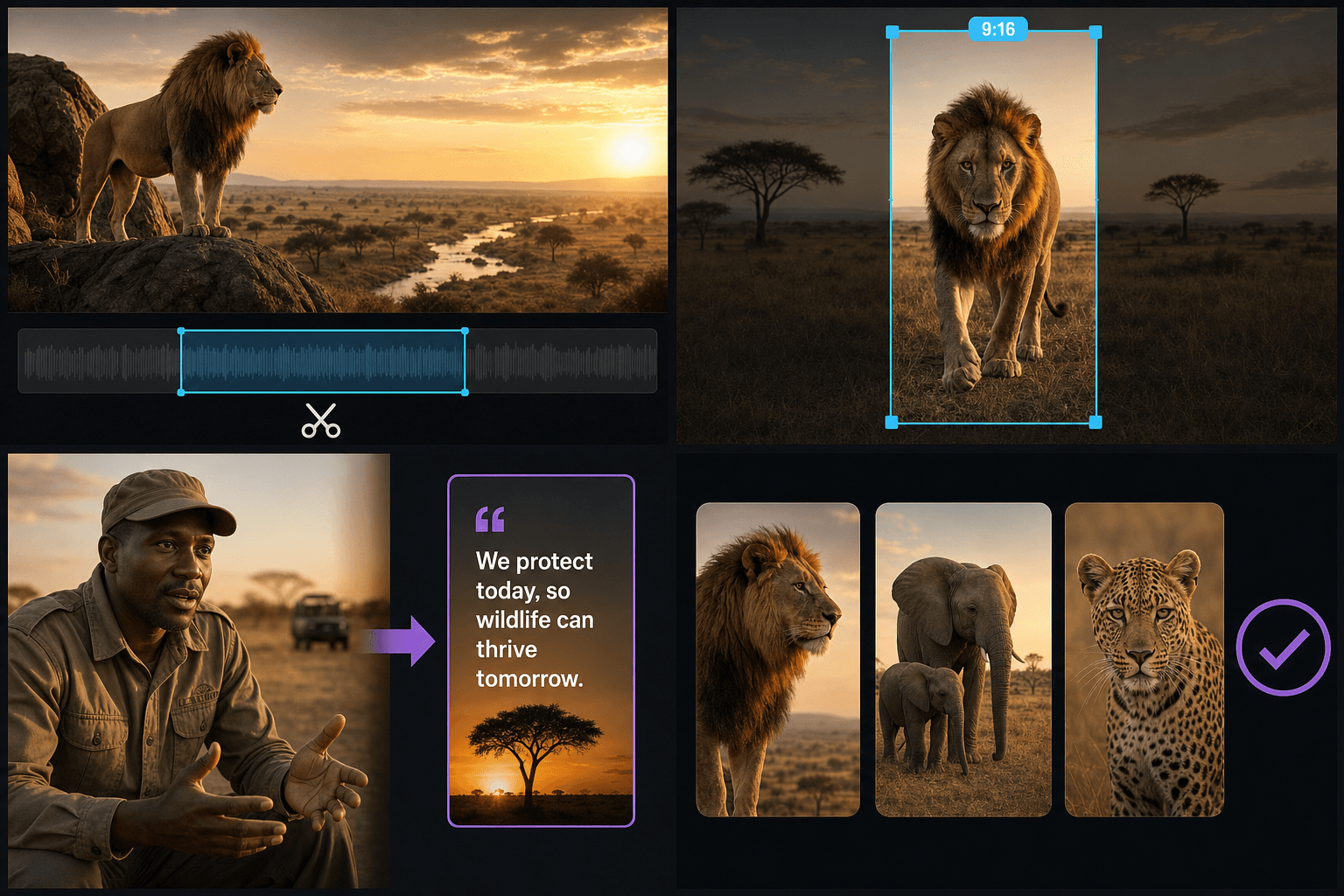
Clipdoelen: definieer wat een goede clip is
Een hoogtepunt in een filmsamenvatting is niet hetzelfde als een hoogtepunt in een productdemo. Het clipdoel beïnvloedt de scoring zodat de rangschikking overeenkomt met je bedoeling.
- Beste hook — geeft de voorkeur aan verrassende openingen die de scroll in de eerste seconden stoppen.
- Pratende clip — geeft de voorkeur aan volledige, citeerbare zinnen met een schoon begin- en eindpunt.
- 9:16 short — geeft de voorkeur aan momenten waarvan de framing nog steeds werkt na een verticale crop.
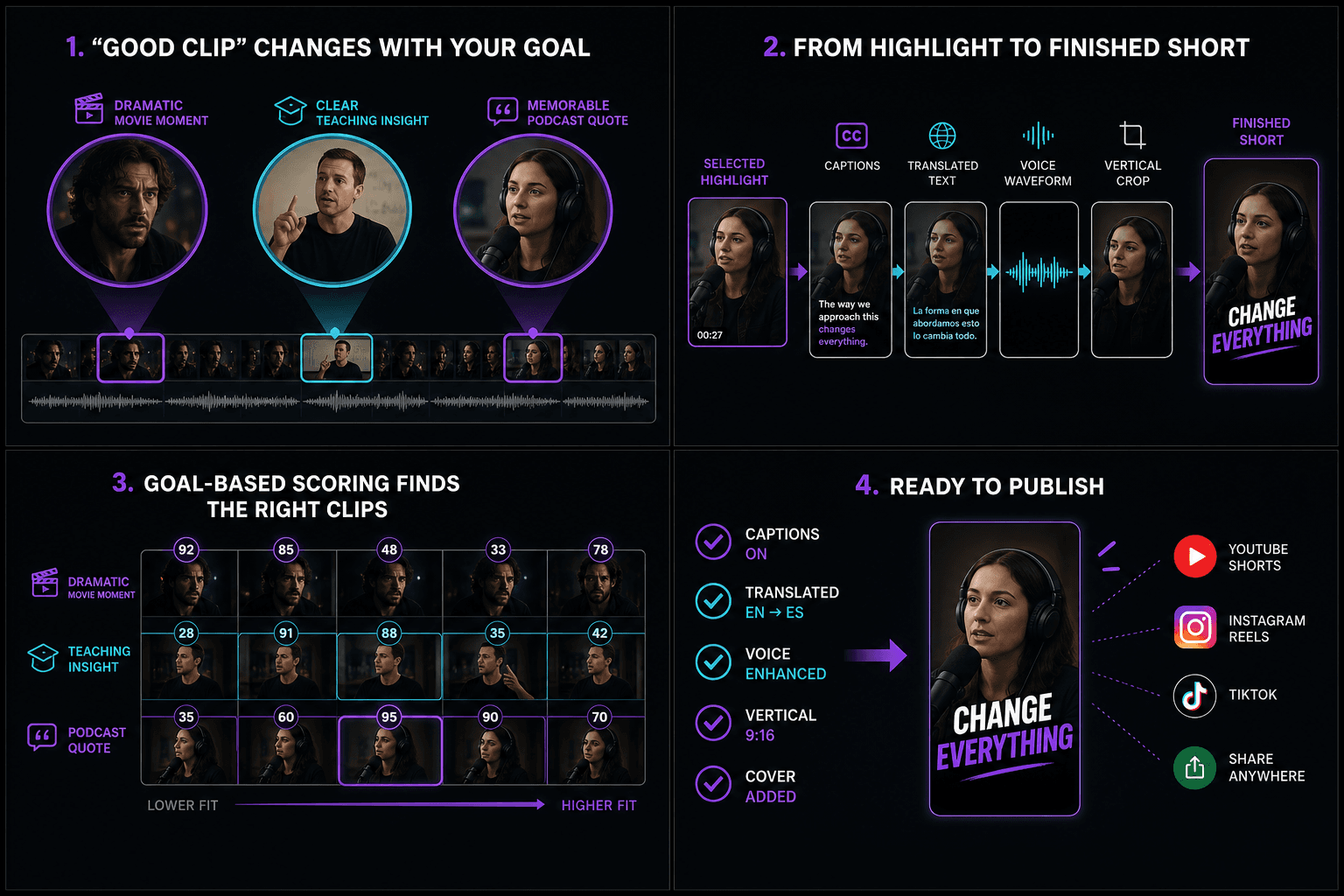
Van gerangschikt hoogtepunt naar gepubliceerde short
Gegenereerde clips zijn niet het einde van de pijplijn. Elk van hen kan bewerkbare ondertiteling oppakken met SRT/VTT-export of burn-in, een vertaalde ondertitelspoor, een AI-voice-over, een verticale crop en een cover-layout — allemaal binnen hetzelfde project, zonder opnieuw te uploaden tussen tools.
Gemaakt voor deze workflows
Handmatig één lang videosegment selecteren
Kies één doelverhouding
Exporteer één MP4 per taak
Veelgestelde vragen over de AI Clip Generator
Hoe kiest Recapo de beste momenten uit een lange video?
Recapo transcribeert de gesproken tekst, volgt scèneovergangen en weegt emotionele pieken af tegen stilte. Vervolgens rangschikt het kandidaatfragmenten op basis van het gekozen doel: beste hook, pratend fragment of 9:16 short. Deze rangschikking vermindert de zoektijd, maar gebruikers bekijken, herordenen, trimmen, verwerpen of voegen nog steeds fragmenten toe vóór het exporteren.
Kan ik de clips die de AI selecteert bewerken of herschikken?
Ja. De gerangschikte lijst is een startpunt, geen vonnis. Je kunt kandidaten herschikken, elk in- en uitpunt fijn afstemmen, clips volledig verwijderen of een stuk toevoegen dat de AI niet heeft gemarkeerd.
Welke soorten video werken het beste met een AI-clipgenerator?
Alles met spraak of een duidelijke scènestructuur: films en shows voor recap-hoogtepunten, livestream-replays, interviews, lezingen en gameplay. Beelden met weinig spraak werken ook, maar de rangschikking leunt dan meer op visuele scèneovergangen.
Hoeveel clips kan Recapo genereren uit één video?
Recapo publiceert geen vast aantal clips per bron. De gerangschikte lijst hangt af van de videolengte, signaaldichtheid en het gekozen clipdoel. Bekijk de kandidaten en exporteer alleen de fragmenten die je wilt behouden; de openbare pagina beschrijft momenteel één MP4-export per taak, beloof dus geen batchaantal dat de interface niet garandeert.
Hoe behoudt Recapo voldoende context rond elke clip?
Kies het doel 'pratend fragment' wanneer volledige uitspraken belangrijk zijn, omdat dit de voorkeur geeft aan citeerbare zinnen met een duidelijk begin- en eindpunt. Lees vervolgens het transcript direct vóór en na elke voorgestelde knip. Verleng het in- of uitpunt wanneer de spreker, inleiding, reactie of conclusie ontbreekt, en verwerp clips die zonder de originele video dubbelzinnig blijven.
Kan ik zoeken naar clips over een specifiek onderwerp of een specifieke spreker?
De openbare pagina documenteert momenteel geen specifiek zoekfilter voor een genoemd onderwerp of een specifieke spreker. Gebruik het dichtstbijzijnde clipdoel en taakinstructies, en bekijk het transcript en de gerangschikte kandidaten handmatig. Als productzoekfunctionaliteit wordt toegevoegd, werk dit antwoord dan pas bij nadat de bediening zichtbaar is in de initiële interface en is getest op beelden met meerdere sprekers.
Voegt de AI Clip Generator ondertiteling en verticale herkadering toe?
De geselecteerde clip kan worden voortgezet in bewerkbare ondertiteling, SRT- of VTT-export, ondertiteling inbranden, vertaling, AI-voice-over, verticale uitsnede en coverlay-out binnen hetzelfde project zonder opnieuw te uploaden. Dit zijn verbonden vervolgstappen; suggereer niet dat elke behandeling automatisch wordt toegepast wanneer de eerste clipkandidaten worden gegenereerd.
Wat is het verschil tussen de AI Clip Generator en de AI Clip Maker?
De AI Clip Generator is ontworpen om een lange bron te analyseren, momenten te scoren en een gerangschikte shortlist te retourneren. De AI Clip Maker legt de nadruk op het combineren van AI-suggesties met handmatige precisie wanneer de gebruiker al weet welke zin of welk interval belangrijk is. Begin met de Generator voor ontdekking en gebruik de Maker wanneer bewuste handmatige selectie de primaire taak is.
Start met AI-clipgenerator
Voer hierboven de invoer en de belangrijkste instellingen in. Je resultaat blijft binnen de huidige workflow van de tool.
Gratis proberen