Video Converter
Converteer video's tussen MP4, MOV, MKV, WebM en GIF online. Los codec- en containerproblemen op voor het ondertitelen of bewerken — probeer de gratis converter op Recapo.ai.
Klik om te uploaden of sleep een videobestand hiernaartoe
Ondersteunt MP4, MOV, MKV, WebM, MPEG, MPG, 3GP, 3GPP
Tot 2 GB per bestand
Elke video moet 180 minuten of korter zijn
Naar welk videoformaat moet je converteren?
MP4 met H.264 is de veiligste keuze — elk platform, elk bewerkingsprogramma, elke browser en elke telefoon ondersteunt dit formaat. Converteer naar MOV wanneer een specifieke QuickTime-workflow hierom vraagt, en gebruik onze gerichte conversiepagina's als je het bronformaat al weet:
- 01
Voeg je bestand toe
Upload een lokale video of plak een link. MP4, MOV, MKV, WebM en GIF worden ondersteund.
- 02
Kies het gewenste formaat
Selecteer de gewenste container en codec — of ga direct naar een specifieke pagina zoals MKV naar MP4 voor een snelle voorinstelling.
- 03
Converteer en bewerk direct verder
Download het geconverteerde bestand of stuur het direct door naar ondertiteling, vertaling, voice-over of 9:16 bijsnijden, zonder Recapo te verlaten.
MKV naar MP4
voeg downloads met meerdere audiotracks samen tot één afspeelbaar bestand.
MOV naar MP4
zorg dat iPhone- en Mac-opnames overal probleemloos openen.
WebM naar MP4
zet schermopnames uit je browser om in bestanden die klaar zijn voor je editor.
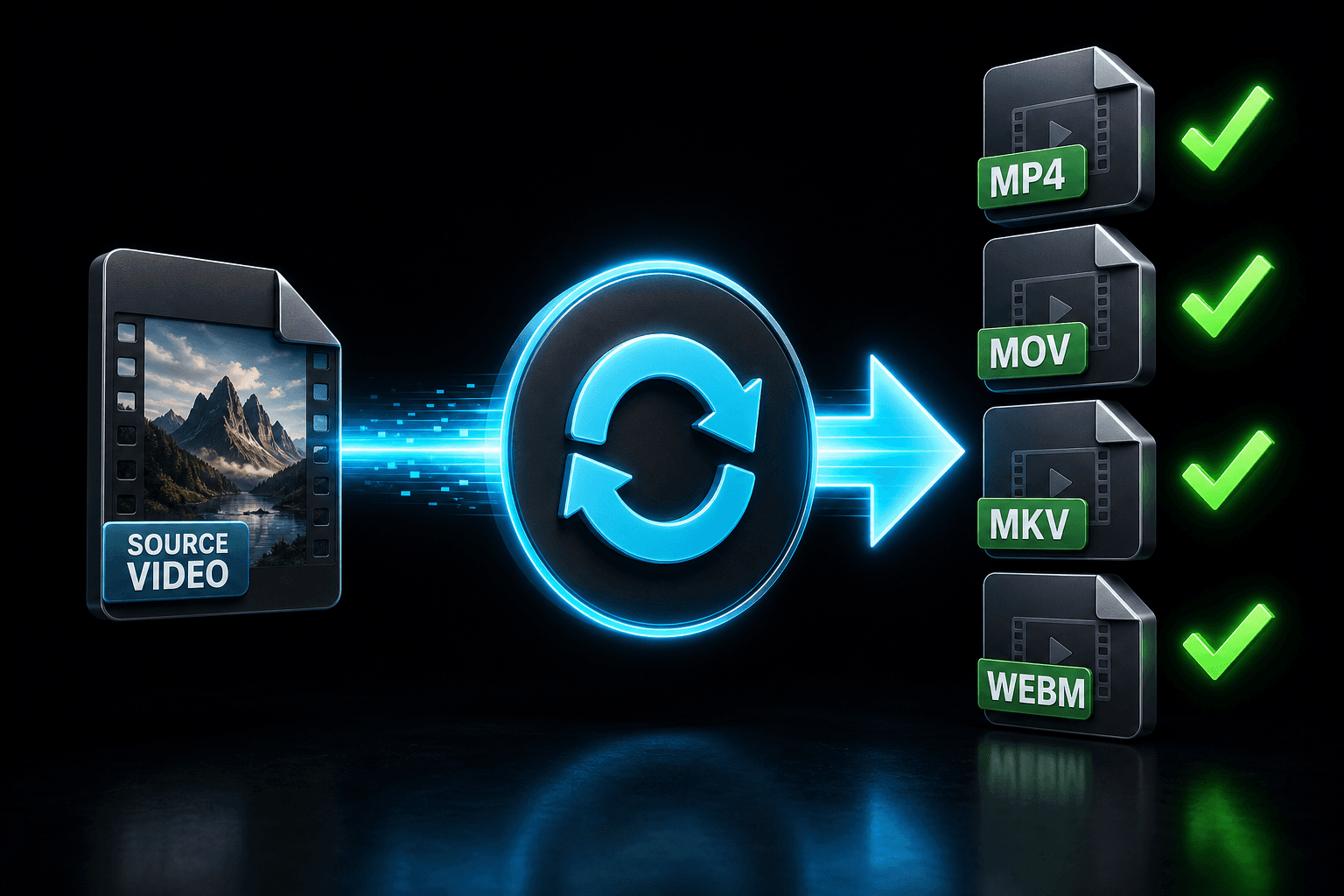
Container vs. codec: waarom sommige bestanden niet importeren
Een container (MP4, MOV, MKV, WebM) is de doos; de codec (H.264, HEVC, VP9) is de inhoud ervan. Editors en platforms kunnen een bestand weigeren vanwege een van beide — en dat is waarom een "video die prima afspeelt" soms toch niet wil importeren. Conversie lost beide problemen op: de container wordt herschreven en de codec wordt alleen opnieuw gecodeerd als dat echt nodig is.
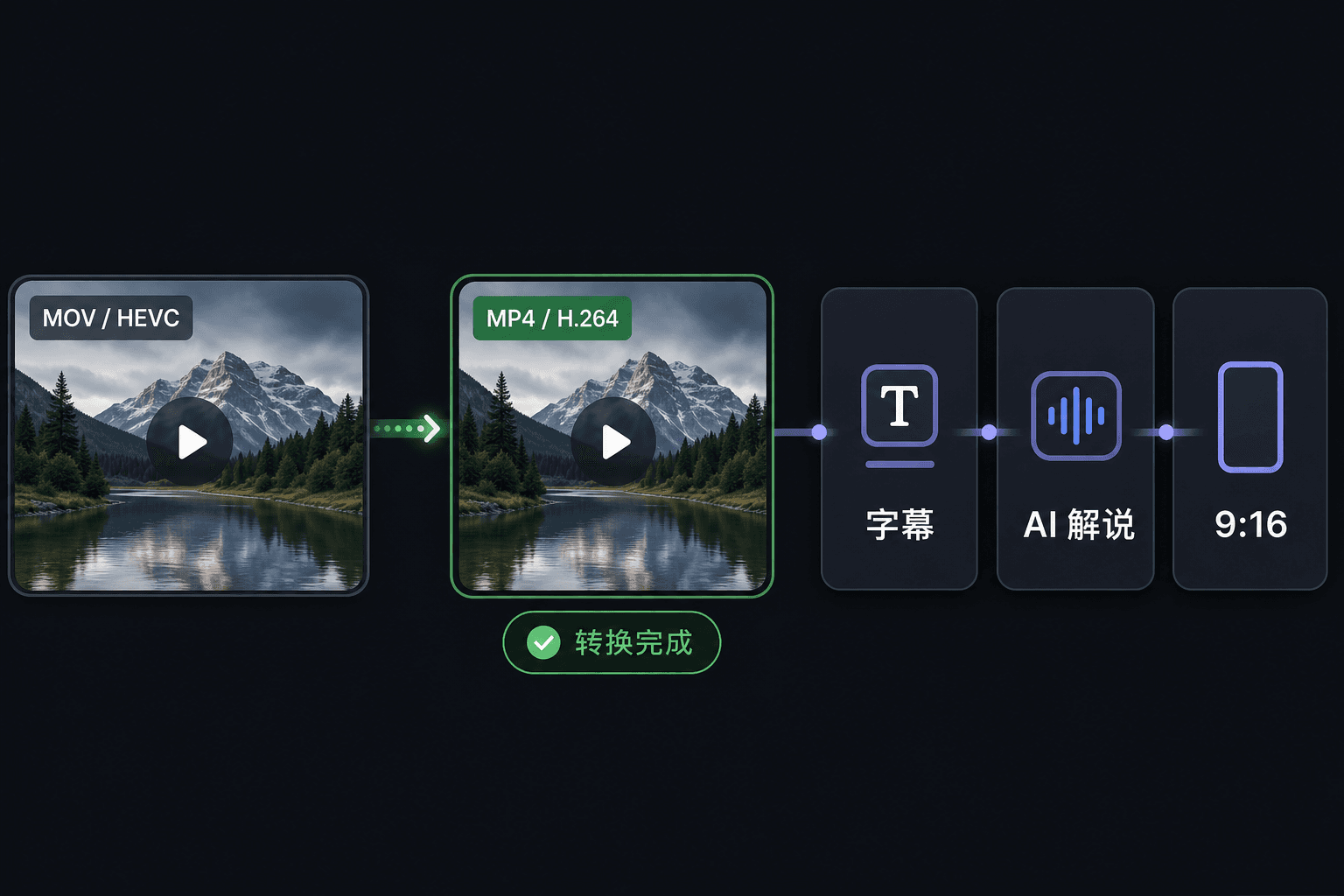
Converteer formaten zonder je workflow te onderbreken
Formaatconversie in Recapo is geen eindstation waar je een bestand krijgt en het zelf maar moet uitzoeken. De geconverteerde video blijft gewoon in je werkruimte staan. Hier kun je direct automatische ondertiteling (ASR) genereren, ondertitels vertalen, een recap-script maken op basis van AI-video-analyse, een TTS-voice-over toevoegen, highlights knippen of de video bijsnijden naar 9:16 — om vervolgens te exporteren naar het platform waarop je wilt publiceren.
Gemaakt voor deze workflows
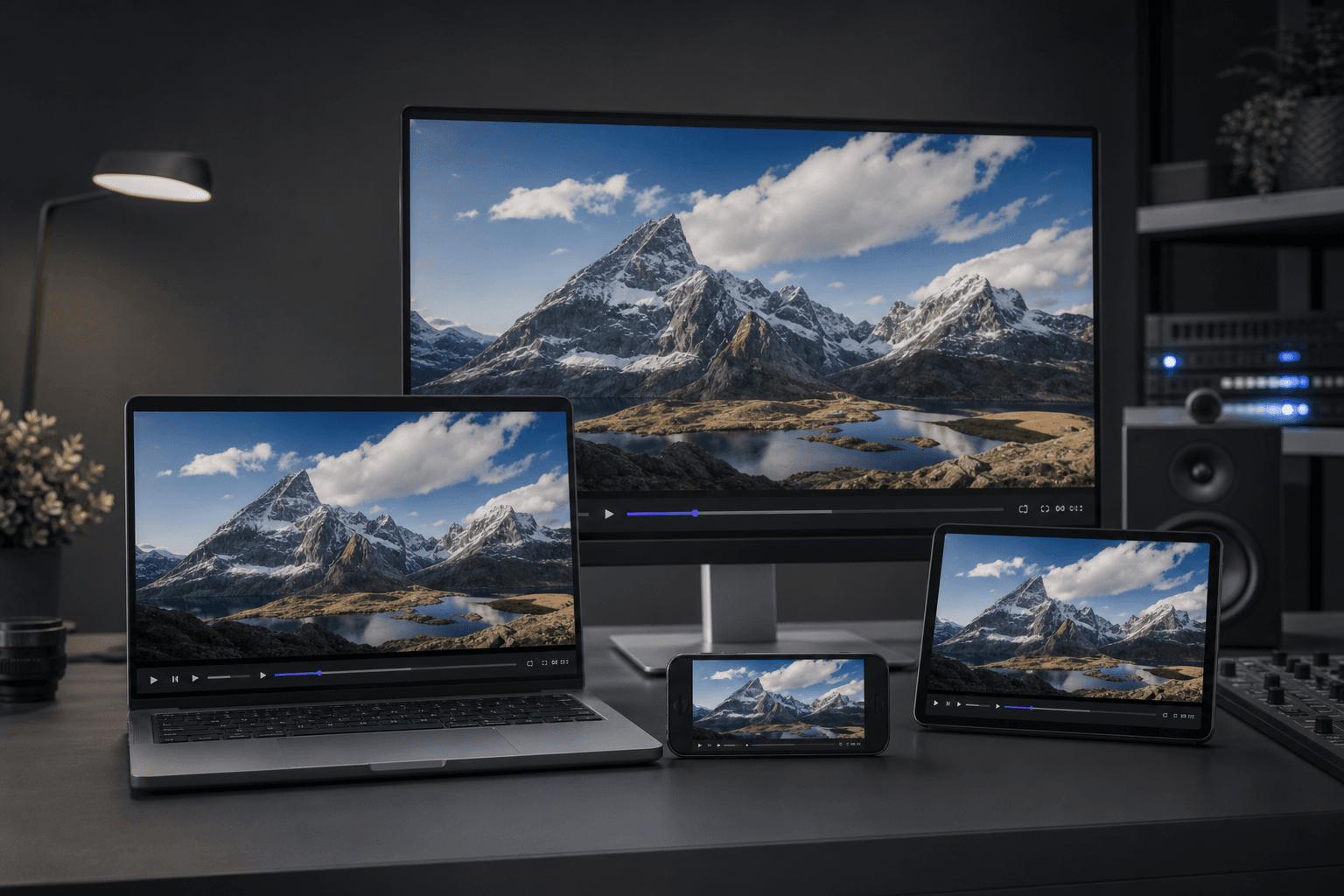
Betrouwbaar afspelen op alle apparaten
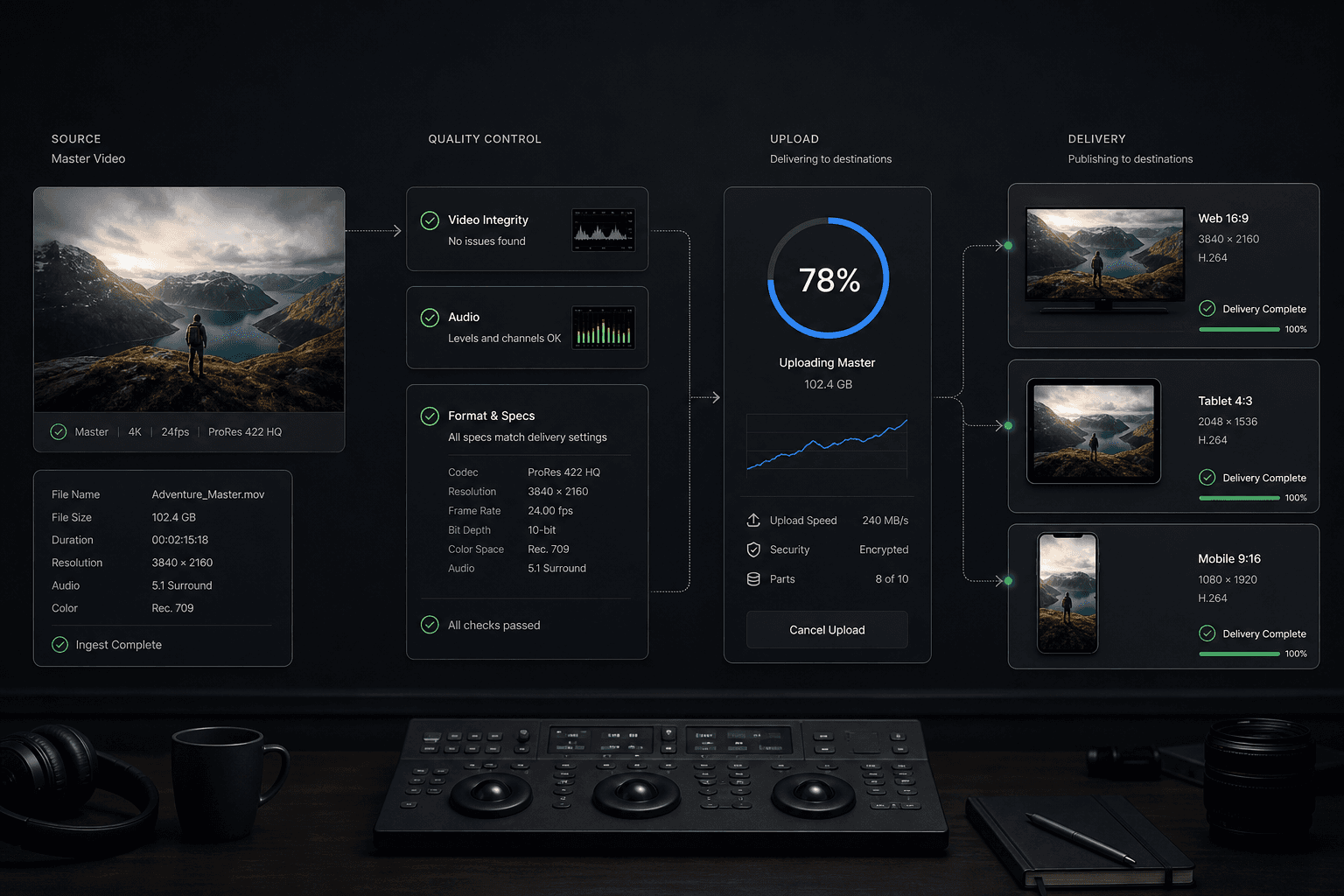
Voldoen aan aanleverformaten van platforms
Archiveer en deel met een team
Veelgestelde vragen
Verlies ik kwaliteit bij het converteren van videoformaten?
Als alleen de container verandert — bijvoorbeeld van MKV naar MP4 terwijl de video al H.264 gebruikt — wordt de videostream bit voor bit gekopieerd en gaat er niets verloren. Moet de codec wel worden aangepast, dan hercodeert de converter de video met een hoge kwaliteitsinstelling die is geoptimaliseerd voor beeldschermen.
Welke invoerformaten accepteert de converter?
MP4, MOV, MKV, WebM en GIF, via lokale upload of door een link te importeren. Op de specifieke pagina's (zoals MKV naar MP4, MOV naar MP4, WebM naar MP4, enzovoort) vind je de presets voor die specifieke combinaties.
Is de video-converter gratis te gebruiken?
Je kunt converteren binnen je gratis limiet. Voor grotere bestanden en batch-verwerkingen worden credits verbruikt. Bekijk onze tarievenpagina voor de actuele details.
Blijven de audio en ondertiteling behouden na de conversie?
Het doel is om je audiotrack direct mee te nemen naar de nieuwe MP4, zodat deze perfect synchroon blijft lopen met de video. Deze tool is specifiek gericht op het videobestand zelf. Als je losse ondertitelingsbestanden wilt converteren, kun je beter een specifieke ondertitel-converter gebruiken in plaats van deze videotool.
Start met Videoformaat-converter
Voer hierboven de invoer en de belangrijkste instellingen in. Je resultaat blijft binnen de huidige workflow van de tool.
Gratis proberen