
Ondertitels toevoegen aan een video (gratis, 3 manieren)
Drie gratis manieren om ondertitels aan elke video toe te voegen: automatische AI-generatie, SRT-upload of handmatige bewerking — met een nauwkeurigheidscontrole in vier stappen en exporttips.

ondertitels toevoegen aan video — Deze gids legt het onderwerp uit met praktische stappen, voorbeelden en een workflow die je direct kunt gebruiken.
Een groot deel van de korte video's wordt bekeken zonder geluid — tijdens een woon-werkverkeer, in een rij, naast een slapend kind. Als je video geen ondertiteling heeft, scrollen die kijkers voorbij wat je uren hebt gemaakt en maken. Ondertitels maken content ook toegankelijk voor dove en slechthorende kijkers, en ze bieden platforms machineleesbare tekst die helpt je video te vinden.
Het goede nieuws: het toevoegen ervan werd minder saai. Hier zijn drie gratis manieren om het te doen, van het snelste tot het meest hands-on, plus de proefdrukroutine die professioneel ogende ondertitels scheidt van de voor de hand liggende automatisch gegenereerde.
Een korte opmerking over woorden: Ondertitels Transcript het geluid voor kijkers die het niet kunnen horen; Ondertiteling vertaal of transcribeer traditioneel dialogen voor kijkers die dat kunnen. Makers gebruiken de termen door elkaar, en elke onderstaande methode levert beide op.
Methode 1: Laat AI ze (snelst) genereren
Het beste voor: talking-head-video's, podcasts, tutorials, vlogs — alles met redelijk duidelijke spraak.
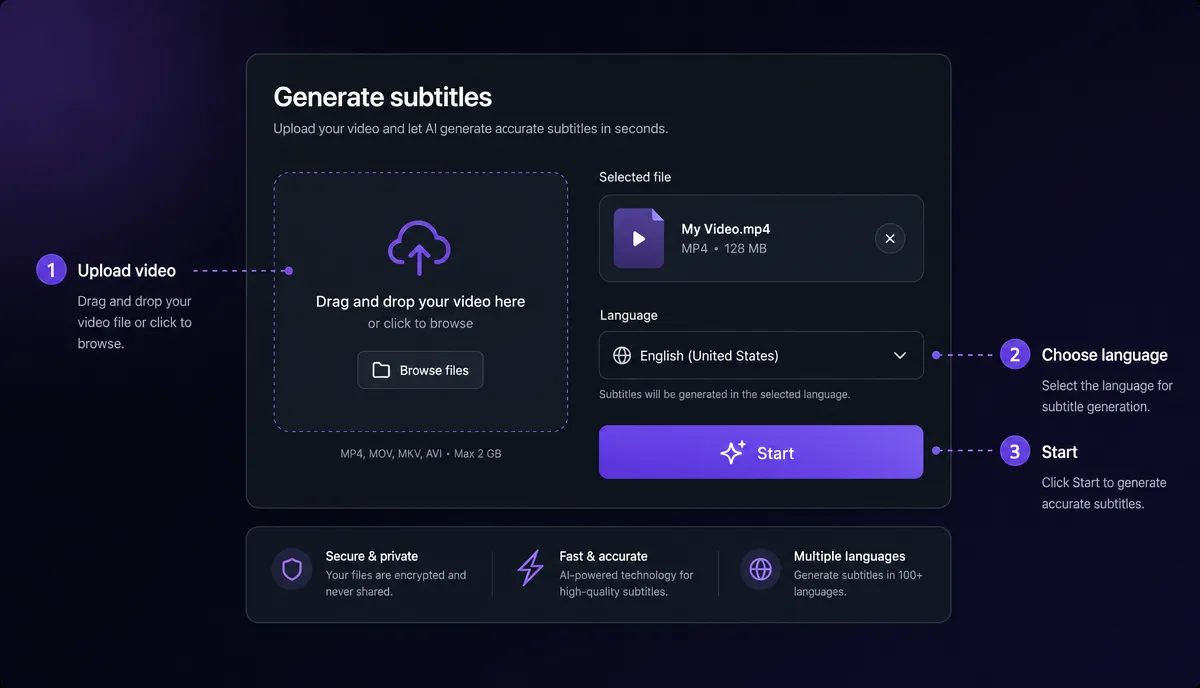
- Upload je video aan een Auto ondertitelgenerator. Veelgebruikte formaten zoals MP4 en MOV werken direct; Als je bestand exotisch is, converteer het dan eerst.
- Kies de gesproken taal en laat het model transcriberen. Een paar minuten video duurt ruim een minuut om te verwerken.
- Lees het concept naast de golfvorm. Goede tools tonen elke onderschriftregel tijdsgebonden met het geluid, zodat je drift in één oogopslag kunt zien.
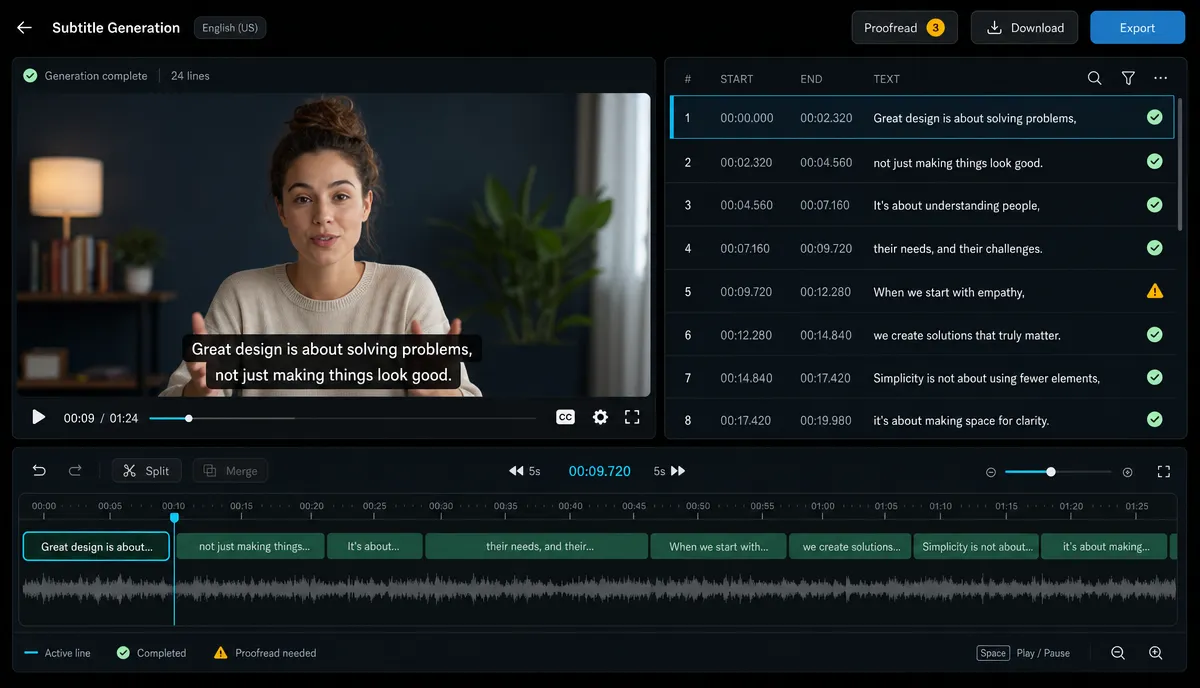
- Voer de vierstapscontrole uit (volgende sectie). Dit is de pass die de meeste mensen overslaan en de reden dat de meeste automatische ondertitels automatisch gegenereerd lijken.
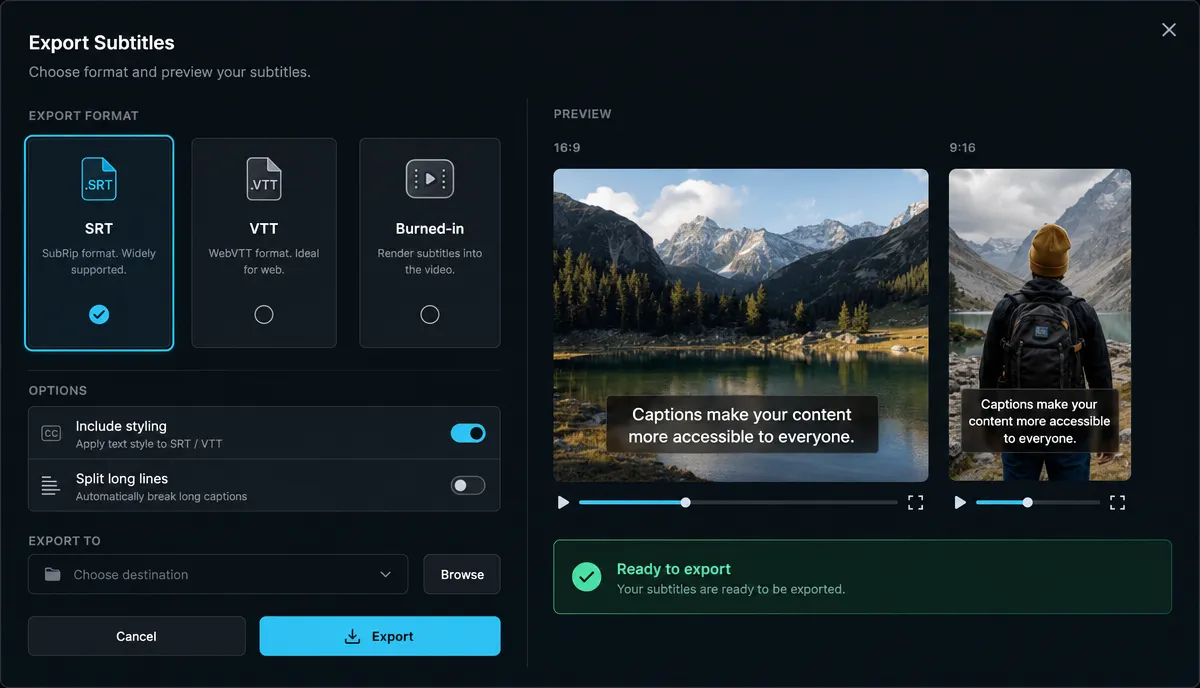
- Export — ofwel een ondertitelbestand (SRT/VTT) of een video met de tekst ingebrand. Welke je wilt hangt af van het platform; zie het laatste gedeelte.
De 4-stappen nauwkeurigheidscontrole
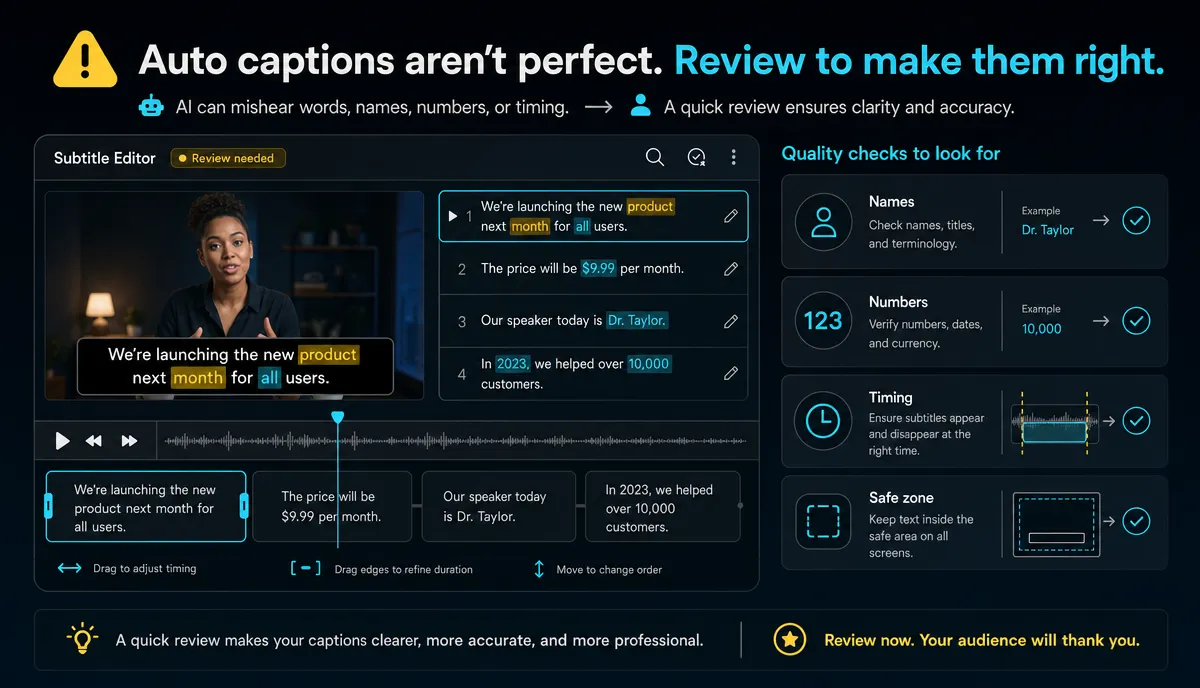
Auto-transcriptie in 2026 is goed genoeg om woorden vast te leggen, niet zinsen. Deze vier passes vangen bijna alles fout in een paar minuten:
1. Namen en jargon. Eigennaam, merknamen, technische termen — hier raden modellen. Zoek het transcript op elke naam die je noemde en corrigeer het één keer; Herhaalde gebeurtenissen zijn meestal consistent.
2. Getallen en interpunctie. "$1.500" versus "vijftienhonderd", vraagtekens die de betekenis van een haak veranderen. Lees alleen de regels met cijfers — het gaat snel.
3. Timing drift. Speel de eerste 20 seconden, de middelste en de laatste 20 seconden. Als tekst meer dan een beat afstaat van spraak, geef dan een duw aan de aanstootgevende regels in plaats van "dichtbij genoeg" te accepteren — kijkers merken meer vertraging dan typfouten.
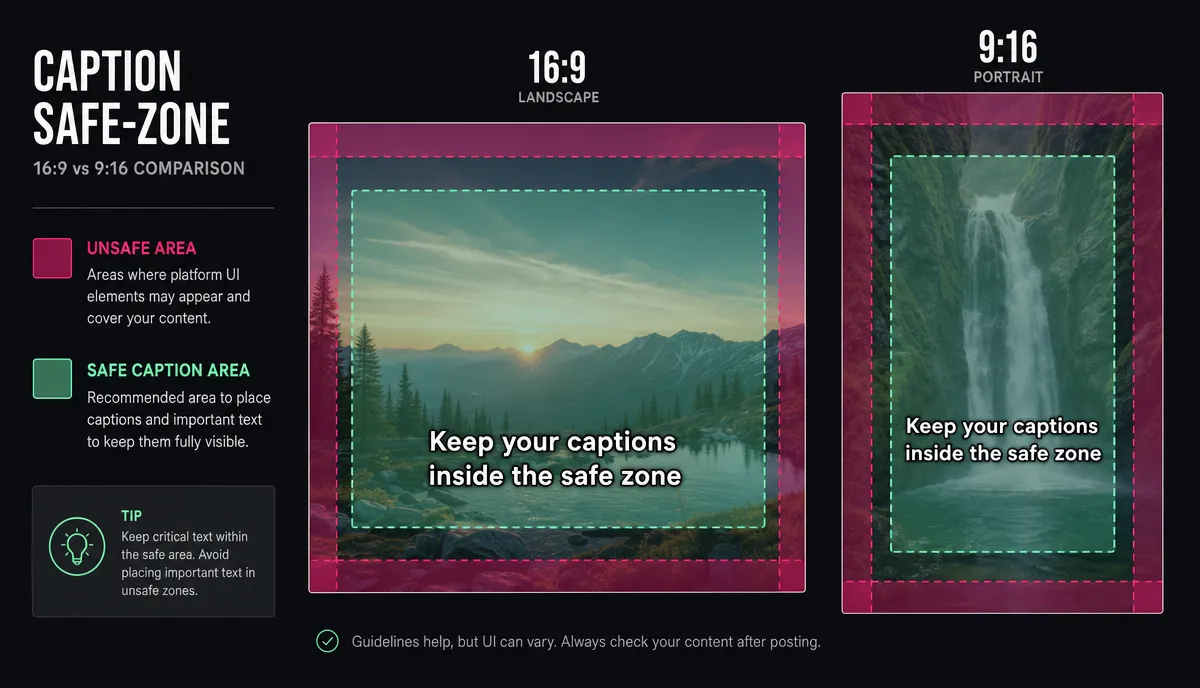
4. Veilige zone. Controleer of onderschriften niet botsen met de platforminterface — de knoppen aan de rechterkant van TikTok en de onderste beschrijving, de overlay van YouTube Shorts. Houd tekst binnen de middelste band van het frame.
Methode 2: Upload of bewerk een SRT-bestand
Ideaal voor: video's waarvan je al transcripties hebt, herpubliceren op verschillende platforms, of samenwerken met een redacteur die je onderschriftbestanden stuurt.
Een SRT is een platte tekstbestand met genummerde regels en tijdstempels. Als je er al een hebt, genereer dan niets opnieuw — upload de video plus de SRT, en de tekst komt tijdsgeoriënteerd aan. Vanaf daar kun je het opnieuw stylen met een Ondertitelstijl-editor (lettertype, grootte, positie, achtergrond) zonder de tijden aan te raken.
Twee formatnotities die het waard zijn om te weten:
- SRT versus VTT: Perrons accepteren meestal SRT; Webspelers willen vaak VTT. Ze dragen dezelfde inhoud — Converteer tussen hen in plaats van opnieuw te transcriberen.
- Houd de SRT als je masterkopie. Styling en verbranding zijn eenrichtingsoperaties; de SRT is de versie die je vertaalt, opnieuw ontwerpt en hergebruikt.
Methode 3: Typ ze handmatig
Het beste voor: lawaaierig geluid, veel oververhaal, muziekrijke montages of korte clips waarbij het instellen van iets automatisch langer duurt dan alleen typen.
Handmatig betekent niet primitief. Werk regel voor regel tegen de golfvorm: houd elke bijschrift bij één gedachte, ongeveer 32–42 tekens per regel, niet meer dan twee regels op het scherm. Breek regels bij natuurlijke frasegrenzen ("... en toen vertrokken we" — niet "... en toen gingen we / weg"). Voor een clip van 30 seconden duurt dit vijf minuten en heb je volledige controle over de nadruk.
Styling die eigenlijk goed leest
Hoe de tekst ook is gegenereerd, deze conventies maken het leesbaar op een telefoon die op afstand wordt gehouden:
- Grootte: Groter dan voelt goed aan in je desktoppreview. Als je het niet comfortabel kunt lezen op je eigen telefoon zonder scherp te stellen, is het te klein.
- Contrast: witte of bijna-witte tekst met een donkere omtrek of een halftransparante achtergrondpil. Ruwe witte tekst boven een heldere scène verdwijnt precies wanneer je haak landt.
- Lengte: Eén of twee regels, één gedachte per bijschrift. Drieregelige onderschriften dwingen kijkers te kiezen tussen lezen en kijken.
- Regelafbrekingen bij frasegrenzen: Breek waar je zou pauzeren tijdens het spreken. Midden in de zin laten zelfs nauwkeurige onderschriften verkeerd aanvoelen.
- Consistentie: Kies één stijl en houd die in elke video. Bijschriftstijl maakt deel uit van merkherkenning in een verticale feed — kijkers herkennen makers eraan voordat ze het gezicht of de stem registreren.
Vijf veelvoorkomende ondertitelfouten
- De ruwe automatische transcriptie publiceren. De fouten clusteren precies waar aandacht ligt: namen en haken.
- Ondertiteling over de platforminterface. Perfecte ondertitels die TikTok's knoppen bedekken, waren nog steeds verspild werk.
- Vulstof transcriberen. Snijd de "eh", "je weet wel", stotters weg — onderschriften zouden schoner moeten overkomen dan de audiogeluiden.
- Kleine "cinematische" tekst. Het ziet er elegant uit in de editor en is onzichtbaar in een bus.
- Brand in voordat ik de SRT redde. Bewaar het bewerkbare bestand; De pixels zijn voor altijd.
Zachte ondertiteling versus ingebrand: welke export moet je kiezen
| Zachte ondertitels (SRT/VTT-bestand) Ingebrand (hardcoded) | ||
| Viewer kan schakelen | Ja | Nee |
| Overleeft heruploads en downloads | Nee — het dossier kan gescheiden raken | Ja — het zijn pixels |
| Meerdere talen per video | Ja | Eén per export |
| Stylingcontrole | Spelerafhankelijk | Totaal |
| Indexeerbaar per platform | Ja | Alleen via de transcriptie van het platform zelf |
De praktische regel waar de meeste makers op uitkomen:
- YouTube (lange vorm): upload de SRT als onderschriftspoor. Het is indexeerbaar, kijkers kunnen het aan- en uitschakelen, en je kunt later meer talen toevoegen zonder opnieuw te renderen.
- TikTok, Reels, Shorts: Verbrand de ondertitels in met een gedurfde, contrastrijke stijl. Verticale feeds bewegen snel, native caption-rendering varieert en gestileerde tekst fungeert ook als ontwerpelement.
- Allebei doen? Brand in voor de verticale snede, houd de SRT bij de horizontale master.
FAQ
Zijn automatisch gegenereerde ondertitels nauwkeurig genoeg om te publiceren? Bij helder spreken, ja — na de vierstappencontrole hierboven. De ruwe output is meestal iets 90 procent; De controle bestaat voor de handvol namen, nummers en tijdsfouten die onderschriften onzorgvuldig doen lijken. Bij rommelige audio kun je meer reparaties verwachten of terugvallen op handmatig.
Moet ik ondertiteling gebruiken, ook al heeft mijn video duidelijke voice-over? Ja. Geluidsweergave, toegankelijkheid en begrip voor niet-moedertaalsprekers spreken allemaal tegen, en er is geen echt nadeel behalve de minuten die het kost.
Hoe voorkom ik dat TikTok-knoppen mijn bijschriften bedekken? Houd tekst in het centrale veilige band — weg van de knop aan de rechterkant en het onderste beschrijvingsgebied. Als je onderschriften om esthetische redenen in het onderste derde deel plaatst, verhoog ze dan; De vierstapscontrole omvat precies deze doorgang.
Kan ik mijn ondertitels in andere talen vertalen? Ja — en dit is het sterkste argument om een SRT-masterbestand te behouden. Zodra de ondertitels van de brontaal zijn gecontroleerd, gaat het vertalen van dat bestand snel, en elke correctie die je hebt gemaakt wordt overgenomen naar elke taal. We publiceren binnenkort een volledige workflow gids voor meertalige ondertitels.
Wil je de snelle versie van alles hierboven? Maak een gratis account aan, upload één video, en je hebt in de tijd die het kostte om deze gids te lezen getoetste, gestileerde ondertitels erop te hebben. Voor het grotere geheel van wat AI van je montageplaat kan halen, zie onze overzicht van AI-videobewerking.
Referenties en officiële bronnen
- YouTube Help: Voeg ondertitels en ondertitels toe
- YouTube Help: Gebruik automatische ondertiteling
- W3C WebVTT-specificatie


