
Hoe je de videogrootte kunt verkleinen om aan uploadlimieten te voldoen
Verminder de videogrootte om aan uploadlimieten te voldoen door eerst de bestemming te controleren en vervolgens de duur, resolutie, bitrate of codec in die volgorde aan te passen.

Door het Recapo.ai redactieteam · Feitelijk gecontroleerd op 10 juli 2026
Als je export net terugkwam met een foutmelding "bestand te groot", heb je geen nieuwe camera of snellere verbinding nodig — je moet weten hoe je de videobestandsgrootte kunt verkleinen voordat je de volgende uploadpoging doet. Deze gids is specifiek opgebouwd rond wat je hierheen heeft geleid: uploadlimieten. We behandelen wat een videobestand eigenlijk zwaar maakt, de grootte en lengte van de muren die elk platform voor je neerzet, de handvol hendels die een MP4 verkleinen zonder het uiterlijk te beschadigen, en hoe je het hele proces in een browsertabblad kunt doen. De eerlijke kop eerst: een video is bijna altijd "te groot" om een van vier redenen — resolutie, bitrate, lengte of codec — en je hoeft zelden alle vier aan te raken om onder de kap te kruipen.
De uitdrukking die mensen hierbij zoeken is "verkleinen van videogrootte zonder kwaliteit te verliezen," en het verdient een duidelijk antwoord. Je kunt een bestand absoluut flink verkleinen terwijl het er op een telefoonscherm netjes uitziet — maar "zonder kwaliteit te verliezen" is een perceptuele belofte, geen wiskundige. De truc is je kwaliteitsbudget uitgeven waar niemand het merkt: een bitrate laten vallen die overkill was voor sociale media, of veertig seconden stilte wegsnijden, in plaats van de resolutie die je kijkers daadwerkelijk zien te verpulveren. Als je de volgorde van bewerkingen goed krijgt, verdwijnen de meeste problemen met "video te groot om te uploaden" in één enkele export.
Factcheck-notitie: Platformregels en productlimieten zijn op 10 juli 2026 gecontroleerd aan officiële bronnen. Ze kunnen veranderen, dus verifieer de gekoppelde bron voordat je handelt op een drempel of specificatie.
Wat maakt een video eigenlijk "te groot om te uploaden"?
Grofweg geldt bestandsgrootte = bitrate × duur. Alles wat je kunt veranderen om een bestand te verkleinen verandert eigenlijk één van die twee dingen, en bitrate is waar het meeste vet zit. Vier ingrediënten bepalen het:
| Oplossing | Pixelafmetingen (4K, 1080p, 720p) | Exporteer op de grootte die het platform daadwerkelijk toont |
| Bitrate | Gegevens die per seconde video worden besteed | Verlaag het, of gebruik een kwaliteitsgebaseerde (CRF) export |
| Duur | Hoe lang de clip loopt | Knip stilte; Spring naar het moment dat ertoe doet |
| Codec | Hoe efficiënt pixels worden opgeslagen | H.264 voor compatibiliteit, H.265 voor grootte |
De meest voorkomende fout is het uploaden van een bestand op de resolutie en bitrate die het had Opgenomen bij. Een telefoon of schermrecorder neemt vaak op in 4K en een hoge bitrate om je een bewerkingsheadroom te geven die je nooit zult gebruiken zodra het een 9:16-clip op iemands feed is. Die headroom is precies wat je over de limiet duwt — en het is ook het goedkoopste om terug te geven.
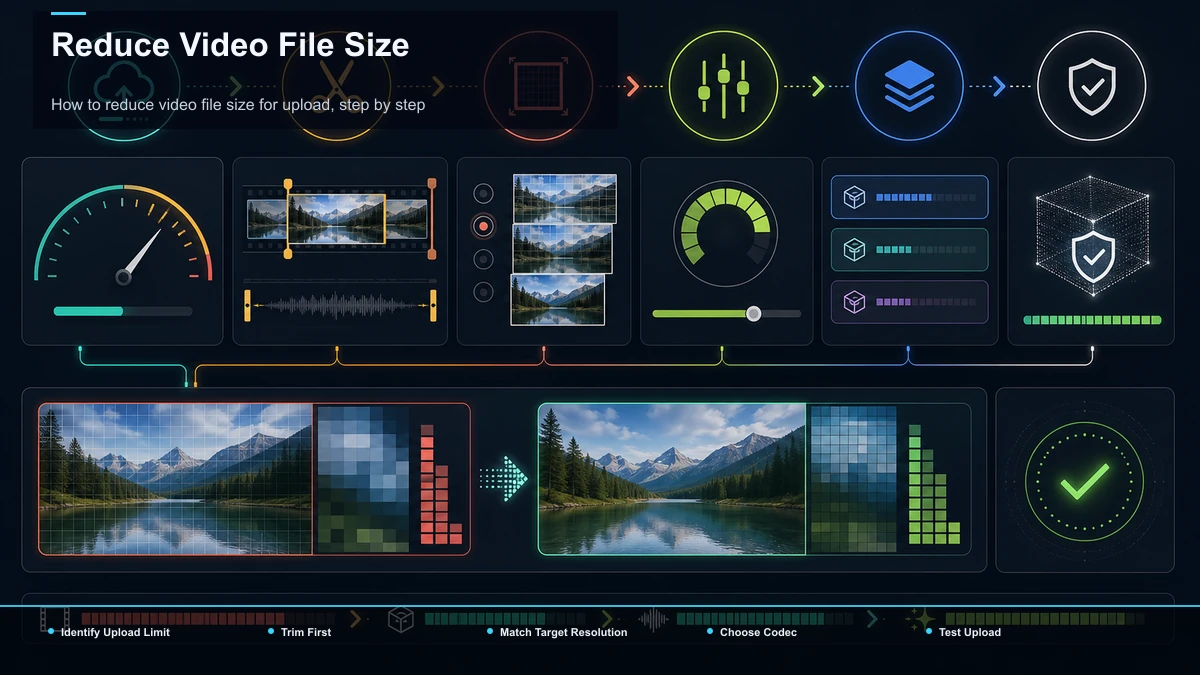
Uploadlimieten per bestemming: waarom de muur blijft bewegen
"Video te groot om te uploaden" betekent niet één getal. Elke bestemming handhaaft een andere mix van bestandsgroottelimiet, lengtelimiet en resolutieaanbeveling, en sommigen veranderen zelfs de regels tussen hun app en hun website. Hier is de kaart — behandel de details als Directioneel en bevestig het huidige cijfer op de eigen helppagina's van elk platform, omdat deze limieten vaak worden aangepast.
| TikTok | Grotere bestanden uploaden op het web dan via de in-app camera | Upload via de website; Exporteer 1080p verticaal, ingekort |
| Instagram Reels / feed | Lengtecaps en een aanbeveling voor 1080p, niet de ruwe bestandsgrootte | Houd hem verticaal, 1080p, binnen de huidige spoellengte |
| YouTube | De lengte is beperkt totdat je account is geverifieerd; Enorme maximale bestandsgrootte na | Verifieer je account; Anders trim onder de standaardlimiet |
| E-mail (Gmail) | Een harde attachment cap (Google geeft 25 MB aan) | Stuur een link, of comprimeer hard om eronder te wrijven |
| Discord / Slack | Een kleine limiet per bestand op gratis tiers | Comprimer agressief, of deel in plaats daarvan een link |
Twee dingen die het vermelden waard zijn. Ten eerste accepteert de webuploader bij TikTok meestal grotere bestanden dan opnames binnen de app, dus als je vastloopt, probeer dan eerst de website en controleer de huidige groottelimiet in de uploadrichtlijnen van TikTok. Ten tweede is YouTube's echte poort voor de meeste mensen helemaal niet de bestandsgrootte — het is de standaard uploadlimiet die wordt opgeheven zodra je je account hebt geverifieerd, volgens het Helpcentrum van YouTube. Weten die De muur die je hebt geraakt vertelt je precies welke hendel je moet overhalen.
Om presets in je eigen bestand te vergelijken, loop je een kort segment door de Videocompressor en inspecteer de grootte, details, beweging, tekst en audio voordat de volledige bron wordt verwerkt. Als TikTok je bestemming is, dan TikTok videogroottegids Behandelt huidige afmetingen en specificatiecontroles.
De vier hefbomen die een bestand verkleinen — en wat elk kost
Als je je doel kent, trek je één tot vier van deze hendels. Ze worden op prijs-kwaliteitverhouding gelist: de bovenste geven de grootste maat voor de laagste zichtbare prijs.
- Resolutie — de grootste enkele hefboom. Overschakelen van 4K naar 1080p kan de bestandsgrootte aanzienlijk verlagen omdat je ongeveer een kwart van de pixels opslaat. Op een telefoon-first feed is 1080p ruim voldoende. Houd alleen 4K als je bestemming het echt laat zien en je het echt nodig hebt.
- Bitrate (of CRF) — de kwaliteitsknop. Bitrate is hoeveel data je per seconde verbruikt. Exporteren met een kwaliteitsgebaseerde instelling (vaak aangeduid als CRF in H.264/H.265-encoders) laat de encoder data alleen besteden waar het beeld complex is. Een matige bitrate-reductie is meestal onzichtbaar op sociale media; Een agressieve film begint zich te tonen als blokkerigheid in snelle beweging.
- Codec — zelfde afbeelding, kleinere doos. H.264 is de universele compatibiliteitskeuze en speelt overal. H.265/HEVC slaat dezelfde visuele kwaliteit op in een merkbaar kleiner bestand, ten koste van iets minder universele ondersteuning. Als je bestemming het accepteert, is H.265 een schone manier om te gaan Verklein de grootte van een MP4-bestand Zonder de resolutie aan te raken.
- Duur — de gratis winst. Elke seconde die je snijdt verwijdert het deel van het bestand. Het inkorten van intro's, stilte en gebrabbel is de enige hendel die verbetert de video terwijl hij verkleint. Voor lange opnames is het vaak de oplossing om naar het hoogtepunt te knippen.
Een nuttige regel: trek de hendels in deze volgorde en stop zodra je onder de dop bent. De meeste makers komen daar alleen al op basis van resolutie en trimmen, voordat ze ooit hoeven te concesseren aan bitrate.
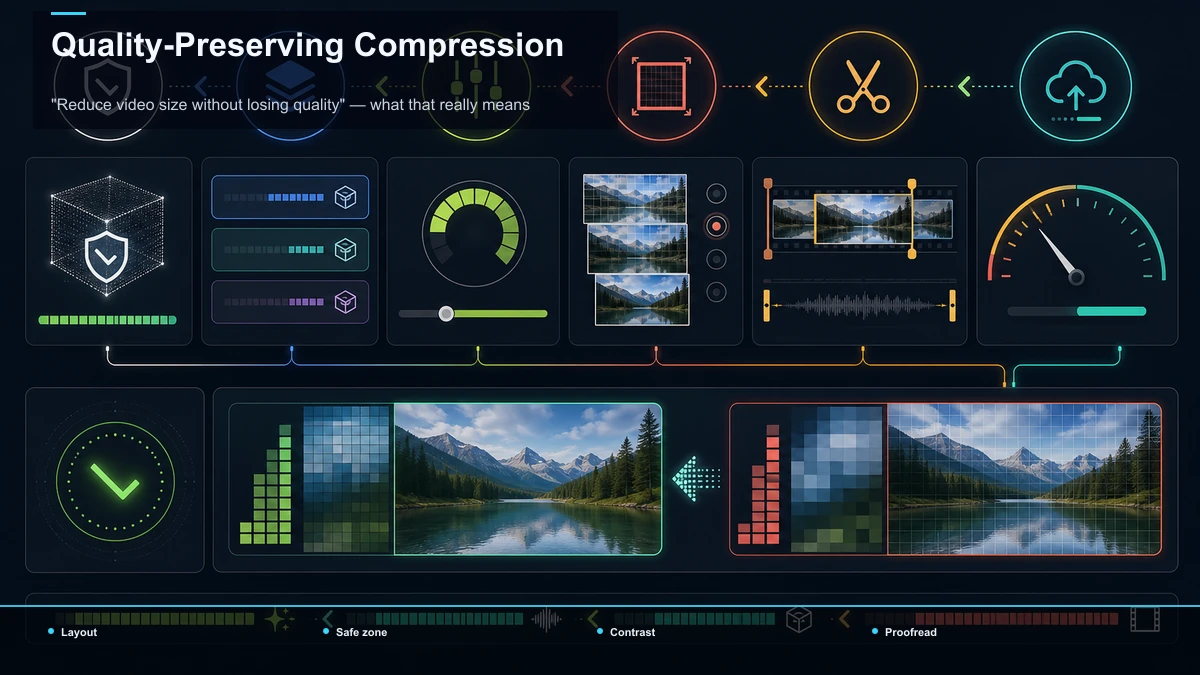
Hoe je de videobestandsgrootte voor uploaden stapsgewijs kunt verkleinen
Hier is de herhaalbare routine. Het werkt hetzelfde, of je nu op een laptop of telefoon zit, en het is direct gekoppeld aan de hendels erboven.
- Identificeer de daadwerkelijke muur. Wordt je bestand geblokkeerd door grootte, lengte, of door een resolutie-aanbeveling? Controleer eerst de limiet van de bestemming zodat je het juiste probleem oplost.
- Knip voordat je samendrukt. Beperk de clip tot wat kijkers echt nodig hebben. Dit alleen al kan een bestand onder de limiet laten vallen, en het kost je nul kwaliteit.
- Stem de resolutie af op de bestemming. Exporteer verticale clips in 1080p voor TikTok, Reels en Shorts. Stuur geen 4K naar een feed die slechts een fractie daarvan toont.
- Stel een redelijke bitrate of CRF in. Begin met matig. Als je nog steeds te veel bent, zet het dan een stap lager en exporteer opnieuw in plaats van het in één keer te verpletteren.
- Kies de juiste codec. H.264 MP4 voor maximale compatibiliteit; H.265 als de bestemming het accepteert en je een kleiner bestand met dezelfde kwaliteit nodig hebt.
- Exporteer, controleer dan de grootte en een paar frames. Bevestig dat je onder de limiet zit en Die beweging ziet er nog steeds schoon uit voordat je uploadt.
"Verminder de videogrootte zonder kwaliteit te verliezen" — wat dat echt betekent
Dit is de belofte die elk compressorgereedschap doet, dus laten we precies zijn. Je kunt geen gegevens uit een bestand verwijderen en het wiskundig identiek houden — zo werkt lossy video niet. Wat jij kan Wat je hoeft te doen is data verwijderen die je publiek nooit zal waarnemen op het scherm waarop ze kijken. Dat is de eerlijke versie van Verklein de videogrootte zonder kwaliteit te verliezen, en het is heel goed haalbaar:
Als een tool een klein bestand belooft en Ongerepte kwaliteit en Houdt je volledige 4K-resolutie vast, lees de kleine lettertjes — meestal geeft er iets, of dat nu de codec, de bitrate of een watermerk is.
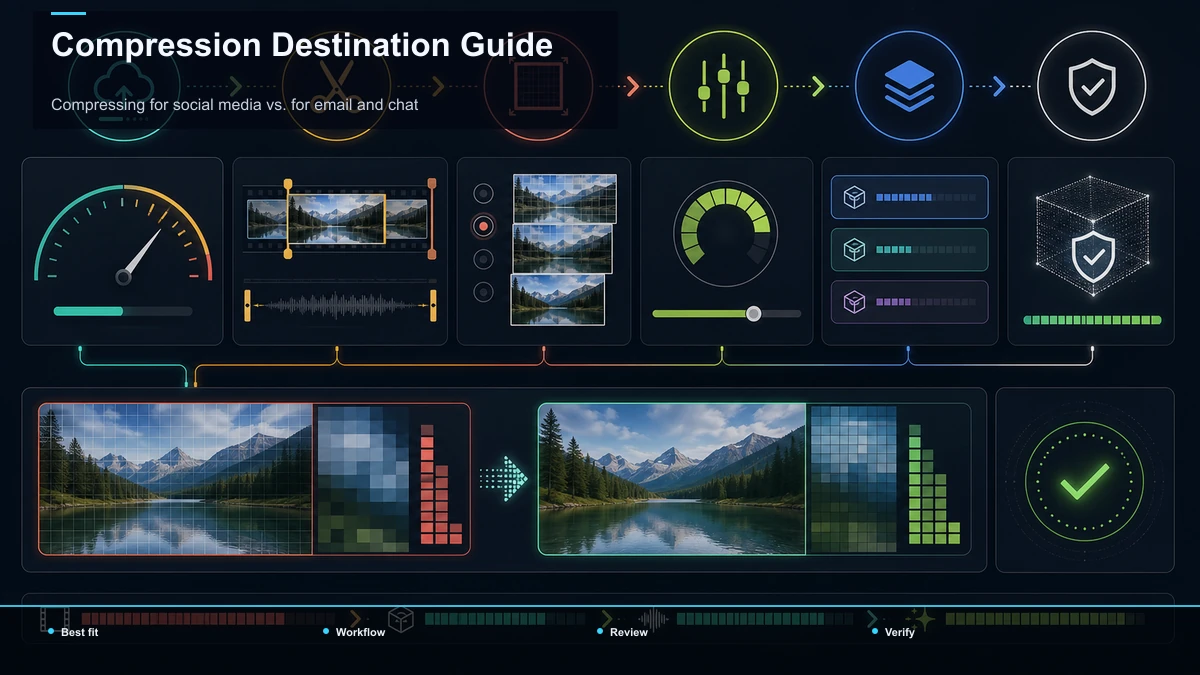
Comprimeren voor sociale media versus voor e-mail en chat
De juiste hoeveelheid compressie hangt volledig af van waar het bestand naartoe gaat, en de twee gevallen trekken in tegengestelde richtingen.
Om een video samen te brengen voor sociale media, Je optimaliseert toch omdat een platform je upload toch opnieuw codeert. TikTok, Instagram en YouTube transcoderen allemaal wat je verstuurt, dus het verzenden van een schoon 1080p verticale bestand met een matige bitrate geeft hun encoder goed bronmateriaal zonder je uploadtijd te verspillen. Oversized 4K-bestanden doen er gewoon langer over om te uploaden en worden toch helemaal aan het einde gepropt.
Om een bestand te mailen of te DM'en, je vecht tegen een harde, kleine limiet (Gmail's limiet van 25 MB bijlagen, een bescheiden limiet per bestand op chatapps). Hier comprimeer je agressief — verlaag je resolutie, trim je hard, accepteer je wat kwaliteitsverlies — of, eerlijk gezegd, stuur je gewoon een link naar een gehoste versie. Voor een opname van tien minuten verslaat een link bijna altijd een verwrongen aanhang.
Doe het in de browser — zonder iets te installeren
Je hebt geen desktopsoftware nodig om onder een uploadlimiet te blijven. Omdat de zwaarste bestanden meestal zijn lang Opnamen geëxporteerd bij oversized Resoluties, de twee hefbomen die de meeste gevallen oplossen — bijwerken en verkleinen — zijn precies wat een browsereditor goed aankan.
Recapo's AI-video-editor draait in een tabblad zonder installatie, accepteert veelgebruikte formaten zoals MP4 en MOV, en verwerkt tot 6GB per taak — dus zelfs een groot bronbestand kan worden ingekort, worden ingekort tot het benodigde segment en dan als een slanke, upload-klare export worden geleverd. Als je bestemming verticaal is, dan TikTok video-resizer en Instagram Reels resizer Herframe een horizontaal bestand naar 9:16 op platformstandaardafmetingen — en door het frame te verkleinen tot de grootte die de app daadwerkelijk toont, korten ze het bestand vanzelf tegelijkertijd in. Recapo is geen eendoelige compressor; Het is gemaakt voor herbestemming, en de praktische beperking is dat het bijsnijden tot de highlight en exporteren op de juiste grootte het "te groot"-probleem oplost voor de meeste lange uploads zonder dat je ooit het geavanceerde paneel van een encoder opent.
FAQ
Waarom is mijn video te groot om te uploaden? Bijna altijd omdat het wordt geëxporteerd met een hogere resolutie en bitrate dan de bestemming nodig heeft — vaak 4K met bewerkingsruimte — of omdat het simpelweg te lang is voor de lengtelimiet van het platform. Controleer eerst of je een muur van bestandsgrootte of een lange muur hebt bereikt, en trim dan en verlaag de resolutie om erbij te passen.
Hoe kan ik de grootte van het videobestand verkleinen zonder kwaliteit te verliezen? Snijd eerst de lengte af (gratis, geen kwaliteitskosten), exporteer dan op de resolutie die je platform daadwerkelijk toont (meestal 1080p voor verticale sociale media), en verlaag pas daarna de bitrate. "Zonder kwaliteitsverlies" betekent het verwijderen van data die kijkers op een telefoon niet merken — behoud resolutie en schone beweging, geef de bitrate-overkill terug.
Wat is het beste formaat om een MP4 te verkleinen? Bewaar het als MP4, maar kies de codec op basis van behoefte: H.264 om overal af te spelen, of H.265/HEVC om dezelfde kwaliteit op te slaan in een kleiner bestand waar de bestemming het ondersteunt. Door van codec te wisselen kan het bestand verkleinen zonder de resolutie aan te tasten.
Vermindert het verlagen van de resolutie altijd de bestandsgrootte? Ja — minder pixels betekent minder data per frame, dus 4K terugbrengen naar 1080p is meestal de grootste verlaging. Het kan alleen kwaad als de bestemming echt de hogere resolutie toont, wat de meeste verticale sociale feeds niet doen.
Kan ik een video comprimeren om te uploaden in de browser? Ja. Een browsergebaseerde editor stelt je in staat een groot bestand te knippen en te verkleinen tot een slanke, upload-klare export zonder installatie. Omdat lange, te grote opnames de meeste "te grote" fouten veroorzaken, lost het bijsnijden tot de highlight en exporteren op platformresolutie de meeste gevallen op.
De volgende keer dat een upload wordt gestuiterd, pak dan niet zomaar een een-klik compressor en begin helemaal opnieuw. Open Recapo's AI-video-editor Knip je opname in je browser terug tot het deel dat ertoe doet, herkaderen het verticaal met de TikTok of Instagram Reels Resizer en exporteer een schoon bestand dat de cap bij de eerste poging verwijdert. Maak je gratis Recapo-account aan Om je werkruimte op te slaan en één oversized opname om te zetten in een batch uploadklare clips.


