
Achtergrondmuziek uit een video verwijderen
Leer hoe je achtergrondmuziek uit een video verwijdert terwijl de stem behouden blijft, met behulp van AI-stem-scheiding — plus wanneer je gewoon audio moet dempen, en eerlijke artefactlimieten.

muziek uit video verwijderen — Deze gids legt het onderwerp uit met praktische stappen, voorbeelden en een workflow die je direct kunt gebruiken.
Het verwijderen van achtergrondmuziek uit een video splitst zich in twee totaal verschillende taken, en het kiezen van de verkeerde kost je een middag. Als je alleen de clip stil wilt hebben, demp of los je de audiotrack en ben je binnen enkele seconden klaar. Als je de muziek moet strippen maar iemand aan het praten houdt, is dat AI-stem separation — het proces waarbij zang loskomt van het instrumentale stuk zodat je de ene kunt weggooien en de andere kunt behouden. Deze gids behandelt beide paden, loopt stap voor stap de keep-the-voice-workflow, legt uit waarom de meeste makers dit daadwerkelijk doen (het beëindigen van auteursrechtclaims die hergebruikte clips raken), en vertelt je eerlijk wat een achtergrondmuziekverwijderaar wel en niet kan herstellen.
Belangrijkste Punten
- Diagnoseer eerst de audioklus: extractie, schoonmaken, stem-scheiding, voice-over en luidheid zijn verschillende taken.
- Gebruik het minst destructieve proces dat het probleem oplost, en test één harde clip voordat je batcht.
- Het verwijderen van muziek of het extraheren van audio maakt geen rechten op andermans beelden vrij.
- Houd bronaudio georganiseerd zodat transcripties, onderschriften, voice-overs en exporten traceerbaar blijven.
Twee banen die zich achter één zoekopdracht verbergen
Type Verwijder achtergrondmuziek uit video Zet je in elk gereedschap en je krijgt één knop. Maar je intentie bepaalt alles, en er zijn eigenlijk drie verschillende taken die mensen met die uitdrukking bedoelen:
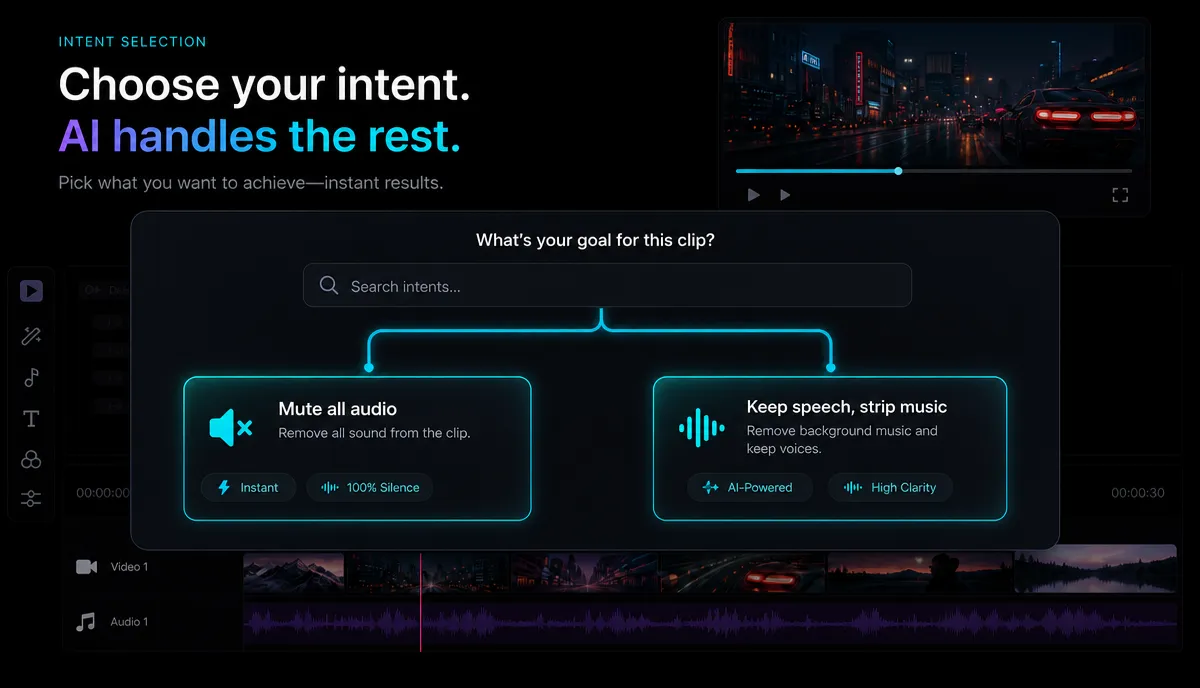
| Je echte doel Wat je eigenlijk wilt De juiste methode Moeilijkheidsgraad | |||
| Zet alles op mute | Stille beelden zodat je je eigen muziek of vertelling kunt toevoegen | Koppel of verwijder de audiotrack | Triviaal |
| Verwijder muziek uit de video maar behoud de stem | Alleen het praten, met het muziekbed weg | AI-stamafscheiding | Matig, nooit perfect |
| De muziek is gewoon te luid | Houd ze allebei, maar schuif de muziek onder de stem | Volume / ducking, niet removal | Makkelijk — andere baan |
De middelste rij is de moeilijke, interessante, en dat is wat de meeste mensen willen Scheid zang van achtergrondmuziek zijn echt op uit. De rest van deze gids richt zich daarop, met een korte omweg voor de simpele mute-zaak.
Hoe AI zang van muziek scheidt, in gewone taal
Hier is wat mensen in de war brengt: er is geen "muziekkanaal" om te verwijderen. Wanneer een video wordt opgenomen of een track wordt gemixt, wordt elk geluid — de stem, de gitaar, de drums, de bas — opgeteld tot één golfvorm. Het is alsof je koffie en melk in één kopje giet: je kunt de melk er niet zomaar weer uit scheppen.
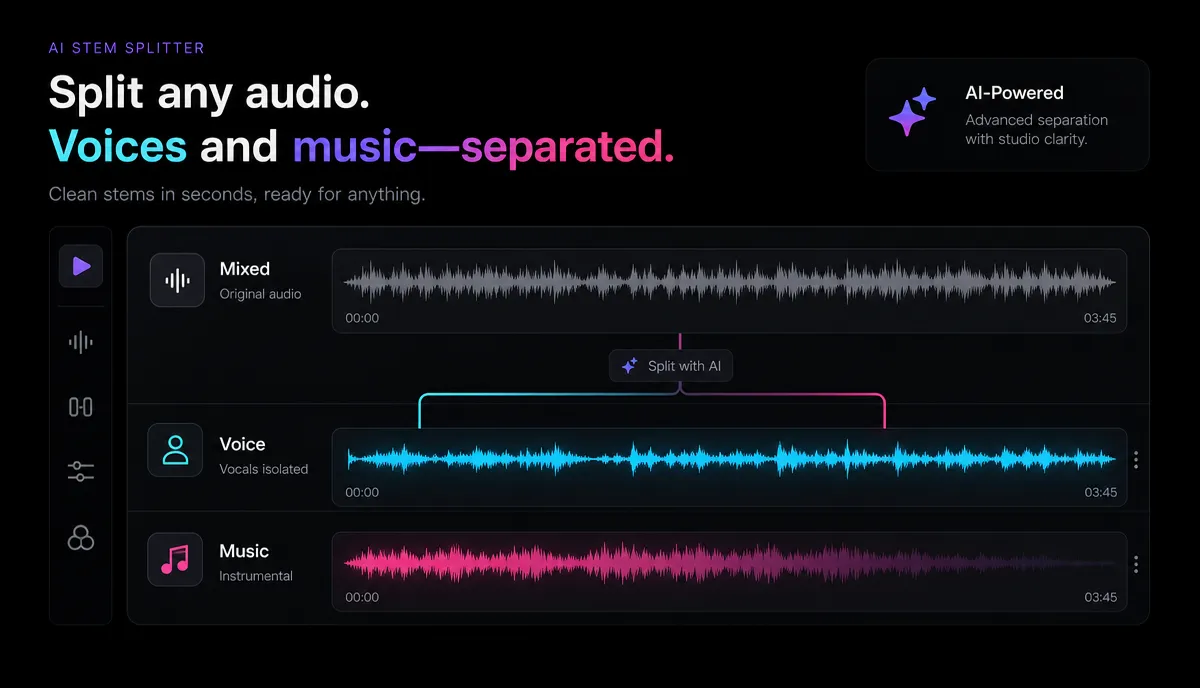
AI-stamafscheiding is wat het ontgieten mogelijk maakt. Het model is getraind op enorme muziekbibliotheken waarbij de afzonderlijke partijen al bekend zijn, zodat het leert hoe een menselijke stem eruitziet in een golfvorm versus hoe een snare-hit of een synthpad eruitziet. Richt het op je gemixte audio en het reconstrueert elk deel als een eigen track — een Stam. Houd de vocale stam, laat de instrumentale stammen vallen, en de muziek verdwijnt zolang de stem blijft.
Een eerlijke kanttekening zit in hoe deze modellen werken: de meeste zijn getraind op gezongen Zang, niet spraak. Spreken is zo dichtbij dat het bijna altijd meeloopt in de vocale stam, maar wanneer muziek en stem op hetzelfde moment dezelfde frequenties bezetten, moet het model gokken — en die gok is waar artefacten vandaan komen.
Als je ooit de oude karaoketruc hebt geprobeerd om één stereokanaal om een gecentreerde zang te annuleren, weet je hoe slecht de pre-AI-methoden faalden behalve bij een perfect gecentreerde, stereomix. Moderne scheiding is de reden waarom het uiteindelijk praktisch werd om muziek uit echte video's te verwijderen.
Stap voor stap: verwijder muziek maar behoud de stem
Je kunt deze hele workflow in de browser uitvoeren — geen installatie, op MP4, MOV en andere gangbare formaten, tot 6GB per taak.
- Isoleer eerst de soundtrack (aanbevolen). Separation werkt het beste op een schoon audiobestand. Haal je magazijn door Recapo's audio uit een video halen tool om de soundtrack als een eigen bestand eruit te halen. Je kunt video ook direct in de scheiding voeren, maar alleen het werken aan de audio maakt het veel makkelijker om het resultaat te auditeren.
- Voer de stuurpen uit met de separatie. Laad de audio in Recapo's Stamsplitter en laat het de mix opdelen in aparte tracks. Als je fijnere controle wilt over welke onderdelen geïsoleerd worden, dan Audio-scheider doet hetzelfde kernwerk met elke steel afzonderlijk zichtbaar.
- Auditie voor elke STEM op koptelefoons. Speel de vocale stem in isolatie en luister naar twee dingen: hoeveel muziek doordrong, en of de stem nog steeds natuurlijk klinkt. Laptopluidsprekers verbergen precies de artefacten die koptelefoons blootleggen.
- Houd de vocale stam, laat de rest vallen. Laat de instrumentale stems volledig weg. Wat overblijft is de toespraak, zonder het muziekbed.
- Bevestig opnieuw of score opnieuw. Zet de schoongemaakte stem weer over je beeldmateriaal. Als de clip leeg aanvoelt zonder bed, is dit het moment om gelicentieerde of royaltyvrije muziek toe te voegen (meer waarover hieronder).
- Doe een volledige luistersessie en exporteer dan. Artefacten verstoppen graag in één keer twee seconden achter elkaar. Speel het hele spel van begin tot eind voordat je committeert, en exporteer dan.
Het simpele geval: wanneer je gewoon stilte wilt
Als je de stem eigenlijk niet nodig hebt — je gaat over de clip vertellen of een nieuw nummer toevoegen — sla de scheiding helemaal over. Het is langzamer en kan artefacten introduceren die je niet nodig hebt om uit te nodigen. In plaats daarvan:
- Koppel of demp de audiotrack zodat de video stil afspeelt.
- Of gebruik de audio uit een video halen Een tool om te bevestigen wat er op de soundtrack staat en exporteer dan de video zonder die video.
- Voeg je vervanger toe: royaltyvrije muziek, of een schone AI-voice-over als je een voice-over wilt.
Dempen is direct en verliesloos. Streef alleen naar scheiding als het behoud van de originele stem het hele doel is.
Waarom makers muziek strippen: auteursrechtclaims op hergebruikte clips
De meest voorkomende reden dat makers achtergrondmuziek verwijderen is niet esthetisch — het is auteursrecht. Wanneer je beelden hergebruikt (een podcastaflevering, een livestream, een talking-head-clip) waar muziek op de achtergrond speelt, kunnen geautomatiseerde content-matching systemen op YouTube, TikTok, YouTube Shorts en Instagram Reels dit markeren. Afhankelijk van het platform en de rechthebbende kan dat betekenen dat een auteursrechtclaim, demonetisatie, gedempte audio of een geblokkeerde upload zijn.
Het strippen van de muziek verwijdert het element dat de match uitschakelt. Bewaar de spraak, verwijder het instrumentale stuk, en het herkenbare nummer staat niet langer in je export. Vanaf daar kun je de clip schoon laten of opnieuw scoren met muziek waar je daadwerkelijk de rechten op hebt.
Twee eerlijke punten, want dit deel is belangrijk:
- Muziek verwijderen is niet hetzelfde als het vrijmaken van rechten op het beeldmateriaal. Als de Video zelf behoort tot iemand anders, het verwijderen van de soundtrack geeft je geen toestemming om hun afbeeldingen te gebruiken. Dat is een aparte vraag — zie Fair use voor filmsamenvattingsvideo's Als je de content van anderen hergebruikt.
- Scheiding is geen gegarandeerde claimontduiking. Als een fragment van de originele muziek in de vocale stem bewaard blijft, kan een content-matching systeem het nog steeds opvangen. Schone, volledige verwijdering is je veiligste optie, en precies daarom zijn de eerlijke verwachtingen hieronder belangrijk.
Wat je realistisch gezien kunt verwachten (en waar het breekt)
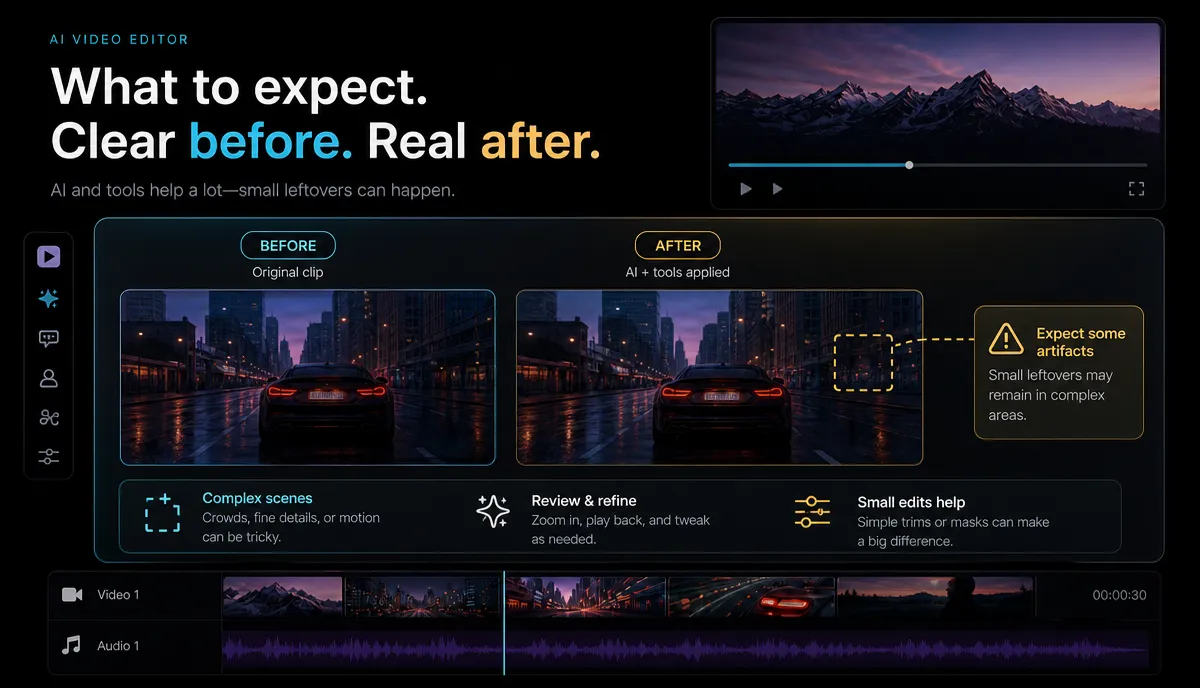
Geen enkele achtergrondmuziekverwijderaar is perfect, en iedereen die vlekkeloze scheiding belooft, zorgt ervoor dat je teleurgesteld raakt. Wat je krijgt hangt bijna volledig af van hoe verward de stem en muziek in het origineel zijn.
| Je bronfragment Realistisch resultaat | |
| Stem over een licht, stil instrumentaal bed | Schone verwijdering, kleine artefacten als die er zijn |
| Stem over luide, drukke, volledige band muziek | Duidelijke verbetering, maar verwacht wat doorbloeding en een licht bewerkte stem |
| Spraak over zware bas en percussie | Tonale muziek stript goed; Percussie kan vage teken achterlaten |
| Zingen en spraak in hetzelfde frequentiebereik tegelijk | Arme — het model kan ze niet betrouwbaar uit elkaar houden |
| Al lage bitrate of zwaar gecomprimeerde audio | Meer artefacten, omdat details verloren gingen voordat je begon |
Het kenmerkende artefact om naar te luisteren is een waterige, "onderwater" glans op de stem, soms met een vage muzikale geest die eronder blijft hangen. Dat is het model dat gaten invult waar het moest raden. Een nuttige regel: als de overgebleven muziek rustig en eenvoudig was, zul je blij zijn; Als het luid en dicht was, beschouw scheiding dan als een grote verbetering in plaats van een magische uitwissing, en stel je verwachtingen voordat je eromheen gaat redigeren.
Hoe beoordeel je een achtergrondmuziekverwijderaar
Omdat de scheidingskwaliteit afhangt van je specifieke beeldmateriaal, vertellen specificatiebladen en feature-checklists je niet veel — en free-tier-limieten, watermerken en caps veranderen vaak genoeg dat ze het niet waard zijn om te onthouden. Test in plaats daarvan op je eigen hardste clip. Er zijn grofweg vier categorieën gereedschappen, elk gebouwd voor een andere taak:
| Gereedschapscategorie Gebouwd voor Het beste wanneer | ||
| AI-hulpmiddelen voor stam-scheiding | Een mix opsplitsen in zang en instrumenten | Je moet de stem behouden en de muziek verwijderen |
| Vocal removers gemaakt voor karaoke/muziek | Gezongen zang uit nummers halen | Je werkt met muziek, niet met gesproken dialoog |
| Algemene video-editors met detach-audio | Het dempen of vervangen van de hele track | Je wilt alleen stilte, niet de behoude stem. |
| Geluidsdempers / ruisonderdrukkers | Verwijder gesis, gezoem en omgevingsgeluid | Jouw probleem is lawaai, niet muziek — een andere baan |
Voer dan deze zelftest van vijf punten uit op elk hulpmiddel voordat je het vertrouwt:
- Upload je worst case, geen schoon sample. Geef het een periode van 30–60 seconden waarin de muziek het hardst klinkt onder de stem. Als hij dat overleeft, kan hij de makkelijke stukken aan.
- Oordeel met een koptelefoon. Luister specifiek naar muziekuitloop en naar dat waterige vocale artefact.
- Controleer of het je bestanden afhandelt. Controleer of het je formaat en bestandsgrootte accepteert voordat je er een workflow omheen bouwt — een tool die vastloopt op een 4GB MOV is nutteloos voor je, hoe goed de resultaten ook zijn.
- Bekijk een preview voordat je exporteert. Bekijk en hoor het resultaat — inclusief eventuele watermerk- of kwaliteitswijzigingen — voordat je er een uur omheen bewerkt.
- Vergelijk het met het mute-and-replace alternatief. Als de scheiding te veel doorbloeding achterlaat, is het soms creatief om het geluid te dempen en een voice-over of frisse muziek toe te voegen.
Let op die laatste categorie: als wat je echt stoort sissend of kamergeluid is in plaats van muziek, is dat een andere oplossing — zie Hoe verwijder je achtergrondruis uit een video.
FAQ
Kan ik achtergrondmuziek uit een video verwijderen maar de persoon aan het praten houden? Ja, met AI-stemseparatie. Het splitst het gemixte geluid op in een vocale stem en instrumentale stems; Je houdt de zang en laat de muziek vallen. Het werkt het beste als de muziek rustig achter een heldere stem zit, en het heeft moeite als de twee luid overlappen — verwacht een geweldig resultaat in makkelijke gevallen en een solide verbetering (geen perfecte uitwissing) in moeilijke gevallen.
Zal het verwijderen van de muziek een copyrightclaim op YouTube wegnemen? Dat kan wel, als de muziek de match heeft getriggerd — geen herkenbaar nummer in je export betekent niets voor het systeem om te markeren. Maar twee kanttekeningen: elk fragment van muziek dat in de vocale stam overleeft, kan nog steeds worden opgevangen, dus streef naar een schone verwijdering; En het strippen van de soundtrack geeft je geen rechten op beeldmateriaal dat niet van jou was.
Waarom klinkt de stem waterig of vreemd nadat ik de muziek heb verwijderd? Dat is het klassieke scheidingsartefact. Waar de stem en muziek dezelfde frequenties deelden, moest het model raden hoe het de opening moest opvullen, waardoor er een waterige glans of een vage muzikale geest achterbleef. Het is het meest hoorbaar wanneer de originele muziek luid en dicht was; Lichtere bedden scheiden zich veel schoner.
Kan ik gratis muziek uit een video verwijderen? Je kunt separatie in de browser draaien zonder iets te installeren, op MP4, MOV en andere gangbare formaten tot wel 6GB per taak. De prijsstelling voor zwaarder gebruik staat op de prijspagina — maar omdat de resultaten zo afhankelijk zijn van je specifieke clip, is het slim om eerst één bestand te testen in plaats van te committen op basis van een specificatieblad.
Wat is het verschil tussen het dempen van het geluid en het verwijderen van de muziek? Dempen doodt alles — stem, muziek, ambiance — waardoor er een stille video overblijft die je zelf zou vertellen of scoren. Het verwijderen van de muziek met stem-scheiding behoudt de stem en verwijdert alleen het instrumentale stuk. Als je het originele gesprek niet nodig hebt, demp dan; Het is direct en zonder artefacten. Als de stem het punt is, ga dan uit elkaar.
Verwijder de muziek in je browser
Het verwijderen van achtergrondmuziek komt neer op weten welke taak je doet: het nummer dempen als je alleen stilte wilt, of AI-stem separation gebruiken als de stem moet blijven. Separation is geen magie — een licht bed maakt prachtig schoon, een luid bed laat sporen achter — maar om auteursrechtclaims op hergebruikte clips te ontwijken, is het vaak precies het juiste middel. Je kunt alles in je browser draaien: Haal de audio eruit, Splits het in stelen, en houd alleen de voice, op de formaten die je al fotografeert, zonder installatie. Maak een gratis Recapo-account aan En probeer het op je lastigste clip voordat je publiceert.
Referenties en officiële bronnen
- FFmpeg-documentatie
- YouTube Help: Auteursrecht op YouTube
- YouTube aanbevolen upload-coderingsinstellingen


