
如何使用時間戳記和可編輯字幕轉錄視頻音頻
上傳影片、產生和編輯定時字幕、匯出 SRT 或 VTT,或使用 Recapo 將審查的字幕直接燒錄到 MP4 中。

如何使用時間戳轉錄視頻音頻
由 Recapo Editorial Team 撰寫 · 更新於 2026-07-28
免責聲明: 本文提供一般產品和操作信息,不構成法律建議。版權要求和平台規則可能因國家、地區和平台而異。在處理、修改或發布影片之前,請確認您擁有必要的權利、授權和許可。
有用的標題文字記錄不只是一段文字。時間戳將每個線索與原始錄音連接起來,使採訪、會議、播客和社交視訊更容易審查和重複使用。
自動轉錄可以創造強大的初稿,但人工審核仍然很重要,尤其是當錄音包含噪音、口音、專業詞彙或重疊語音時。
產品範圍,2026 年 7 月 28 日: Recapo 目前的 Speech to Text 和 AI Caption Generator 工作流程接受視訊輸入,而不是獨立的純音訊上傳。使用者可以選擇或自動偵測語言、匯入現有字幕、編輯字幕、控制行長度和視覺樣式、預覽結果、匯出 SRT/VTT 或將字幕刻錄到 MP4 中。公開的產品描述並未證實自動說話人識別,且本文沒有做出未經驗證的準確性聲明。
目前的上傳面板列出 MP4、MOV、MKV、WebM、MPEG、MPG、3GP 和 3GPP,單一檔案上限為 2GB,來源影片最長 180 分鐘。系統也會提醒:若影片很長,且擷取出的 ASR 音訊超過 100MB,處理可能失敗。
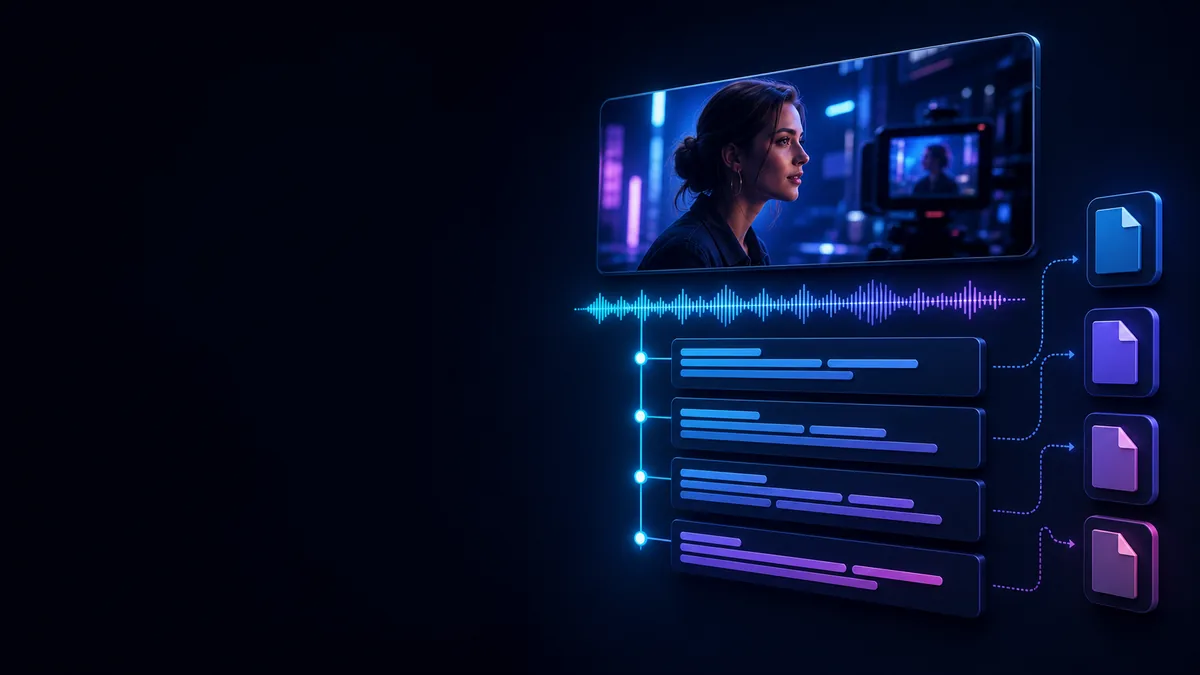 如何使用時間戳轉錄視頻音頻操作流程示意圖
轉錄前準備音頻
文字記錄的品質始於錄音。上傳前:
- 盡可能使用原始文件;
- 聆聽遺失或損壞的部分;
- 辨識口語;
- 注意預期的發言者和技術術語;
- 確認您有權處理錄音;
- 從源頭減少可避免的背景噪音,而不是依賴稍後的清理。
在混響室中,清晰的近距離語音通常比遠處的語音更容易辨識。重疊的揚聲器尤其困難,因為多個聲音佔據同一時刻。
如何將音訊轉錄為文本
1.上傳包含音頻的授權視頻
印尼用戶可以開啟在地化的【Speech to Text工具】(/id/tools/speech-to-text/)。日本用戶可以使用在地化的Speech to Text工具,韓國用戶可以使用음성 텍스트 변환。
2.選擇正確的語言
選擇錄音中所說的語言。如果音訊經常切換語言,請檢查工具如何處理多語言語音,並期待額外的手動修正。
3. 查看時間戳記並在需要時加上演講者姓名
Recapo 建立時間對齊的字幕提示。聆聽時回顧每個重要提示的開始和結束。目前的公開產品描述不承諾自動識別說話人,因此,當發布格式需要時,請手動添加說話人姓名。
4.邊聽邊複習
不要孤立地審查文本。播放音訊並檢查:
- 名稱和組織;
- 數字、日期和價格;
- 行業術語和縮寫;
- 句子邊界;
- 發言者變更;
- 被打擾時所說的話;
- 標記為不確定的部分。
首先修正影響較大的細節可以使轉錄本的重複使用更加安全。
5.匯出正確的格式
根據下一個任務選擇輸出:
- SRT: 廣泛使用的字幕提示,帶有序號和時間戳記。
- VTT: 一種以網路為中心的定時文字格式,還可以攜帶提示設定和元資料。
- 帶字幕的 MP4: 審查的字幕直接渲染到圖片中,以便跨平台一致播放。
W3C 的 WebVTT 規格 定義了時間對齊文字(如字幕、副標題和相關元資料)的 Web 視訊文字軌道格式。
時間戳記應該要多精確?
正確的時間戳頻率取決於轉錄本的使用方式。
- 研究和審查: 段落或發言者更改等級的時間戳可能就足夠了。
- 視訊字幕: 提示需要與所說的話更緊密地結合。
- 引用驗證: 時間戳記應該使原始句子易於定位。
- 編輯註解: 時間戳記可以標記需要剪輯、圖形或幕後花絮的部分。
太多的時間戳會使閱讀記錄變得吵雜。太少會使長錄音難以導航。
如何新增並檢視演講者歸屬
在進行全域替換之前創建一個簡單的揚聲器地圖:
| 工作標籤 | 已驗證人 | 角色 | 筆記 |
|---|---|---|---|
| 講者 1 | [姓名] | 主持人 | 開啟錄音 |
| 揚聲器 2 | [姓名] | 訪客 | 更安靜的麥克風 |
| 揚聲器 3 | [姓名] | 主持人 | 12:30後出現 |
聆聽每一個重要的演講者轉換。僅在驗證聲音後添加姓名,並且不要從不確定的錄音中推斷身份。
轉錄錯誤的常見原因
背景噪音和迴聲
噪音會掩蓋輔音,而房間迴聲會模糊單字邊界。較近的麥克風和更安靜的環境通常比錄音後積極的糾正更有幫助。
重疊語音
當兩個人同時說話時,轉錄和說話者分離都變得不太可靠。標記不確定的部分以供人工審核。
名稱和專業詞彙
專有名詞在通用語言模型中可能並不常見。準備一個拼字清單並檢查每個出現的地方。
混合語言
語言切換會影響識別和標點符號。驗證單語言或多語言工作流程是否適合錄製。
糟糕的來源文件
剪輯、非常低的音量、丟失通道和嚴重壓縮的音訊可能會刪除任何轉錄系統都無法完全恢復的資訊。
品質控制工作流程
使用兩遍:
- 內容通行證: 正確的含義、名稱、數字、技術術語和說話者身分。
- 示範通過: 正確的標點符號、段落、大寫、提示長度和格式。
對於敏感訪談、法律資料、醫療保健對話或財務決策,請使用具有適當資格的審查者並遵循相關的隱私要求。自動輸出不應成為高風險決策的唯一依據。
常見問題
Recapo 會自動辨識每位發言者嗎?
目前公開的功能描述並未聲稱自動說話者識別。檢查錄音並在需要時手動新增發言者屬性。
我應該匯出 SRT 還是 VTT?
根據發布環境進行選擇。 SRT 在編輯和視訊平台上很常見; VTT 專為基於網路的定時文字而設計。確認目的地的要求。
我可以轉錄影片而不是音訊嗎?
Recapo目前的工作流程是圍繞視訊輸入設計的。日本用戶可以使用在地化的AI Caption Generator for Video。影片還提供了查看說話者變化的視覺背景。
成績單是否已自動準備好發布?
否。查看姓名、號碼、專業術語、時間戳記和發言者標籤。出版物品質的字幕可能還需要行長度和閱讀速度檢查。
我該如何處理機密錄音?
上傳前請查看 Recapo 隱私權政策。它不會發布固定的保留期或自動刪除時間表,並允許根據其規定的條件將上傳或衍生的內容用於模型和服務改進。
將錄音變成有用的工作文檔
當為下一步設計輸出時,轉錄可以節省最多時間。查看時間戳,僅在驗證時添加演講者姓名,對照音訊檢查高影響力的細節,並匯出與最終工作流程相符的格式。
CTA: 使用 Recapo Speech to Text 上傳您有權處理的視頻,然後以您需要的格式查看和導出字幕。


