
Sådan tilføjer du undertekster til en video på iPhone
Tilføj undertekster på iPhone med iMovie eller en browser-arbejdsgang, og gennemgå derefter timing, nøjagtighed, læsbarhed, placering af sikre zoner og indbrændt eksport.
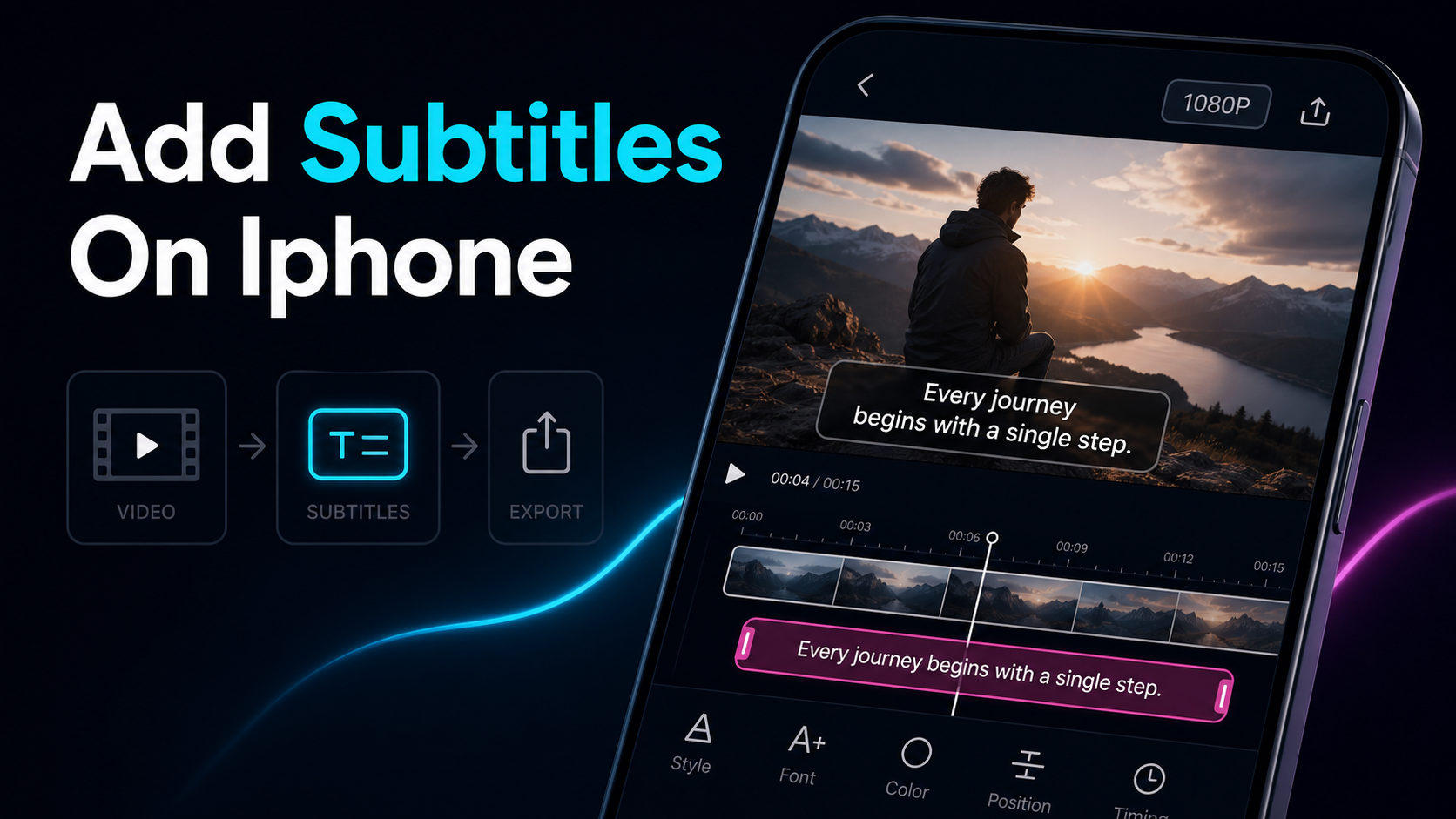
Hvis du vil vide, hvordan man tilføjer undertekster på iPhone, er der egentlig to ærlige svar: skriv dem manuelt i iMovie, eller transskriber dem automatisk i en browserfane og installer aldrig noget. Apples egne værktøjer kan undertekste en video direkte på telefonen — iMovie tilføjer tekst som "Titler", og den gratis Clips-app kan automatisk generere undertekster fra din stemme — men begge er lavet til korte, enkeltklipsprojekter, og begge begynder at kæmpe imod dig, så snart din video har mere end et par undertekstlinjer. Denne guide gennemgår den native iMovie-vej trin for trin, er ærlig omkring præcis, hvor det bliver langsomt, og viser derefter en browserrute, du kan køre i Safari på samme telefon: upload, autotekst, ret ordene og eksport med underteksterne brændt ind — ingen app at installere.
Sådan tilføjer du undertekster på iPhone: dine to rigtige ruter
Før du gør noget, så få overblik over området, for den metode, du vælger, afgør, om tekstning tager fem minutter eller en time. Der er nogle praktiske måder at tilføje undertekster til en iPhone-video, og de bytter "native og gratis" mod "hurtigt på en lang video."
| Metode Bedst til Hvordan undertekster oprettes Importere en SRT? Indsats på en fuld video |
| iMovie (titler) | Gratis native redigering, meget korte klip | Du skriver hver titel i hånden, pr. klipsegment | Nej | Høj — del klippet, tilføj en titel pr. linje |
| Apple Clips (Live Titler) | Et talende hoved optaget i appen | Auto fra din stemme, mens du optager | Nej | Lav til fangst, lidt kontrol bagefter |
| Tredjeparts undertekst-app | Automatisk undertekster på enheden med styling | App transskriberer automatisk; du redigerer | Nogle gange | Det varierer — endnu en installation og konto |
| Browserværktøj i Safari | Automatiske undertekster uden noget at installere | Upload, auto-transskriber, rediger, brænd ind | Ofte | Lav — én tabulator, første udkast er automatisk |
Mønsteret er det samme, som du ser overalt i redigeringen: jo mere native værktøjet er, desto mere af arbejdet giver det tilbage til dig. iMovie er gratis og allerede på din telefon, men hver undertekstlinje er en manuel titel. Klip har auto-tekster, men kun det, du optager i dem, live. Browserruten springer installationen over og transskriberer første udkast for dig, hvor tiden går på alt længere end et hurtigt klip. Match metoden til opgaven: en énlinjes billedtekst på en 15-sekunders historie er et iMovie-job; Et tre minutters talking-head eller et genbrugt klip med kontinuerlige undertekster er det ikke.
Sådan tilføjer du undertekster i iMovie på iPhone
Start her, for for et kort klip er iMovie virkelig godt nok, og det er allerede installeret. Bemærk sproget: iMovie har ikke en "undertekster"-funktion med det navn — du tilføjer tekst med Titler, hvilket er måden, imovie-undertekster i praksis bliver lavet på. Her er flowet, efter Apples egen iMovie-vejledning til at tilføje titler til et klip.
- Åbn iMovie og start et filmprojekt, og tilføj derefter din video fra mediebrowseren.
- Tryk på klippet på tidslinjen, så det er valgt (en gul omrids vises).
- Tryk på Titler-knappen (T) og vælg en stil. Forhåndsvis dem først — flere stilarter animerer, zoomer eller slide.
- Skriv din underteksttekst for det segment, og sæt dens position, hvis stilen tillader det (nederste tredjedel er det sædvanlige billedtekststed).
- Del klippet op, så teksten ændrer sig over tid. Tryk på klippet, vælg Del på hvert punkt hvor ordene skal skifte, og tilføj derefter en frisk titel til hvert nyt segment. Det er sådan, du forfalsker rigtige, skiftende undertekster i et værktøj, der binder én titel til ét klip.
- Forhåndsvisning, derefter Del til dine fotos. Den eksporterede fil har teksten bagt ind i rammen — der er ikke noget separat billedtekstspor.
For en enkelt billedtekst på et kort klip er det hele opgaven, og det fungerer. Problemet er, hvad der sker, når teksten skal skifte hvert par sekunder i tre minutter.
Hvorfor iMovie-undertekster bliver langsomme
Her er den ærlige grænse, og det er grunden til, at folk overhovedet søger efter en iPhone-undertekst-app. iMovies titler var designet til et åbningstitelkort, ikke en løbende tekst, og nogle få begrænsninger hober sig hurtigt op på en rigtig video:
- Én titel pr. klip. En titel dækker hele klippet, den er knyttet til. Da rigtige undertekster skifter hvert par sekunder, ender du med at opdele ét klip i dusinvis af små segmenter og tilføje en separat titel til hver. Den opdeling er størstedelen af arbejdet.
- Stilarter, der bevæger sig. Mange indbyggede titelstilarter fader, zoomer ind eller glider ind — perfekt til et enkelt kort, distraherende for en billedtekst, der bare skal stå stille og læses. Du spilder tid på at lede efter en stil, der bliver siddende.
- Ingen import af undertekstfiler. iMovie til iOS kan ikke importere en SRT eller VTT, så en transskription, du allerede har, er ubrugelig her — hvert ord bliver skrevet om i hånden.
- Intet at genbruge. Når du er færdig, ligger teksten inde i iMovie-projektet, ikke som en fil, du kan oversætte eller overføre til en anden platform. Post det samme klip tre steder, og det er tre genskrivninger.
- Begrænset placering og længde. Hvor teksten placeres, og hvor meget der passer, styres af den valgte stil, ikke af fri placering, du bestemmer.
Intet af dette gør iMovie forkert — for en 15-sekunders enkeltlinjetekst er det det hurtige svar. Men hvis du er en genbruger eller en ansigtsløs skaber, der poster fortællingsdrevne klip, er det pr. segment-grind netop den væg, der forvandler "hurtigt" til en eftermiddag.
Browserruten: billedtekst i Safari, intet at installere
Her er det, som "på iPhone"-indramningen skjuler: Safari er en fuld browser, så du kan køre et webtekstværktøj på din telefon uden at tilføje en eneste app. Det omgår de to ting, der gør iMovie langsomt — det manuelle første udkast og splittingen pr. klip. Flowet til at tilføje undertekster til en iPhone-video på denne måde:
- Åbn værktøjet i Safari. Gå til en auto-subtitle-generator — der er intet at downloade og ingen kontovæg til at skrive billedtekster til et første udkast.
- Upload direkte fra din telefon. Træk filen fra Fotos eller filer (MP4, MOV og andre almindelige formater).
- Auto-transskriber. Værktøjet lytter til talen og producerer automatisk tidsbegrænsede undertekstlinjer — du springer helt over at skrive første udkast.
- Ret ordene. Rediger transskriptionen ved siden af videoen og find de fire ting, autotransskription overser mest: navne, tal, homofoner og fagudtryk. En video-caption-generator, der viser en redigerbar transskription, er hvor dette går hurtigt.
- Style once (se nedenfor), så billedteksterne vises på en telefonskærm.
- Eksporter med underteksterne brændt ind og gem den færdige video tilbage til dine fotos.
Fordi første udkast genereres i stedet for at blive skrevet på maskine, bliver en tre minutters video til et par minutters korrekturlæsning i stedet for en times opdeling af klip. Hvis din lyd er af den svære slags — fortælling over et soundtrack, en musikseng, to personer, der taler i munden på hinanden — betyder nøjagtigheden mere end stylingen; vores guide om hvordan man forbedrer nøjagtigheden af auto-captions] dækker om, hvordan man presser fejlene ud, før du eksporterer.
Burnned-in vs. bløde undertekster på iPhone
Før du eksporterer, skal du beslutte, hvilken slags billedtekst du faktisk vil have, for valget er permanent. Der er to:
- Indbrændte (hårde) undertekster er malet ind i videorammen. De vises altid, de kan ikke slås fra, og de følger filen med til enhver platform. iMovies titler og de fleste on-device redigeringer producerer denne slags.
- Bløde (lukkede) undertekster findes i et separat spor eller en fil — som en SRT, du uploader til YouTube — som seeren kan slå til eller fra. De forbliver redigerbare, men fungerer kun, hvor platformen understøtter et caption-spor.
For kortformet social — TikTok, Reels, Shorts — vinder brændt ind som regel. Undertekster vises, selv når en seer scroller med lyden slået fra, og der er ikke noget separat uploadtrin at bekymre sig om. Derfor dukker udtrykket "brænd undertekster på iPhone" så ofte op: skabere vil have teksten indbygget, så man eksporterer overalt. Den ene regel, der holder dette ærligt — burned-in er permanent, så korrekturlæs før du render, for du kan ikke rette en slåfejl efter burn-in uden at eksportere igen. For en dybere gennemgang af render-trinnet, se hvordan man brænder undertekster ind i en video.
Gør iPhone-undertekster læsbare
Præcise undertekster fejler stadig, hvis ingen kan læse dem, og en telefonskærm er svært at læse. Uanset om du bygger dem i iMovie eller et browserværktøj, afgør disse principper, om folk skriver billedtekster til videoklip, der lander eller bliver scrollet forbi:
- Størrelse til en telefon, ikke en skærm. Hvis den er behagelig på din laptop-forhåndsvisning, er den sandsynligvis for lille på en telefon, der holdes på armlængde. Stor, fed tekst vinder.
- Kontrast er ikke til forhandling. Et stregstrøg, en blød skygge eller en subtil baggrundspille holder hvid tekst læselig over en lys ramme. Almindelig tekst uden omrids forsvinder på lysoptagelser.
- Respekter platformens sikre zoner. TikTok's billedtekstbjælke og ikoner til højre samt den tilsvarende brugerflade på Reels og Shorts dækker dele af rammen. Hold teksten i det midtersikre bånd, så knapperne ikke sidder på det.
- En eller to linjer, aldrig et afsnit. Korte billedtekster er en rytme, ikke et dokument — bryd linjer ved naturlige pauser.
- Ord-for-ord fremhævelse tiltrækker opmærksomhed. Karaoke-effekten, hvor hvert ord lyser op, når det bliver sagt, trækker blikket ned ad skærmen og er standardlooket på shorts med høj retentionslængde.
For finere kontrol end iMovies titelstilarter — brugerdefinerede skrifttyper, præcis placering og ord-for-ord-markering bundet til en rigtig tidslinje — giver en ai-undertekstgenerator, der styler underteksterne før burn-in, dig det rum, iMovie ikke gør.
Hvor Recapo passer ind
Recapo er et browserbaseret AI-videoarbejdsområde – intet at installere – så hele appen uden app i denne guide kører i Safari på den samme iPhone, som du redigerer på. Du kan hente et klip fra dine Fotos, auto-captione det til en ord-niveau redigerbar transskription, korrekturlæse navne og tal ved siden af videoen, style teksten med skrifttyper og ord-for-ord-highlighting, omramme til 9:16 for TikTok, Reels og Shorts, og eksportere med underteksterne brændt ind — og så gemme det tilbage i Fotos, alt sammen i én fane. Den accepterer MP4, MOV og andre almindelige formater, op til 6GB i alt pr. opgave, hvilket giver plads til en lang optagelse, du undertekster bagefter, i stedet for en hurtig historie.
Det praktiske valg: for en 15-sekunders enkeltlinjes billedtekst er iMovie allerede på din telefon, og det er det hurtige svar — der er ingen grund til at tilføje et trin. Recapo fortjener sin plads, når videoen er længere, når underteksterne kører kontinuerligt, og iMovies opdeling pr. klip bliver til en slid, når du hellere automatisk transskriberer et første udkast end at skrive hver linje, eller når du poster det samme klip på mere end én platform og ønsker en enkelt stiliseret master i stedet for at skrive titler om tre gange. Den genererer og renser transskriptionen; Vurderingskaldene — den sidste korrekturlæsning, den dæmpede gennemlæsning — forbliver dine. Planerne ligger på prissiden.
FAQ
Hvordan tilføjer jeg undertekster til en video på min iPhone?
To praktiske ruter. Native, åbn iMovie, tilføj dit klip, tryk på Titler (T)-knappen, skriv din tekst, og splitt klippet op, så underteksten ændrer sig over tid — gratis, men manuelt og langsomt på en lang video. Eller åbn et webbilledværktøj i Safari, upload klippet fra Fotos, lad det automatisk transskribere, ret ordene og eksporter med underteksterne brændt ind — ingen app at installere, og første udkast er automatisk. Kort enkeltlinjes tekst: brug iMovie. Kontinuerlige undertekster på et længere klip: browserruten er hurtigere.
Har iMovie på iPhone en undertekstfunktion?
Ikke med det navn. iMovie tilføjer tekst på skærmen gennem Titler, og for at bygge undertekster vedhæfter du en titel til et klip og deler klippet op på hvert tidspunkt, hvor ordene skal ændres. Den kan ikke importere en SRT- eller VTT-fil, så du skriver hver linje i hånden, og teksten brændes ind i den eksporterede video i stedet for et tekstspor, der kan slås og fra. Det er fint til et kort klip og kedeligt til et langt.
Kan jeg tilføje undertekster på iPhone uden at downloade en app?
Ja. Safari er en fuld browser, så du kan køre et webbaseret auto-undertekstværktøj på telefonen uden noget at installere. Upload videoen direkte fra Fotos eller filer, lad værktøjet automatisk transskribere talen til tidsbestemte linjer, ret eventuelle forkert hørte navne eller tal, style billedteksterne og eksporter med dem brændt ind. Det springer både installationen og det manuelle første udkast over, hvilket gør redigeringen på enheden langsom.
Hvordan brænder jeg undertekster ind i en video på iPhone?
At brænde ind betyder at bage teksten ind i videorammen, så den altid vises og følger med filen. iMovie gør allerede dette — deres titler er permanente i eksporten. Et browser-billedtekstværktøj gør det også ved eksport: billedtekst, stil, og vælg derefter det indbrændte output. Uanset hvad, korrekturlæs før rendering, for indbrændt tekst kan ikke redigeres bagefter uden at eksportere hele videoen igen.
Hvorfor er iMovie-undertekster så kedelige for lange videoer?
Fordi en titel i iMovie dækker hele klippet, den er tilknyttet, og den kan ikke importere en undertekstfil. For at få undertekster til at ændre sig hvert par sekunder, deler du et klip op i mange små segmenter og tilføjer en separat titel til hvert — dusinvis af manuelle trin på en tre minutter lang video. Der er heller ikke noget transkript til genbrug bagefter, så at poste det samme klip et andet sted betyder, at man må skrive det igen. Auto-transskribering i et browserværktøj undgår opdelingen og giver dig i stedet en redigerbar transskription.
Redigerer du på din telefon og vil springe over titelgrindet pr. klip? Opret en gratis konto, åbn Recapo i Safari på din iPhone, og upload et klip direkte fra Fotos — MP4 eller MOV, op til 6GB i alt pr. opgave. Auto-caption til en ord-niveau redigerbar transskription, ret navne og tal ved siden af videoen, stiliser teksten så den kan læses på en telefonskærm, omramme til 9:16 og eksporter med underteksterne brændt ind, og gem den derefter tilbage i Fotos. Ingen app at installere, og første udkast transskriberer sig selv — du medbringer den endelige gennemlæsning, Recapo håndterer produktionen.
Referencer og officielle kilder
- Apple Support: Tilføj titler i iMovie på iPhone
- Instagram Hjælpecenter: Administrer Reels og videotekster
- YouTube Hjælp: Tilføj undertekster og undertekster
- Recapo.ai: Produktoversigt og aktuelle uploadgrænser
- Recapo.ai: AI Video Editor
- FFmpeg: Officiel dokumentation


