
CapCutの代わりになる自動切り抜き・字幕ツール(2026年版)
シナリオベースのCapCut代替案:バッチクリッピング、解説ワークフロー、ウェブベースの編集者の比較、そして正直な移行アドバイス。

capcut 代わり アプリ — このガイドでは、実践的なステップや例、そしてすぐに使えるワークフローでトピックを説明しています。
CapCutの代替品を探している多くの人は、実際にはCapCut(中国版ではJianyingと呼ばれる)に不満を持っているわけではありません。彼らは本来対応していないシナリオに直面しています。長い動画をショートにまとめて編集したり、映画のまとめをまとめたり、ブラウザでデバイスをまたいで編集したりすることです。シナリオごとに見ると、現実的な選択肢は国際版のCapCut、OpusClip、Veed、Descript、Recapoです。この記事では、それぞれが何のために使われているのか、誰に合うのかを解説し、最後に移行コストのチェックリストで締めくくります。最初に結論として:ほとんどの人は代替品ではなく組み合わせが必要です。
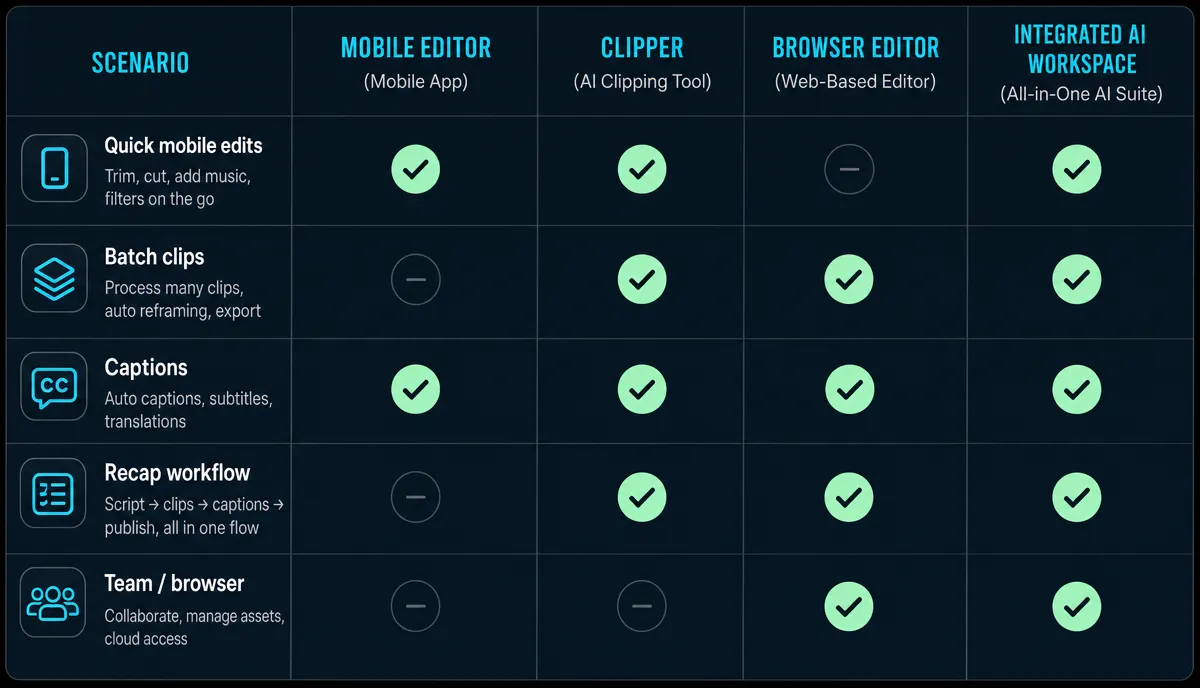
クレジットは正当なところに:CapCutが得意とする点
CapCutの強みは確かにあります。トレンドに追いつくテンプレートとアセットエコシステム、成熟したモバイル体験、そしてスマホでの撮影、編集、公開といったファイン編集ツールの充実したセットです。
週に1、2本動画を出して、ほとんどの磨き上げをモバイルで行うなら便利なツールで、切り替えるためだけに切り替える意味はありません。本当の問題はバッチ作業やパイプラインに現れます。
本当に切り替える価値がある場合
ロングからショートへのバッチ。 30分の録画1つが、YouTube ShortsやTikTok用の縦型クリップ12本に分かれる必要があります。すべてのクリップでタイムラインを手でドラッグしてもスケールしません。まずAIが候補セグメントを絞り込む必要があります。
映画のまとめの制作ライン。 シーンの分解、脚本執筆、ボイスオーバー、キャプションは4つの独立したステップです。複数のツールに散らばり、ファイルを行き来する時間に費やすが、ツール切り替えによって出力速度が落ちてしまう。
ウェブベースのクロスデバイス作業。 国際的に出版するTeamsは複数のマシンで作業しており、ソフトウェアをインストールしたりプロジェクトファイルを移動したりしたくないので、ブラウザを開いて前回のところから再開します。
二つのバージョンの頭痛の種。 市場をまたぐクリエイターの中には、機能の利用可能性が地域やアカウント、製品バージョンによって異なり、さらにそれぞれのアカウントごとに別々のアカウントを維持する必要があると指摘しているため、バッチ処理をウェブベースのツールに移行しています。
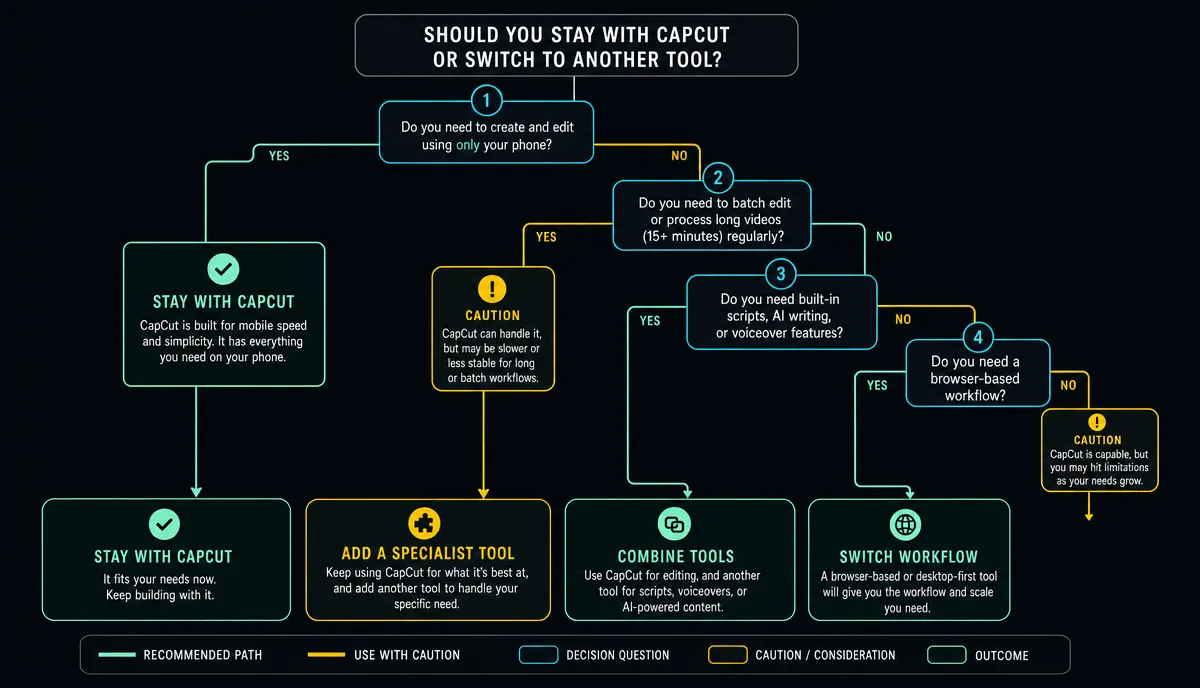
シナリオに合わせた5つの道具
CapCut(国際版)もし海外出版中も中国版のワークフローを維持したいだけなら、まずこれを試してみてください。編集ロジックは中国版と同じなので、学習曲線は最小限です。中国版との正確な機能の違いについては、登録して必須機能の一つ一つをチェックしてください。すでにアプリを知っているモバイルファーストのソロクリエイターに適しています。
オーパスクリップ:長い動画の自動クリッピングに特化しており、ポッドキャストやストリーム録画のような長文トーク映像をバッチカットするのに適しています。スクリプトやナレーションは、それに加えて他のツールも必要です。クリッピングが唯一の核となるニーズを持つ人たちのために。
ヴィード:キャプション編集をヘッドラインシナリオとしたウェブベースのクイックエディターです。字幕の追加や簡単なトリミングなど、軽量な作業に適しています。
記述テキスト編集の基準点として、トランスクリプトから文を削除すれば、それに合う映像も削除されます。英語のトーキングヘッドコンテンツやポッドキャストに快適です。中国語の映像については、まず自分の素材で文字起こしの品質をテストしてください。
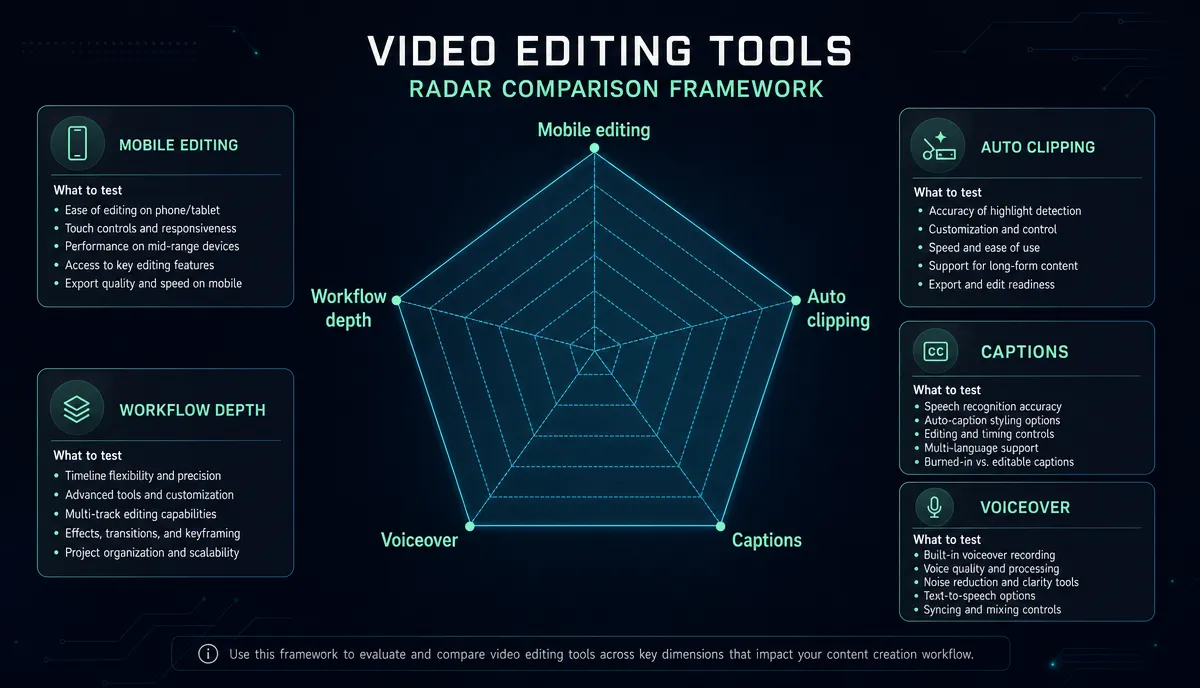
レカポ:クリッピングラインとリキャップラインを一箇所にまとめるウェブベースの編集ワークベンチ: AIクリッピング 長尺映像から候補セグメントを絞り込み、 自動字幕 書き起こしや字幕、要約スクリプト、AIナレーション、縦方向のリサイズ、カバーエクスポートのエンドツーエンドを扱います。 オールインワンワークスペース — ファイル行き替えはなし。MP4、MOVなどの一般的なフォーマットをサポートし、1タスクあたり最大6GBまで対応しています。参照 価格ページ 計画のために。まとめやロングからショートまでのバッチ処理を行うクリエイターで、全体のフローをブラウザ上で動かしたい場合。
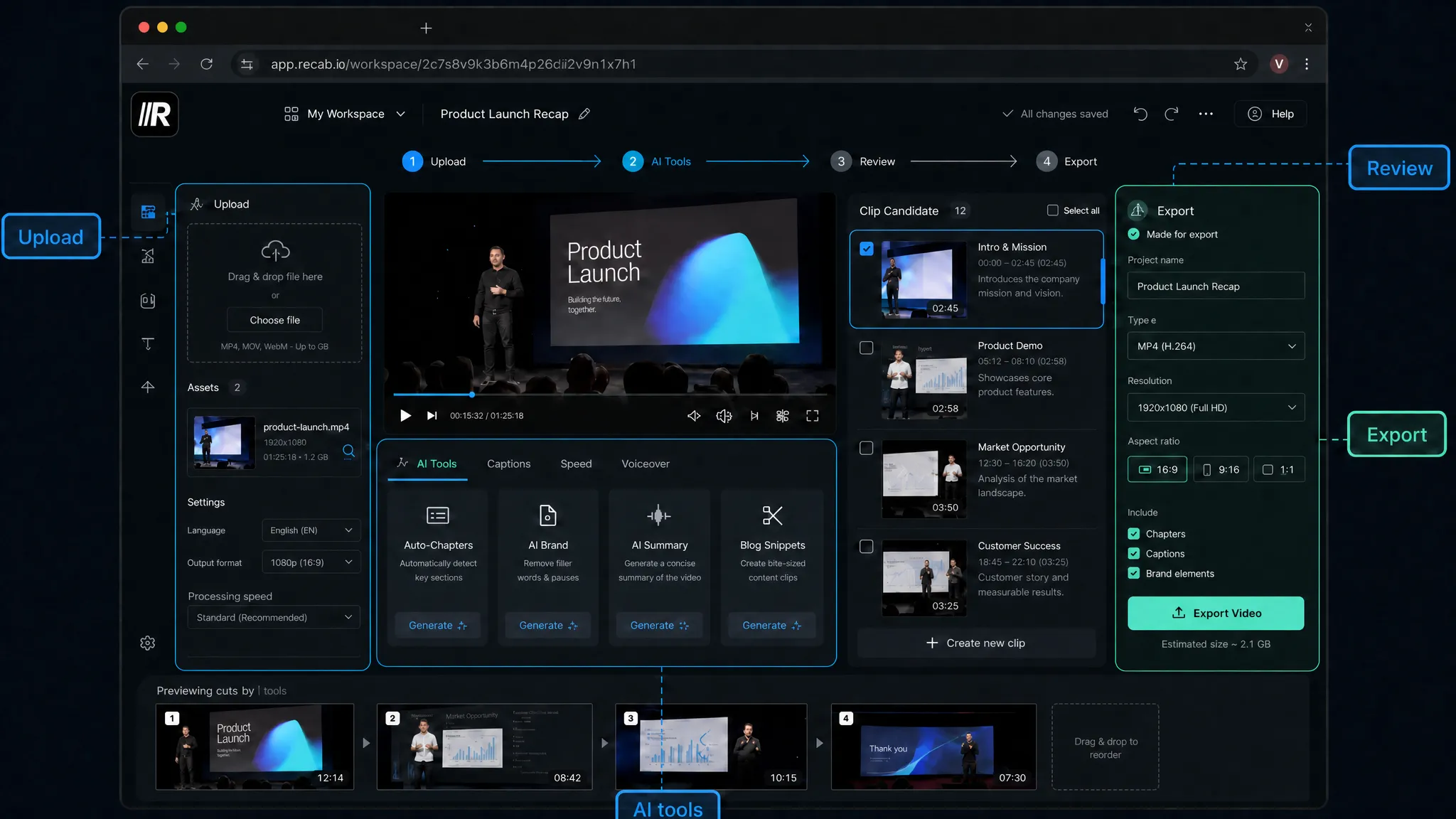
切り替える前に:移行に関する3つの質問
あなたのアセットライブラリはどうなりますか? クラウドアセットや保存済みテンプレートはほとんど一緒に付いてこない。まず高頻度のアセットをローカルファイルにエクスポートし、本当に手放せないものがどれだけあるかを確認し、その後、移動の範囲を設定しましょう。
チームの習慣はどうでしょうか? 一人の人がツールを切り替えることは学習コストであり、チームの切り替えはプロセスコストです。1つのコンテンツラインに新しいツールを2週間試運転させ、配信された動画で判断し、その後拡張するかどうかを決めましょう。
CapCutには何が残るのですか? エフェクト、ステッカー、細かい仕上げはCapCutの得意な点です — 強制的に移行しないでください。「残すか移動するか」のリストを作り、ツールごとではなくステップごとに分けてください。
結論:組み合わせて、置き換えるな
現実的なプレイは分業です。CapCutで仕上げとパッケージングを続け、繰り返し作業(ロングからショートへのバッチ処理、まとめのパイプライン)はウェブベースの作業台に任せます。それぞれの陣営は得意なことをやっています。
特徴ごとの比較については、以下をご覧ください。 Recapo と CapCut の違い;もしまだ全体のストックを選んでいるなら、この投稿を組み合わせてみて AI動画編集の解説 および 長い動画からYouTubeショートを作る方法.
FAQ
CapCutの代替品を見つけるということは、CapCutを完全にやめることを意味するのでしょうか? いいえ。ほとんどのクリエイターは、バッチクリッピング、キャプション、ナレーションをウェブベースのツールで処理し、細かい編集や最終パッケージはCapCutに残します。作業を段階的に分割する方が、全か無かのスイッチよりも安定しています。
ウェブベースの編集者には高性能なコンピューターが必要ですか? 通常はデスクトップソフトウェアより低く、トランスコーディングやAI処理はサーバー側で動作するため、マシンに必要なのはスムーズなブラウザだけです。注目すべきステップはアップロードです。大きな映像では帯域幅が体験を決定します。
Recapoはどのようなフォーマットとファイルサイズに対応していますか? MP4、MOVなどの一般的なフォーマットで、1タスクあたり最大6GBまで対応可能です。大きい場合は、アップロード前に映像を圧縮または分割してください。
ツールに切り替える価値があるかどうか、素早く判断するにはどうすればいいですか? 同じ代表的な20分の動画を各候補に順に回してみてください(無料トライアルがあれば利用してください)。次に2つの数字を数えます:編集なしで公開可能なクリップの数と、必要なキャプション修正の数です。一度数字がテーブルに出れば、判断は難しくありません。
クリップごとの手動編集からバッチパイプラインに移行するには、検証するのにちょうど1本の動画で済みます。 Recapoに登録しよう長い動画を1本アップロードし、クリップとキャプションを使い、どのステップを進めるか決めます。


