DescriptとVEED:どちらのビデオ編集者が勝つか?
DescriptとVEEDのワークフロー比較(古い仕様ではなく:トランスクリプト編集とブラウザ字幕、AI音声、翻訳、そして30分のテストで自分に合うかどうかを決める)。
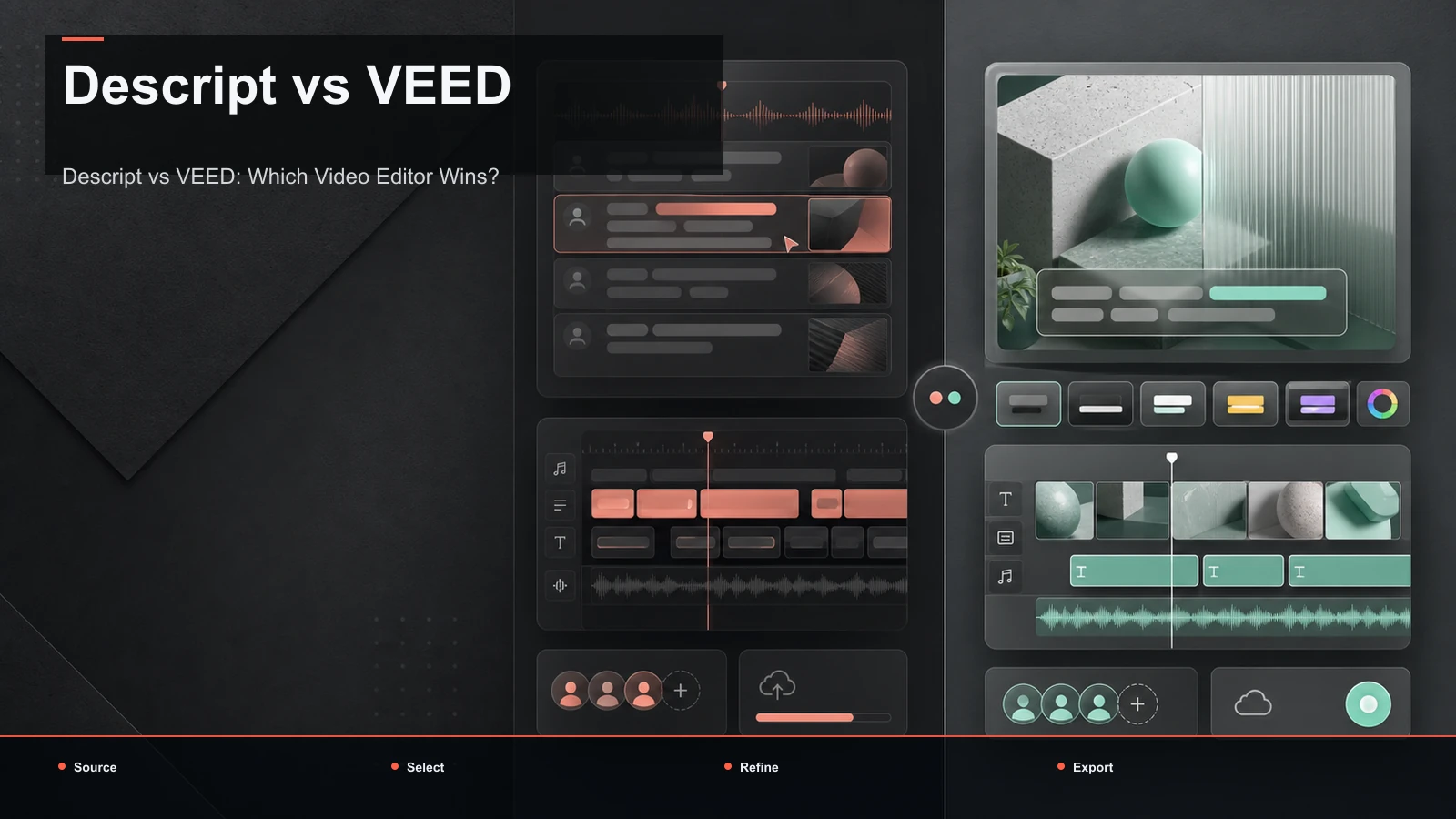
DescriptとVEEDの違いは、多くの比較サイトが隠している疑問に帰着します。つまり、トランスクリプトを書き換えて編集したいのか、それとも字幕や素早いソーシャルカットを中心としたブラウザベースのエディターで作業するのか、ということです。このガイドはワークフローレベルでのその答えを解いています。例えば、次の四半期に陳腐化するわけではなく、ツールを実際の公開方法にマッチさせることができます。それぞれの映像の編集方法、字幕や翻訳の扱い方、AIの声の適用範囲、そして自分の映像で30分間テストを行う方法を比較します。そして、多くの人が詳細な比較を読んでいるのは、繰り返し可能なロングからショートまでのパイプラインを構築しようとしているため、Recapoのようなリファージング型ブラウザワークスペースがどこに当てはまるかを正直に、誰かを責めることなく示します。
開示および方法: Recapo.ai本ガイドを公開しており、議論されたツールの中に含まれる場合があります。2026年7月10日に公式商品ページを確認しました。未検証の実践スコアではなく、明示されたワークフロー適合度を比較し、各ファイナリストで同じソースファイルをテストすることを推奨しています。機能、制限、価格は変わることがあります。
主なポイント
- DescriptとVEEDは異なる立場にあります。Descriptはトランスクリプト編集、VEEDはブラウザベースの字幕やソーシャル編集で知られています。「上手い」とは、スコアボードではなく、あなたの仕事次第です。
- リスト記事で読んだ特定の価格、割当、透かし、輸出の主張は無視してください。これらは常に変わります。各ベンダーのページで価格を確認し、自分で数字を計算しましょう。
- 決定的な要素は、編集モデル、キャプションや翻訳のニーズ、AI音声を使いたいかどうか、そしてどれだけ長めから短編への再利用を行うかです。
- 正直なところ、Recapo位置を考えると、これはブラウザのワークスペースで、文字起こし、クリップ、キャプション、リフレーム、ボイスオーバー、エクスポートに優れた機能を持ち、フルタイムラインスイートの代わりにはなりません。
DescriptとVEEDの一目で比較
詳細に入る前に、こちらが位置図です。これらは各ツールの用途を安定して公開した説明であり、スペックシートではありません。なぜなら、スペックとはこれを読んだ日から登録日までで変動するものだからです。
| 寸法 記述(位置づけ) VEED(ポジショニング) |
| コア編集モデル | トランスクリプトを編集して動画と音声を編集できます。ドキュメントスタイルです | 字幕とクイックカットを中心に構築されたブラウザ動画編集ソフト |
| どこを走るか | 主にダウンロードするデスクトップアプリです | ブラウザで動作し、インストールするものは何もありません |
| 最もよく知られている | 書き起こし編集、AI音声、画面録画、ポッドキャストおよび長尺ワークフロー | 自動字幕、字幕のスタイリングと翻訳、ソーシャルやマーケティング動画 |
| ナチュラルホームフォーマット | 長尺のトーキングビデオ、ポッドキャストが動画に変わった | 短いソーシャルクリップ、字幕付き解説、マーケティング資産 |
| 学習曲線 | 言葉で考えれば見覚えがある;さらに学ぶアプリ | 光;ほとんどの人は初日にキャプションとトリミングをします |
ブランド忠誠度ではなく、あなたのユースケースで読んでください。もしあなたの日が、長々としたインタビューを読むことでカットされているなら、Descriptのモデルはあなたのために設計されています。クリップにクリーンな字幕を付けてどのノートパソコンからでも発送するのであれば、VEEDのモデルは合っています。この比較の残りは各行を解き明かし、実際に「descript」や「veed」のどちら側に落ち着くかを判断できます。
核心的な違いは、各ツールの編集方法です
DescriptとVEEDの最大の分岐点は編集のメタファーであり、ほぼすべての下流を決定します。
編集を書き起こしで記述してください。 まず映像を書き起こし、話された言葉を編集可能なテキストとして表示します。文を削除すると、それに合わせて映像と音声が切り取られます。段落を動かすと映像が続きます。トーキングヘッド動画やインタビュー、ポッドキャストを動画に変えたものでは、読んで編集する方が波形でクリップを押し付けるよりも速いです。フィラーを剥がし、悪いテイクを消すことなく消せます。トレードオフとしては、このアプローチ全体がトランスクリプトの正確さにかかっており、主にインストールするデスクトップアプリに依存しています。
VEEDはブラウザのタイムラインで編集します。 これは従来のオンラインエディターで、テキストのトリミング、重ね、字幕の追加、クリップの視覚的配置をタブ内で行い、ダウンロードするものは何もありません。字幕は重力の中心です。アップロード、自動生成、スタイリング、エクスポートです。これは、ソーシャルやマーケティングチームが今日キャプション付きクリップを届けたいときに使うツールであり、段落ごとに再構成された長いインタビューではありません。
どちらのモデルも「正しい」わけではありません。書き起こし編集者は、言葉が編集そのものであるときに輝きます。長く話されてきた内容を整理する必要があるのです。ブラウザのキャプションエディターは、動画の長さがすでにおおよそ希望の長さで、仕上げや字幕、フォーマットが役立つ場合に使えます。どのプロジェクトが典型的なものかを見極めることは、veedとdescriptのどちらを選ぶかの80%を占めます。
字幕、字幕、翻訳
フィードはミュートで視聴されるため、字幕で動画が映し出されます。多くの購入者がここで判断します。
どちらのツールも音声から字幕を生成するので、本当の問題は後からです:どれだけスタイリングのコントロールができるか、タイミングのクリーンさ、そしてより広い聴衆向けに字幕を翻訳できるかどうか。VEEDはこの点に強く力を入れています。字幕作業は見出しの使い方であり、翻訳がソーシャルチームがこれを選ぶ理由の一つです。Descriptは編集を駆動する同じトランスクリプトから字幕を生成するので、画面上の言葉は常に編集と一致します。
リストの主張を信用するのではなく、どれだけ多くの言語やスタイルが支持しているかを検証してください。60秒のクリップに少しの雑音を入れて両方にかけてみてください:
- タイミング: キャプションは適切な言葉に当たるのか、それともずれて引きずる必要があるのか?
- 行の長さ: スマホで読めるほど短い行ですか?それとも巻き目がぎこちないでしょうか?
- スタイリング: 編集者と戦わずに、位置、サイズ、ハイライト、カラオケ風の言葉の弾みを狙う見た目を手に入れられますか?
- 翻訳: ローカライズする場合は、翻訳字幕トラックを1つ生成して読んでください。機械翻訳の品質は言語ペアごとに、どの機能チェックリストよりもはるかに大きく異なります。
翻訳がチャンネルの中心であれば、そのセルフテストはどんな仕様よりも重要であり、専用のキャプションワークフローは重視する価値があります。まずはメカニクスの入門を知りたい方は、トランスクリプト](/ja/blog/descript-alternatives/)による編集の代替案についてのガイドで、トランスクリプト駆動の字幕の実際の挙動について解説しています。
AIボイスとナレーション
AIの声は大きな差別化要因ですが、ツールによって意味が異なるので、「AI音声がある:はい」というチェックボックスではなく、あなたのニーズに合わせて使ってください。
Descriptは文字起こし編集とAI音声の組み合わせでよく知られており、訓練した声のセリフを生成またはパッチできる音声クローン機能も含まれており、ミスを直す際にテイク全体を再録音せずに便利です。VEEDやほとんどのブラウザエディターは、ナレーション用のテキスト読み上げスタイルのボイスオーバーを提供しています。これらは異なる問題を解決します。クローンはあなたの声とシームレスな修正、テキスト読み上げは、顔のない形式やナレーション形式のための声のことです。
比較する前に、どれが必要かを決めてください:
- 顔のない動画のナレーションをしていますか? 自然なテキスト読み上げのボイスオーバーが欲しいなら、スクリプトごとに素早く再生できます。
- 自分のセリフをよく直しますか? ボイスクローン風の機能で再録音を保存できる — これがDescriptのクラシックな魅力です。
- 他言語へのローカライズはしますか? 言語ごとの音声オプションと字幕翻訳を一緒に考えることになります。
顔のないフォーマットや再利用されたフォーマットでは、スクリプトからクリーンなAIボイスオーバーを生成するだけで十分であることが多いです。Recapoはその音声処理を編集の他の部分と同じブラウザフロー内で処理しており、後述します。
価格設定:正直に比較する方法
この記事全体のルールはこうです:ベンダーに隣接する「比較」ページを含め、間接的に読んだ特定の価格、無料枠の上限、透かし、エクスポート上限を信用しないでください。数字は変わるので、古くなった数字は誤った方向に進むことになります。信頼できる比較は、各ベンダーの現在の公式価格ページとの使用量だけです。
公平に行うには、まず自分で数字を入力し、両方の価格ページに持っていき、例えば以下の点で比較してください。
| 路線 番号を入力してください |
| 毎月処理する映像分数 | ___ |
| 月間公開動画 | ___ |
| 動画ごとのAIアクション(キャプション、ナレーション、クリップ、リフレーム) | ___ |
| 複数の席が必要ですか、それとも1席だけでいいですか? | ___ |
| 翻訳や吹き替えをする言語 | ___ |
たまに使うには安そうに見えるツールは週刊公開すると高価になり、高価に見えるフラットプランは大量に見るとお得になることがあります。「記述と veed.io」の価格がどちらに傾いても、それはあなたの数値によって傾く — だからまずはそれらを実行してください。
30分で自分でDescriptとVEEDのテストを実施してください
重要な比較は映像、声、フォーマットだけです。両方のツールで同じソース動画を使うので、結果はほぼ同じです。
- 代表的なクリップを一つ選んでください。 あなたが公開するものに典型的な10〜20分の録音を選びましょう — 同じアクセント、同じ背景音、同じテンポ。
- 文字起こしと正確さのスコアをつける。 各ツールの音声入力を実行し、修正すべき単語数を数えましょう。これがトランスクリプト編集の基礎なので、直接測定してください。
- 本当の編集を一回だけしてください。 トランスクリプトエディターで、読んでフィラーを削除し、悪いテイクを2つ削除してください。ブラウザエディターで同じクリップをタイムライン上でトリミングします。この*コンテンツに時間をかけて、ノートも早く感じました。
- キャプションとスタイル。 それぞれにキャプションを生成して焼き付けてください。タイミング、ラインの長さ、そしてスマホサイズのプレビューで実際にどれだけスタイリングコントロールができるかを判断してください。
- ショートカット。 長い録画を少なくとも1つの縦の9分16秒のクリップに変換し、自動パス後にどれだけ手動でクリーンアップが必要か確認してください。
- 必要に応じて声を担当してください。 ナレーションを1行作成(または1行パッチ)し、配信するフォーマットの自然さを聴いてください。
- エクスポートして検査してください。 本物のエクスポートを普段の解像度でプッシュし、視聴者が見るようにスマホで観てください。
最終的に片付けが少ないツールが、あなた自身の説明文の比較に勝ちます。その結果は他の誰とも一致しません。それがポイントです。
Recapoがどこに位置するか:リオープシング優先の代替案
もしここまで来たのは、長編を連続したショート動画に変える仕事が本当の仕事だからなら、知っておくべき第三のレーンがあります。Recapoはトランスクリプト優先のポッドキャスト編集者でも、キャプション優先のソーシャルエディターでもありません。長いコンテンツを再利用するブラウザベースのAIワークスペースで、インストール不要です。MP4、MOVなどの一般的なフォーマットに対応しており、1タスクあたり最大6GBまで対応しており、これはクリエイターがウェビナーやインタビューから持ち込む長尺録音の大部分をカバーしています。
こちらがエンドツーエンドの経路です:
- 長い録画をアップロードしてください:タブで開き、ダウンロードやレンダリングファームは不要です。
- 文字起こしと編集はAIビデオエディター]で行い、トランスクリプトとタイムラインが連携して作業します。
- **長い瞬間を短く変えるためにAIクリップジェネレーター]で、最も強い瞬間をYouTube Shorts、TikTok、リール用の独立したクリップにまとめます。
- 字幕とリフレーム:編集内容に合うauto-captions]を追加し、その後縦方向の9:16にリフレームして被写体がセーフゾーンに留まる。
- 必要ならナレーションも顔のないカットやローカルなカットに使え、カバーを設定してエクスポートしてください。
フィット感について正直に言うと:Recapoは、フレームレベルのカラーグレーディングやマルチトラック合成ではなく、文字起こし→クリップ→キャプション→リフレーム→ナレーション→エクスポートのパス向けに作られています。また、市場で最も深いトランスクリプトエディターやキャプションスタジオを目指しているわけでもありません。もしあなたの作品がプロフェッショナルなデスクトップタイムラインに存在しているなら、そちらの方が良い場所であり、Recapoそれに関連した短編の再利用も対応できます。その位置を占めるのは中間点です。つまり、1つのブラウザが長いアップロードから投稿されたショート動画へと流れていくのです。価格設定は価格ページにあるので、上記のワークシートと照らし合わせることができます。
どちらを選ぶべきか? 仕事をレーンに合わせてください:
| もし君が... 傾けて |
| トーキングヘッドやポッドキャストの動画を編集するには、読むことで | トランスクリプトベースのエディター(Descriptのモデル) |
| タブで字幕と字幕の迅速な翻訳が必要です | ブラウザキャプションエディター(VEEDモデル) |
| 自分のセリフを直したり、再録音せずにクローンしたりできます | 音声クローン風のAI音声を持つツール |
| 長い録画を多くの縦のショートに変換する | 再利用優先のワークスペース |
| アップロードから投稿までの短い動画を一つのブラウザフローでやりたい | ブラウザAIワークスペースのようなものRecapo |
もしDescriptもVEEDもテスト後にうまく合わない場合は、より広い分野を閲覧する価値があります。Descript alternativesおよびVEED alternatives]のまとめをご覧ください。ブランドではなくワークフロー別に整理されています。
FAQ
DescriptとVEEDのどちらが優れているのか? どちらも普遍的に優れているわけではなく、異なる仕事に適しているのです。Descriptは長文音声を文字起こしで編集するために設計されています。VEEDは高速でブラウザベースの字幕作成とソーシャル編集に対応しています。上記の30分間の同一映像テストを実行し、残った片付け時間で判断してください。その結果は、どんなランキングよりもあなたの仕事ぶりをはるかによく反映しています。
DescriptとVEEDの主な違いは何ですか? 編集モデルです。Descriptはトランスクリプトを編集し、ドキュメントスタイルで編集し、主にインストールしたデスクトップアプリとして動作します。VEEDは、字幕とクイックカットを中心としたブラウザエディターで、タブ内でダウンロードするものがありません。ほぼすべての違いはそこから生まれています。
字幕と翻訳にはVEEDとDescript、どちらが良いですか? どちらも音声から字幕を生成し、字幕作業はVEEDの主要なユースケースであり、翻訳も広範囲に及ぶことができます。スペックを信用する代わりに、実際のクリップでそれぞれ1つずつ翻訳済み字幕トラックを作成して読みましょう。機械翻訳の品質は言語ペアによって十分に異なるため、自分のテストだけが真実を語ります。
ブラウザでトランスクリプト編集を何もインストールせずにできますか? はい。ブラウザベースのワークスペースは映像を文字起こしし、テキストを編集して編集できるので、ダウンロードは不要です。Recapoタブで文字起こしと編集の流れを実行し、その後同じ場所でクリッピング、字幕、リフレーミング、ナレーションに進みます。
長い動画をショートに変換するのにどちらが良いのでしょうか? 一つの長い録画から多数の縦クリップを作成する場合、長いクリップから短いクリップへの重み重みと垂直リフレーミングを強く重ねる。そういう点で、まず再利用するワークスペースや専用のクリップツールが、純粋な文字起こしやキャプション編集者よりも優れている。それぞれを実際の20分動画で試し、自動クリップの使いやすさを判断してからコミットしてください。
今日から自分で比較を始めましょう
あなたのチャンネルの説明とveedの議論を終わらせる最も速い方法は、実際に繰り返すワークフローを通して1回の実際の録音を流すことです。もしそのワークフローが長い動画を字幕付きの縦型ショートに変換するなら、Recapoブラウザ内で文字起こし、クリップ、キャプション、リフレーム、ナレーション追加、エクスポートができます。インストールは不要です。無料アカウントを作成し、次の録画を上記の30分間テストに通してください。編集時間とエクスポートで、比較ページには分からないことがわかります。
参考文献および公式資料
- YouTubeヘルプ:字幕と字幕を追加
- MDN Web ドキュメント:WebVTT API
- YouTubeヘルプ:ショートを作成
- Recapo.ai: 製品概要および現在のアップロード制限
- Recapo.ai: AI Video Editor
- 説明:公式製品ページ
- VEED:公式製品ページ
- FFmpeg: 公式ドキュメント