YouTube動画に章を追加する方法
YouTube動画にチャプターを追加する方法:YouTubeが要求する正確なタイムスタンプ形式、コピー&ペーストテンプレート、そしてチャプターが表示されない時の対処法。
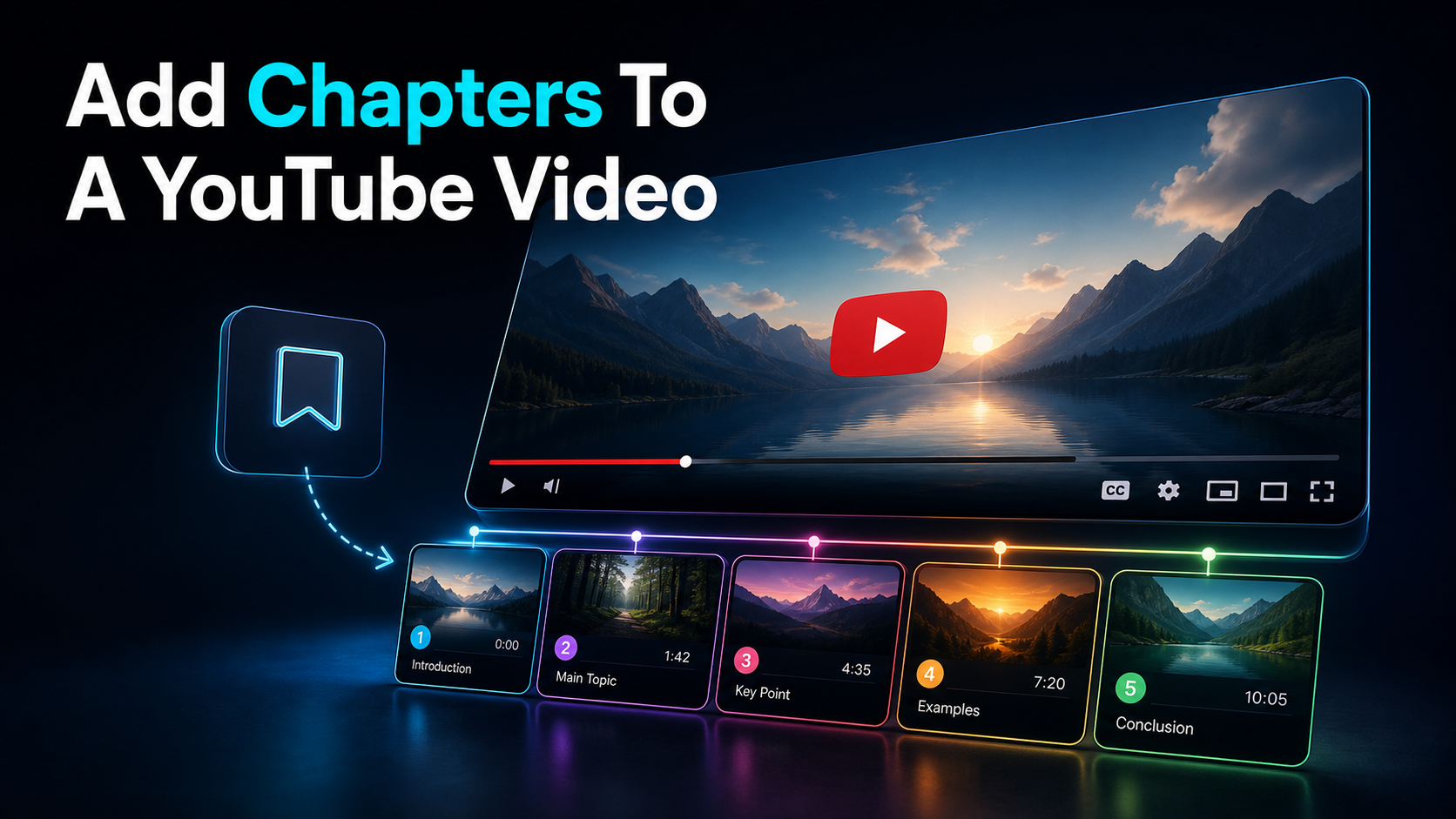
YouTube動画に章を追加するのに約2分で、編集ソフトは一切使いません。説明欄にタイムスタンプのリストを00:00から入力すると、YouTubeは進行バーを名前付きのクリック可能なセクションに分割します。このガイドでは、YouTubeで強制される正確なフォーマットルール、入力可能なコピー&ペーストテンプレート、章が表示されない時のトラブルシューティングブロック、さらに長いまとめやインタビューでクリーンな章のブレイクポイントを見つける実用的な方法も提供しています。一度YouTube動画に章を追加する方法を覚えれば、もうフォーマットを間違えることはありません。
ファクトチェック注: プラットフォームのルールと製品制限は2026年7月10日に公式情報源と照合されました。変更は可能なので、閾値や仕様に従う前にリンク先を必ず確認してください。
YouTubeチャプターが実際にやっていること
YouTubeの動画チャプターでは、赤い進行バーをラベル付きのセグメントに分割しています。視聴者がタイムラインにカーソルを合わせると、長く途切れないトラックではなく名前付きのセクションが表示されます。ウォッチページでは、章一覧がクリック可能な目次となり、中身を飛び回れるようになります。全体の動きは、説明文のタイムスタンプのリストだけで動いており、特別なアップロードも編集ツールもプラグインもありません。
章が2分間読む価値がある理由は2つあります。
- ナビゲーションと記憶保持。 数分以上――映画のあらすじ、チュートリアル、インタビュー――では視聴者はめったに最初から最後まで見ません。チャプターは彼らが目的の部分に止まることを許し、競合他社のものに飛び込むのではなく動画に留まらせます。
- 検索表。 章のタイトルはインデックスされており、適切にラベル付けされた瞬間はGoogle検索結果の「重要な瞬間」として現れることがあると、YouTubeの公式ドキュメントによれば。「終わり方」という章は、あなたの動画への小さな追加扉です。
メカニクスは今でも変わっていません。インターフェースは時折スタイルを変えられますが、説明文のタイムスタンプで章を作るという基本的なルールは長年続いています。
YouTubeが強制するフォーマットルール
ここで「章が表示されない」問題がほとんど生まれます。YouTubeは、以下のルールがすべて満たされた場合にのみ、説明のタイムスタンプをチャプターとして扱います。1つ見逃すと、リスト全体を静かに無視してしまいます。
| 統治 要件 なぜそれが人々をつまずかせるのか |
| 最初のタイムスタンプ | まさに00:00 | 人は00:12か最初の本格的なトピックからリストを始めます |
| 最低数 | 少なくとも3のタイムスタンプが必要です | 2章では足りません。YouTubeには3つ以上の必要です |
| 最小長さ | 各章 *10秒以上 | 6秒間隔のマーカーが2つでリストを破ります |
| 秩序 | 上昇順(年代順) | タイムスタンプが順序を外すと死んでしまいます |
| フォーマット | MM:SS時間、あるいは1時間HH:MM:SS過ぎた | コロンの代わりにピリオド(1.30)を使うと失敗します |
| 配置 | 動画の説明では、それぞれが別々のラインで書かれています | 段落の途中に埋もれたタイムスタンプは認識されません |
これらの要件――00:00開始、3章の最低、10秒の階層、そして昇順――はYouTubeのヘルプドキュメントから直接出ており、プラットフォームがチェックする正確な条件です。それらを事前チェックリストとして扱い、章は「ただ動くだけ」と捉えてください。
章テンプレートをコピー&ペースト
YouTubeが求める形状はこちらです。各行はタイムスタンプ、スペース、そしてセクション名です:
使い方は:タイトルを自分のものに置き換え、最初の行を00:00に保ち、昇順に並べ、タイムスタンプが10秒以上近くないようにしてください。最低でも3行は残してください。それが全スペックです。
動画をこすりながら埋めるための空白バージョン:
YouTubeプレーヤー(MM:SS)に表示されているタイムスタンプを正確に、1行ごとに1つずつ入力してください。1時間以上の動画の場合はプレーヤーがHH:MM:SSを表示するので、それに合わせて — 1:04:20、64:20ではなく。タイトルはシンプルなものでも、派手なものでも自由です。フォーマットはすべてYouTubeチェックです。
YouTube動画に章を追加する方法、ステップバイステップ
アップロード中や既に公開した動画に追加することもできます。どちらの説明でも同じ分野です。
デスクトップ(YouTube Studio)で:
- YouTube Studio → Contentを開き、編集したい動画をクリックしてください。
- 説明欄で新しい行に進み、
00:00と入力し、その後に最初の章タイトルを書きます。 - 残りの各タイムスタンプを、少なくとも10秒間隔で、昇順に加算します。最低3行です。
- 最初の行が正確には正しく書かれているか再確認
00:00。 - 保存をクリックします。すぐに章が進行バーのセグメントとして現れます。
モバイルから:
- YouTubeアプリを開き、自分の動画に行き、説明欄の「編集」をタップするか、YouTube Studioアプリで編集してください。
- 同じタイムスタンプリストを入力してください — 最初に
00:00、1行ごとに1つずつ、昇順に、最低10秒です。 - セーブ。同じルールが適用されます。アプリには別途「章」の切り替え機能はありません。
どこにも専用の「章を追加」ボタンはありません。章は正しいフォーマットの説明の副産物です。説明欄にタイムスタンプを追加する方法を知っていれば、チャプターの追加方法もすでに知っているはずです。再生ヘッドを飛び越えるタイムスタンプと、章全体の異なるのは、上記の6つのフォーマットルールすべてを満たしているかどうかだけです。
手動チャプターとYouTubeの自動チャプターの違い
何も追加しなければ、YouTubeでチャプターを生成してくれるかもしれません。違いを理解することで、いつ手作業でやるべきかがわかります。
| マニュアル章 YouTube自動チャプター |
| タイトルを書くのは誰か | お前だ | YouTubeの機械学習 |
| ブレークポイント制御 | フル | 全くありません — 推測です |
| 表現/キーワード | お次第です | 一般的で、しばしば文字通りの |
| セットアップ作業 | ~2分 | ゼロ |
| 信頼性 | ルールが守られた時だけショー | 現れるかどうかは分かりません |
YouTubeの自動チャプター(および「重要な瞬間」)は、機械学習によって生成され、YouTubeによると他の視聴者が参照したタイムスタンプも参照することがあります。無料で手を出さないが、タイトルはありきたりでカットポイントも推測に過ぎない――マークアップする時間がなかった動画には問題ないが、ランキングや維持に関心のあるものには弱い。
すべてをコントロールしたいなら、自動チャプターをオフにすることもできます。動画の編集画面で、*もっと表示**を展開し、自動チャプターと重要な場面を許可を解除してください。有効な手動タイムスタンプを3つ追加すると、リストが自動的に上を取るのです。手動が自動より勝ちます。
正直な目安としては、長編や常緑のものは手作業でマークし、コストの低いアップロードは自動チャプターでカバーする。
なぜYouTubeのチャプターが表示されないのか
「YouTubeのチャプターが表示されない」というのはほとんどの場合、フォーマットミスであってバグではありません。何か壊れてると思う前に、このテーブルを走り回って。
| 症状 原因としては 修正 |
| 章は全くありません | 最初のタイムスタンプは00:00 | 最初の一行を正確に00:00 |
| 章は全くありません | タイムスタンプが3つ未満の場合 | 3つ目(そしてそれ以上)を加える |
| リストは無視されています | 1章は10秒未満です | スペースはタイムスタンプごとに≥10秒ずつ |
| リストは無視されています | タイムスタンプの順番が乱れています | 上から下へ順に並べ替え |
| 1つのマーカーが認識されません | 間違った区切り(1.30、1;30) | コロンを使う:1:30 |
| 何も反応しません | タイムスタンプは段落の中間に位置します | それぞれを別回線に分けてください |
| 最後の章が欠けています | タイムスタンプが動画の長さを超えている | 削除または修正してください |
| セーブしても何も起こりません | キャッシュ/伝搬遅延 | 数分待って、ハードリフレッシュして、再確認してください |
経験から少し付け加える。チャプターはウォッチページと進行バーでレンダリングされるので、Studio編集ビューではなくそちらで確認してください。モバイルで編集したなら、セーブが実際に通り抜けたか確認してください。そして、編集後にリスト全体が消えた場合、ほぼ間違いなく00:00欄を破ったか、有効なエントリーが3件未満になったことになります。この2件が「章が消えた」ケースの大多数を占めています。
長い動画でクリーンな章のブレイクポイントを見つける方法
フォーマットは簡単で、長い動画の本当の仕事は、章のどこに置くかを決めることです。40分のまとめや2時間のインタビューを行ったり来たりして話題変更を見つけるのが面倒な部分であり、ここで少し準備すれば本当に時間を節約できます。
2つのショートカットで、全体を二度見ずにマーカーを配置できます:
- まず要約してから地図を。 動画をvideo-summarizer]で表示すると、扱っている内容の要約が見つかり、自然な部分を一目で確認し、それぞれを章のタイトルに変換できます。長い動画の要約方法に関するガイド](/ja/blog/how-to-summarize-a-long-video/)では、ワークフローを解説しています。
- シーンごとに分けてください。 振り返りやストーリー重視の動画では、scene-breakdown-generator]が映像を明確なビートに分割します — コールドオープン、セットアップ、ターン、クライマックス、解決 — これらはほぼ一対一で章にマッピングされます。各ビートが始まるタイムスタンプを読み上げ、それを説明文に書き込む。
どちらのツールも章をYouTubeに自動で追加するわけではありません。タイムスタンプは自分で説明欄に貼り付けますが、「ブレークポイントを探して全体を丸ごと削除する」と「アウトラインを読んで時間をコピーする」に変換してくれます。本当に長いアップロードなら、5分と45分の差です。
検索と保持のための章の名称付け
タイムスタンプは機械的なものです。肩書きは、わずかなSEOやリテンションの優位性を得るためのものです。いくつかの習慣が役立つ:
- 役立つ言葉を前半に載せて。 「音声の修正」は「パート3」よりはずっと優れている — 章リストをざっと見ている読者は、各セクションが何を伝えているかを知っているはずだ。
- 検索方法を一致させてください。 もし誰かが特定のセクションでカバーしている内容を検索した場合は、そのように章名を付けてください。これらのタイトルは索引化されており、重要な瞬間として現れることがあります。
- フックを正直に保つこと。 「ザ・ツイスト」という章は、ツイストが実際に存在している場合にのみ「クリック」を得ます。クリックベイトの章タイトルは散らかっていて信頼が難しくなります。
章のタイトルは説明の構造化された断片に過ぎないので、良い説明を作る同じ規律が良い章を作ります。動画のメタデータをより詳しく理解したいなら、YouTubeタイトルや説明の作成ガイド](/ja/blog/how-to-write-youtube-titles-and-descriptions/)がより広い視点をカバーしています。ほとんどの動画では、3〜8章の名の良い章が最適なバランスです。ナビゲートできる程度で、リストが雑になるほど多すぎない程度です。
Recapoどこに位置づけられるか
率直に言いましょう:章の追加はYouTubeの説明欄で行う無料の手動作業です。編集ツールは不要で、RecapoはYouTubeにタイムスタンプを貼り付けることもなく、2分間のコピー&ペーストにお金を払う必要もありません。
ブラウザベースのワークスペースがその役割を果たすのは、タイムスタンプの上流、つまり長尺コンテンツの上です。RecapoはインストールするものがないAIビデオワークスペースです。後から章をまとめる長い振り返りやインタビューの場合、動画をアウトラインにまとめてシーンに分けてくれます。そうすれば各章の始まりを特定できます。タイムラインを無造作にする必要はないのです。もし再利用する場合は、定義した各章は自然なショートです。Recapoそのセグメントをクリップし、ショート、リール、TikTok用に9:16にリフレーミングし、キャプションを入れ、ナレーションを加え、表紙をデザインし、エクスポートできます――すべて一つのタブで。MP4、MOVなどの一般的なフォーマットに対応し、1回のタスクで最大6GBまで対応し、長いソース動画を快適にカバーできます。
正直なところ、チャプターリスト自体はYouTubeの説明文のままで、あなた次第にタイプできます。Recapoの価値は、長い映像のブレークポイントを見つけて、同じセグメントを他の場所に投稿できるクリップに変換することです。プランは価格ページで確認できます。
FAQ
YouTube動画には何章必要ですか?
少なくとも三つは。YouTubeは最低3つのタイムスタンプが必要で、最初のタイムスタンプは00:00、各チャプターは少なくとも10秒のタイムスタンプが必要です。その後、チャプターをレンダリングします。明確な上限はありませんが、3〜8本がほとんどの動画にとって実用的な最適な時間帯です。リストがごちゃごちゃにならずに済む程度です。有効なタイムスタンプを3つ未満追加すると、チャプターは表示されません。
なぜ私のYouTubeチャプターが表示されないのですか?
ほとんどの場合、フォーマットのミスです。まず4つのことを確認してください:最初のタイムスタンプが正確に00:00、少なくとも3つのタイムスタンプがあること、各章が10秒以上であること、そしてそれぞれの行が昇順に並んでいること。コロンの代わりにピリオド(1.30 vs 1:30)が混ざっている場合、段落の途中にタイムスタンプが埋もれている、動画の長さを超えたマーカーもリストを壊します。それらを修正し、保存し、少し待ってからウォッチページをハードリフレッシュしてください。
手動チャプターと自動チャプターの違いは何ですか?
手動チャプターは説明文に書くタイムスタンプのことで、正確なブレークポイントや表現をコントロールできます。YouTubeの自動チャプターは、カットポイントと一般的なタイトルの両方を推測する機械学習によって生成されます。オートは自由で手を使いませんが、不正確です。マニュアルはキーワードに値するタイトルや選んだブレークポイントを表示します。有効な手動タイムスタンプを3つ追加すると、自動タイムスタンプを上書きします。また、動画の設定「もっと見る」で自動チャプターを無効にすることもできます。
章を追加するには編集アプリが必要ですか?
いいえ。チャプターは、編集ソフトやプラグイン、有料ツールを一切使わず、動画説明欄に正しくフォーマットされたタイムスタンプリストを入力することで作成されます。タイピング以外の唯一の「作業」は章の配置を決めることで、長い動画では要約したりシーンに分けたりすると簡単です。しかし、チャプターの手順自体はYouTubeの説明欄内で完全に無料で行われます。
モバイルでYouTube動画にタイムスタンプを追加するにはどうすればいいですか?
YouTubeアプリ(またはYouTube Studioアプリ)で動画を開き、説明を編集し、同じタイムスタンプリストを入力します。00:00まず最初に、1行ごとに1つずつ、昇順に、少なくとも10秒間隔で、最低3秒間隔で。モバイルアプリには章の切り替えはない。デスクトップで使えるのと同じフォーマットルールで章が作成されます。説明を保存すれば、セグメントはウェブ上と同じように進行バーに表示されます。
1本の動画にマーキングするのは2分程度のコピー&ペーストですが、もしここに来た理由が長い振り返りやインタビューで分解が大変なら、そこは自動化する価値があります。無料アカウントを作成し、映像をアップロードしてください — MP4またはMOV、タスクごとに最大6GBまで — 動画をアウトラインにまとめ、シーンに分けて各章の始まりを正確に読み上げることができます。Recapoそして、その場で同じセグメントを縦のショート動画、リール、またはTikTokにクリップし、字幕とカバー付きでエクスポートします。タブは一つでインストール不要です。YouTubeにタイムスタンプを入力します。Recapo見つけて再利用するので、長い動画は複数の場所で価値があります。
参考文献および公式資料
- YouTube: あなたの動画を発見する
- YouTubeヘルプ:YouTube Analyticsの基本
- YouTube: 推奨アップロードエンコーディング設定
- Recapo.ai: 製品概要および現在のアップロード制限
- Recapo.ai: AI Video Editor