
動画に字幕をつける方法(無料・3つのやり方)
任意の動画に字幕を追加する3つの無料方法:AI自動生成、SRTアップロード、手動編集 — 4段階の正確さチェックとエクスポートのヒント付き。

動画 字幕 つけ方 — このガイドでは、実践的なステップや例、そしてすぐに使えるワークフローでトピックを説明しています。
多くの短編動画は音を消して観られています — 通勤中、列に並んでいる時、寝ている子どもの隣などです。もし動画に字幕が付いていなければ、視聴者は何時間もかけて作ったものをスクロールしてしまいます。字幕はまた、聴覚障害者や難聴の視聴者にもコンテンツを提供し、プラットフォームに機械読み可能なテキストを提供して動画の発見を助けます。
良いニュースは、それらを追加するのが面倒ではなくなったことです。ここでは、最速から最も実践的なものまでの3つの無料方法と、プロらしい字幕と明らかな自動生成字幕を区別する校正ルーチンをご紹介します。
言葉について簡単に言います: キャプション 音声を聞けない視聴者のために書き起こし、 字幕 伝統的には、読者が台詞を翻訳または書き起こしする役割を担っています。クリエイターはこれらの用語を同義で使っており、以下の方法はすべて両方を生み出しています。
方法1:AIに生成させる(最速)
おすすめは、トーキングヘッド動画、ポッドキャスト、チュートリアル、動画ブログなど、比較的明瞭な音声があるものなら何でも。
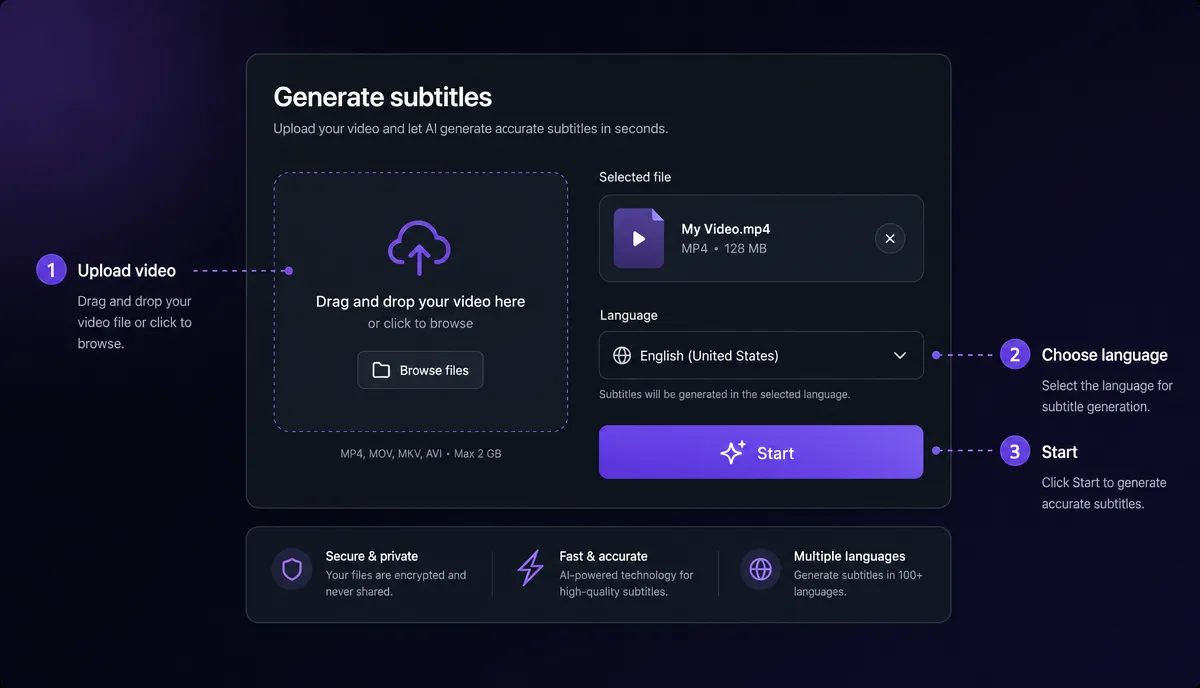
- 動画をアップロードしてください to an 自動字幕ジェネレーター.MP4やMOVのような一般的なフォーマットは直接動作します。ファイルがエキゾチックなら、まず変換してください。
- 話し言葉を選びましょう そしてモデルに書き起こしさせてください。数分の動画は処理に1分未満で済みます。
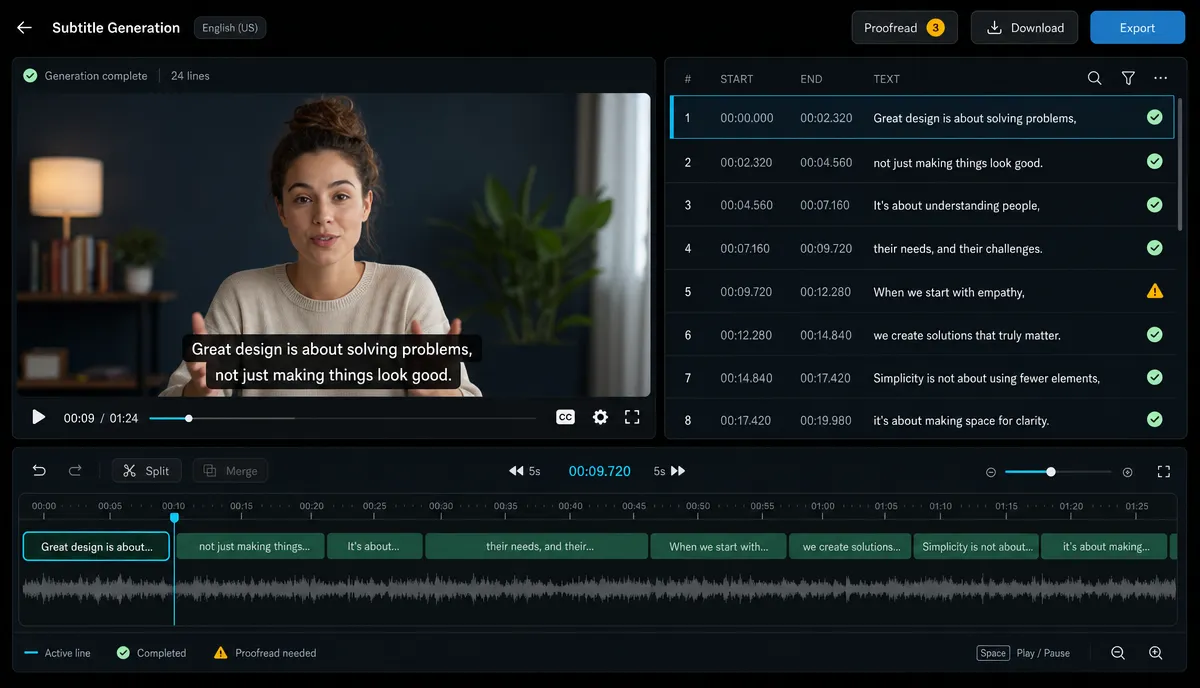
- 波形の隣にあるドラフトを読んでください。 良いツールは、各キャプションラインを音声に合わせてタイムアライズさせて表示し、一目でドリフトを見つけられます。
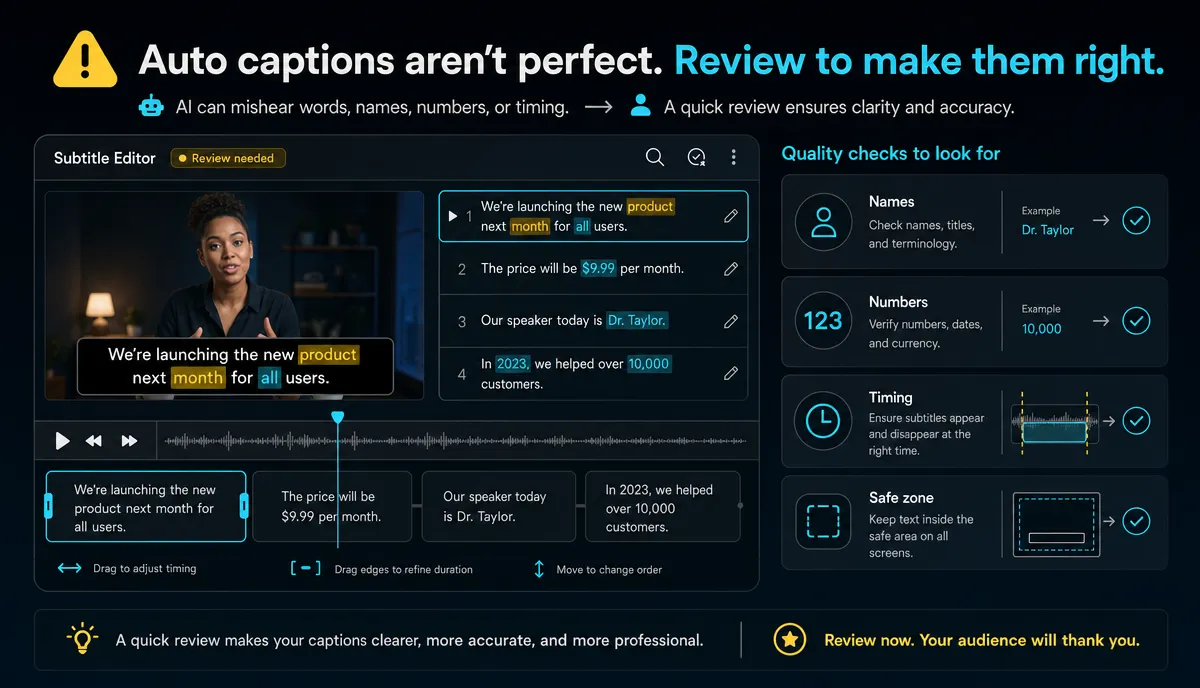
- 4段階のチェックを実行してください (次のセクション)これは多くの人が見逃すパスであり、多くの自動字幕が自動生成のように見える理由です。
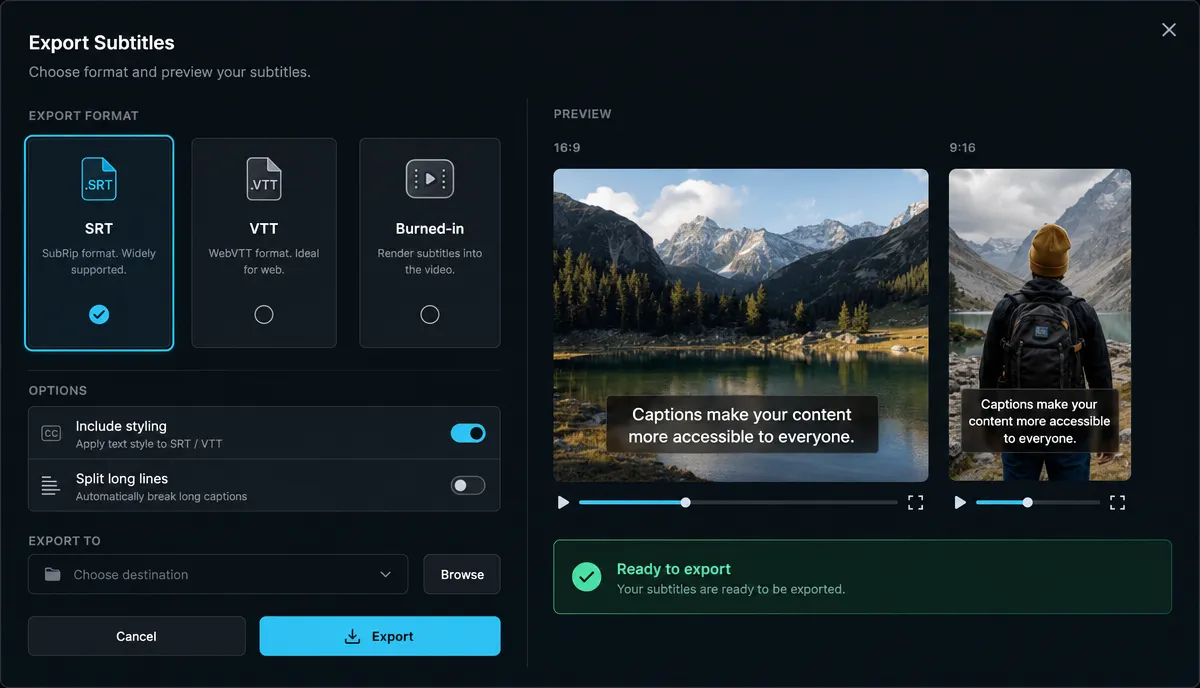
- 輸出 — 字幕ファイル(SRT/VTT)か、テキストを焼き付けたビデオのいずれかです。どちらを選ぶかはプラットフォームによります。最後のセクションを参照してください。
4段階の精度チェック
2026年の自動文字起こしは、単語を修正するだけで文を修正するのが十分です。この4回のパスは、数分でほぼすべてのミスを見逃しません。
1. 名前と専門用語。 固有名詞、ブランド名、専門用語――モデルはここで推測します。あなたが言った名前をすべて書き起こしで検索し、一度修正してください。繰り返し発生することは通常一貫しています。
2. 数字と句読点。 「$1,500」と「1500ドル」、フックの意味を変える疑問符。数字を含む行だけを読むのが速いです。
3. タイミングドリフト。 最初の20秒、中間、最後の20秒を再生してください。テキストが音声と比べて少しだけ変わる場合は、「ほぼ合っている」という言葉を受け入れるのではなく、問題のあるセリフを軽く押すと、誤字よりも遅延に気づきます。
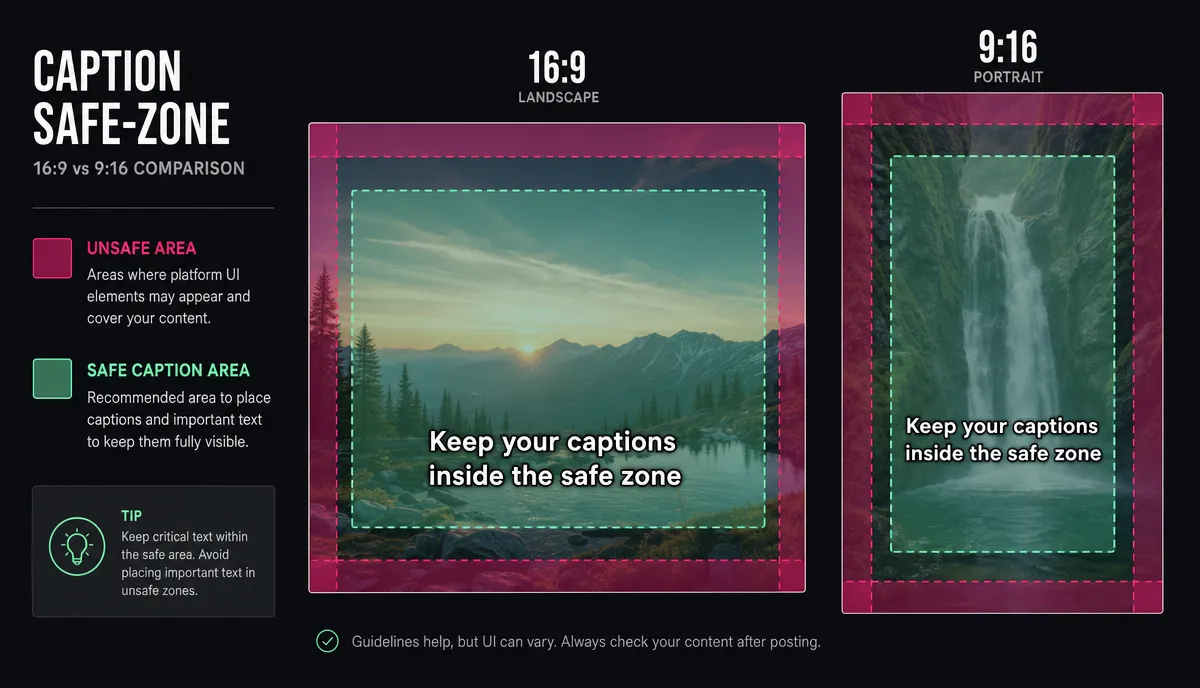
4. 安全地帯。 キャプションがプラットフォームのUIと衝突しないようにチェックしてください。TikTokの右側ボタンや下部の説明、YouTube Shortsのオーバーレイなどです。テキストはフレームの中央帯の中に置いてください。
方法2:SRTファイルのアップロードまたは編集
最適な用途:すでにトランスクリプトを持っている動画、プラットフォーム間での再公開、またはキャプションファイルを送ってくれる編集者と一緒に仕事をする場合。
SRTは、タイムスタンプ付きの番号付き行からなるプレーンテキストファイルです。すでに持っている場合は何も再生成せず、動画とSRTをアップロードすればテキストはタイムアラインで届きます。そこから、 字幕スタイルエディター (フォント、サイズ、位置、背景)タイミングには触れずに。
知っておくべきフォーマットの注意点が2つあります:
- SRTとVTT: プラットフォームは主にSRTを受け入れています。ウェブプレイヤーはVTTを求めることが多いです。それらは同じ内容を含んでいます— 両者の間でコンバージョンを 再書き起こしではなく。
- SRTをマスターコピーとして保持してください。 スタイリングと焼却は一方通行の操作であり、SRTは翻訳し、スタイルを変え、再利用するバージョンです。
方法3:手動で入力する
最適な用途は、ノイズの多い音声、重いクロストーク、音楽が密集した編集、または自動化された設定に単に入力するよりも時間がかかる短いクリップです。
マニュアルは原始的という意味ではありません。波形に沿って一行ずつ作業し、各キャプションは1つの考えに抑え、1行あたりおおよそ32〜42文字、画面上は2行以内にしてください。自然句の境界で線を切ること(「...そして私たちは去った」――「...そして私たちは / 離れた」と言われました。30秒のクリップなら5分で、強調のコントロールを完全にコントロールできます。
実際に読みやすいスタイリング
テキストがどのように生成されたにせよ、これらの慣習が、腕を伸ばして手に取った電話でも読みやすくしているのです:
- サイズ: デスクトッププレビューで感じるより大きく。自分のスマホでピントを合わせずに快適に読めないなら、それは小さすぎます。
- 対照: 白いまたはほぼ白に近い文字に暗い縁取り、または半透明な背景の錠剤。明るいシーンの上に白い生文字が映るのは、フックが当たった瞬間にちょうど消えます。
- 長さ: 一、二行、一つの考え、キャプションごとに一つの考え。三行の字幕は視聴者に読むか見るかの選択を迫ります。
- 句の境界での行切り: 話すときに一瞬止まるところのブレイク。途中のフレーズ区切りは、正確なキャプションでさえ違和感を生みます。
- 一貫性: 一つのスタイルを選んで、すべての動画に通し続けましょう。キャプションスタイルは縦型フィードにおけるブランド認知の一部であり、視聴者は顔や声を認識する前にクリエイターを識別します。
よくある字幕の間違い5つ
- 生の自動書き起こしを公開します。 エラーは注意が集中する場所に集まっています:名前とフック。
- プラットフォームUIの上に字幕を流す。 TikTokのボタンが隠している完璧な字幕は、それでも無駄な作業だった。
- 埋め草の文字起こし。 「えっと」や「あの、知ってる」、どもりはカットしてください。字幕は音声よりもきれいに読めるべきです。
- 小さな「シネマティック」なテキスト。 エディターではエレガントに見え、バスの中では見えません。
- SRTを救う前にバーンイン。 編集可能なファイルは保持してください;ピクセルは永遠に存在します。
ソフト字幕と焼き付け字幕:どちらのエクスポートを選ぶべきか
| ソフト字幕(SRT/VTTファイル)焼き付き(ハードコード) | ||
| ビューアは切り替えが可能です | はい | いいえ |
| 再アップロード・ダウンロードを経て生き残る | いいえ、ファイルは分離されることがあります | そうです — ピクセルです |
| 動画ごとに複数言語対応 | はい | 輸出ごとに1つずつ |
| スタイリングコントロール | プレイヤー依存 | 合計 |
| プラットフォーム別インデックス可能 | はい | プラットフォーム自身の文字起こしのみです |
多くのクリエイターがたどり着く実用的なルールは以下の通りです:
- YouTube(長編): SRTをキャプショントラックとしてアップロードしてください。インデックス対応で、ビューアは切り替えられ、後で言語を追加しても再レンダリングも必要ありません。
- TikTok、リール、ショート動画: 字幕を書き込んで 大胆でコントラストの高いスタイルで。縦フィードは高速で動き、ネイティブキャプションのレンダリングも変化し、スタイリングされたテキストはデザイン要素としても機能します。
- 両方やるの? 垂直カットはバーンインし、SRTは横マスターで使い続けてください。
FAQ
自動生成字幕は公開に十分な精度があるのでしょうか? クリアスピーチに関しては、はい、上記の4ステップチェックの後にそうです。生の出力は通常90%以上あります。チェックは、字幕が雑に見える数少ない名前や数字、タイミングのスリップに対して存在します。音が乱れた場合は、修正が増えるか手動に戻ることを覚悟してください。
動画に明確なナレーションがあるのに字幕を使うべきでしょうか? はい。音声再生、アクセスのしやすさ、非ネイティブスピーカーへの理解度などが支持しており、時間がかかる以外に特にデメリットはありません。
TikTokのボタンがキャプションを隠すのをどうやって止めればいいですか? テキストは中央の金庫帯に置き、右端のボタン列や説明欄の下部から離れてください。もし美観のためにキャプションを下三分の一に配置する場合は、上げてください。4段階のチェックにはまさにこのパスが含まれています。
字幕を他の言語に翻訳できますか? はい、これがSRTマスターファイルを保持すべき最も強力な理由です。元の言語字幕が校正されれば、そのファイルの翻訳は速く、修正したすべての言語に引き継がれます。近いうちに、多言語字幕のワークフローガイドを公開する予定です。
上記のすべての速いバージョンが欲しいですか? 無料アカウントを作成動画を1本アップロードすれば、このガイドを読む間に校正され、スタイル付きの字幕が付けられます。AIがあなたの編集の皿から何を取り除くかの大きな視点については、こちらをご覧ください AI動画編集の概要.


