ワードごとに字幕を追加する方法(カラオケスタイル)
カラオケ方式で単語ごとのキャプションを追加する方法:ハイライトモードとポップアップモードの違い、必要な単語レベルのタイムライン、そして高速でも読みやすいタイポグラフィ。
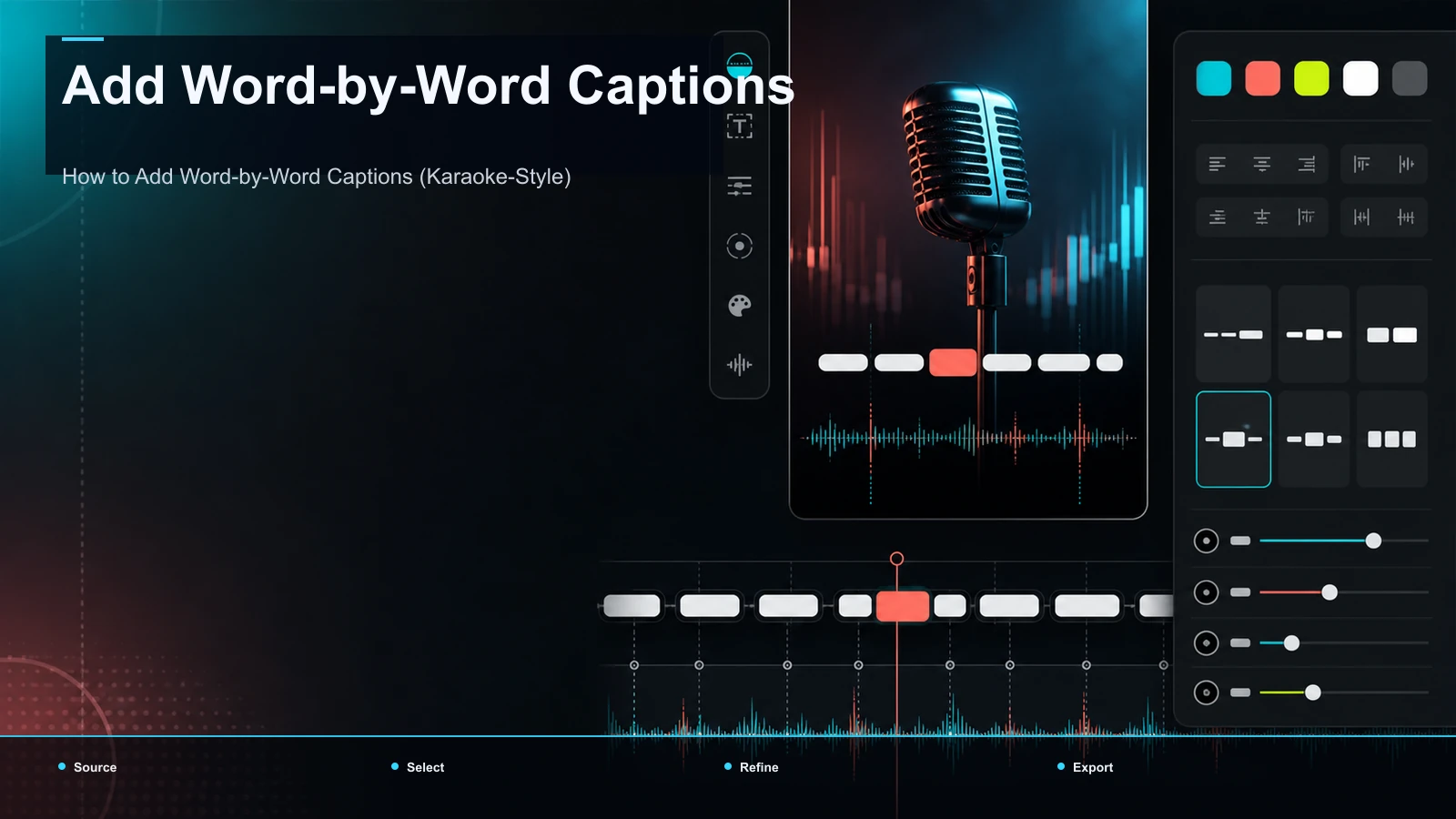
単語ごとのキャプション(話された言葉と同時に単語が光ったりポップアップしたりするTikTokスタイルの効果)を追加するには、出版アプリが提供しない3つの要素が必要です。ワードレベルのタイムライン、そのタイムラインに紐づくハイライトまたはポップインアニメーション、そしてエクスポート時のバーンインです。これが単語ごとのキャプション追加の簡単な答えであり、検索がほぼ必ず専用のキャプションツールで終わる理由でもあります。TikTokやリール、YouTubeの編集者には向かないのです。このガイドは、特に単語ごとの見た目に厳密に焦点を当てており、一般的なアニメーションキャプションではなく、2つのモード(カラオケハイライトと単語のポップイン)、それぞれ依存する単語ごとのタイミング、そしてハイライトが画面を一語ずつ駆け巡ってもテキストを読みやすく保つタイポグラフィをカバーしています。
単語ごとのキャプションとは実際に何なのか
単語ごとのキャプションは、画面上のテキストで、変化単位が一行ではなく一語です。音声が流れると、1つの単語が現れるか現在の単語がハイライトされる。これは、ブロックのように点滅する完全なフレーズの代わりに。同じ効果が単語ごとの字幕、アクティブなワードキャプション、ハイライトキャプションと呼ばれるものがあり、強調が歌詞のように声に続くとカラオケキャプション — すべて同じ考え方です:1語の細かさでキャプションの動き。
反対のことを挙げれば、意図は明確です。ブロックキャプションは一行の一行を一行にまとめ、一つの塊として現れては消えます。チュートリアルやトーキングヘッドには問題なく、字幕は他に勝てません。なぜなら、一部の視聴者はプラットフォーム独自のアクセシビリティガイダンスに基づき、音声をオフにしたショート動画に遭遇するからです。しかし、ブロックキャプションはアクセシビリティとして読めますが、単語ごとのキャプションはテンポや制作価値として読み取られます。だからこそショートフォームのクリエイターはこの特定の効果を求め、一般的な「キャプション」を探すのではありません。
ハイライト対ポップイン:2つの単語ごとのモード
多くのガイドが見落としがちな区別があります。「単語ごと」は一つの効果ではなく二つの効果であり、コンテンツに間違った効果を選ぶことが、プレミアムに感じる字幕と疲れる字幕の違いを生み出します。
| モード 画面に映るもの 読み上げは ベスト |
| カラオケのハイライト | 線全体が見えるままです。能動語は色やスケールが変わります | リズミカルでガイド付き、文脈に富んでいる | 音楽、迅速な配信、画面に残したい濃密な情報 |
| ワードポップイン(ビルド) | 単語は一度に一つ(または数個)現れます。話されたことだけが示す | パンチ強く、ミニマルで、前方に走るスタイル | フック、エネルギッシュなショート/リール/TikTok、控えめなナレーション |
カラオケハイライトはフレーズ全体を画面上に残し、ハイライト――色の入れ替え、スケールの突起、輝き――を声のリズムに合わせて移動させます。その強みは文脈にあります。視聴者はラインの行き先を見分け、ハイライトは正確なビートを示し、音楽や早口、画面に一瞬だけ情報を留めたいのに適しています。
単語のポップインはこれまでに話されたことだけを示し、一度に一語(または密集した単語群)を追加します。その強みはテンポにあります。画面にほとんど何も映らない中で、新しい言葉がドラムビートのように落ち、パンチの効いたフックやエネルギッシュな編集にぴったりです。その代償として文脈が失われ、視聴者は先を読むことができないため、短い意図的なセリフに収まり、長い文には合わない。
配信に合わせてモードを合わせてください。迷ったときはハイライトがより安全なデフォルトです。ミュートした視聴者が半分空の画面を見つめることはありません。これら2つのモードを超えたキャプションの動きについては、私たちのガイド「アニメーション字幕](/ja/blog/how-to-add-animated-captions/)」が全範囲をマッピングしています。
それを機能させる言葉単位のタイムライン
両方のモードは一つの技術的要素に基づいています。それは強制的なアライメントによって生成される単語レベルのタイムラインです。ツールはあなたの音声を聴き取り、すべての単語に正確な開始と終了のタイムスタンプを割り当てます。この単語ごとのデータこそが、ハイライトが正しいフレームの正しい単語にジャンプしたり、単語が発せられた瞬間にポップインが現れたりして、一拍遅れるのを防いでいます。
これは本物の単語一語のキャプションと安っぽい模倣の境界線です。行単位のキャプション(ネイティブの自動キャプション機能が生成するもの)は、フレーズが話された時点でおおよそ知っているので、1行全体をフェードイン・アウトすることはできますが、単語ごとにハイライトを出すことはできません。もし一度に一行全体をハイライトしたり、単語の発射が遅れたりすると、タイムラインは真の単語レベルではなく、スタイリングを修正しても直せません。
なぜTikTok、YouTube、CapCutはその効果を手の届かないところに置いているのか
TikTok、Instagram Reels、YouTube(ショートを含む)内のキャプション機能は、アクセス性と速度のために設計された固定スタイルの少数セットで、行レベルで自動生成されます。編集可能な単語ごとのタイムラインやアニメーションコントロールは公開されていないため、あなたがイメージしているハイライトやポップインの見た目は、公開するアプリには含まれていません。上游で構築し、完成したファイルをインポートします。
だから多くのクリエイターが「capcut by word」で検索するのです。ネイティブエディターの上限に達していて、効果を生み出すものを何でも欲しがるのです。特定の編集者の正確な機能セットを主張するのではなく(リリースごとに変わるもの)、検討しているツール(CapCutでもそうでないものでも)で簡単なセルフテストをしてみてください。
- 単語ごとのタイムライン。 各単語の開始・終了時間を見たり編集したりできますか?単に行だけでなく。
- ワードバウンドアニメーション。 キャプション全体のフェードではなく、各単語にハイライトやポップアップを割り当てることはできますか?
- アクティブワードのスタイリング。 スポークンワードのハイライトの色、太さ、スケールをベーステキストとは独立して設定できますか?
- エクスポート時に焼き付きが発生します。 完成した動画は動きをフレームにベイクしてアップロードしても残るのでしょうか?
4つすべてを通過する道具はその見た目を作り出せます。失敗する手順は、機能リストを信用するよりも、よりクリーンな選択方法です。
単語ごとのキャプションの追加方法:ステップバイステップのワークフロー
一度ピースが意味を成すと、プロセスは短く、毎回同じになります。
- 完成したカットから始めてください。 編集がロックされた後、最後に字幕を入れて、タイミングが最終音声に合わせられ、トリミング後に字幕を付け直さないようにしましょう。
- 単語レベルの書き起こしを生成してください。 音声をauto-captionsに通し、単語ごとのタイムスタンプ付き時間付き文字起こしを作成します。これは両モードが依存する原材料です。
- 名前と同音異義語の校正を行ってください。 自動転写は普通の話し言葉では強力ですが、固有名詞や似音(「their/there」)には弱いです。これらの字幕は焼き付けられるため、誤字は永久的です。タイムラインの横にトランスクリプトを表示するビデオキャプションジェネレーター]を使えば、この処理が速くなります。
- モードとスタイルを選んでください。 サブタイトルスタイルエディター]で、カラオケハイライトまたはワードポップインを選択し、フォント、太さ、ベースカラー、ハイライトカラー、アウトライン、位置を設定します。動画ごとに1つのモードです。
- キャプションはセーフゾーンに置き、再構図してください。 縦欄では、プラットフォームのUIオーバーレイ(ユーザー名、キャプション、ボタンスタック)を避けてください。水平の電源から9:16で走る?まずリフレーミングしてからキャプションの位置を固定してください。
- バーンインしてエクスポートしてください。 モーションをフレームにベイクした状態でレンダリングし、スマホサイズで全画面再生を行います。6インチの可読性はモニターとは全く違います。
高速ハイライトのためのタイポグラフィ:速くても読みやすく保つ方法
ここで単語ごとのキャプションが生きるか死ぬかのどちらかです。ハイライトが単語ごとにジャンプすると、読者は単語ごとにほんのわずかな秒単位で、すべてのタイポグラフィの選択で読みやすさが回収されるのです。
- 重くしろ。 大胆またはそれ以上に重いものは、細いフェイスよりも圧縮や動きに強く耐え、動いた瞬間ににじみ出します。
- ハイライトカラーは一つ、コントラストが高い。 シンプルなベースに一つの彩度の高いハイライト(暖色色または鮮やかな緑が信頼できます)で、アクティブワードが一目で間違いなくわかるほどのコントラストがあります。色が増えれば、ガイドは気をそらすものに変わります。
- ブロックを固定しろ;単語だけを動かしてください。 キャプションの位置を固定して、ハイライトや新しい単語だけが動くようにしてください。そうしないと目がコンテナを追いかけてしまい、読むのを妨げます。
- 行数は短くしてください。 ポップアップの場合は、画面に1〜4語同時に表示;ハイライトとしては、目がスキャンせずに見込む短い線です。長い列がテンポを損なう。
- アウトラインやボックスを追加してください。 暗いアウトラインや控えめな背景プレートは、どんな映像にもキャプションを読み込めます。複雑な背景は薄くプレートのないテキストが消える場所です。
- 動きをリズムに合わせて合わせてください。 ハイライトを実際の話し方を超えて押し進めないでください;声を追い越すキャプションは壊れているように感じられ、速くはありません。言葉は言われた瞬間に光るものであって、それより先には光るものではありません。
要するポイントは、スピードが魅力であり、他の部分の読みやすさを守ることです。より幅広いルックのライブラリについては、Shorts](/ja/blog/best-caption-styles-for-shorts/)のベストキャプションスタイルのまとめをご覧ください。
単語ごとのキャプションミスを避けるべき
ほとんどの問題は同じ短いリストから生まれます。エクスポートする前にスキャンしてください。
- 一度に一行全体をハイライトする:あなたのタイムラインは単語単位ではありません;代わりに書き起こしを再生してください。
- 単語の発送遅延:破損または行単位のタイムラインであり、スタイルの問題ではありません。根源から直してください。
- 1つのクリップに2つのモード:同じ動画内でハイライトとポップアップは優柔不断に見えます。一つ選んで持っていてください。
- 薄いまたは同じ色のテキスト:動いた瞬間に実際の映像に消えてしまう。大胆に、アウトラインを追加しましょう。
- 校正を飛ばす:書き込まれたタイプミスは永久的です。このパスは決して任意ではありません。
Recapoどこに位置づけられるか
RecapoブラウザベースのAI動画ワークスペースで、インストール不要で、このガイドの単語ごとのパイプラインはその内部でエンドツーエンドで動いています。文字起こしとキャプションで単語レベルの文字起こしを取得したり、名前や同音異義語を修正したり、ハイライトやポップアップを選んでスタイルをつけたり、ショート動画やリール、TikTok用に9:16にリサイズしたり、カバーをデザインしたり、キャプションをフレームに焼き付けてエクスポートしたり、アプリ間でファイルを移動することなく、すべて一つのタブで完成します。MP4、MOVなどの一般的なフォーマットに対応し、1タスクあたり最大6GBまで対応します。これは後から字幕を付ける長時間の録画に十分な容量です。
実用的な点:Recapoは制作(トランスクリプト、モード、スタイリング、焼き付け)を担当しますが、好みの決定はあなたのものです。ハイライトかポップインか、コントラストの位置を決めることはありません。上記のタイポグラフィの規律こそが、技術的にタイミングを合わせたキャプションを、静かな視聴者を留めるものに変えている。単語ごとのキャプションが一つだけではなく繰り返し使われるルーティンなら、ループ全体を一つのタブにまとめるのが本来の役割です。プランは価格ページで確認できます。
FAQ
TikTok、リール、YouTubeで単語ごとのキャプションをネイティブに追加できますか?
静的で行単位の自動字幕はネイティブに追加でき、アクセシビリティのために使う価値があります。しかし、単語ごとのハイライトやポップアップのような単語ごとの効果は、アプリが提供しない編集可能な単語ごとのタイムラインが必要なため、これらのネイティブエディターでは露出されません。「単語ごとのキャプションの追加方法」はほぼ必ず専用ツールに繋がる技術的な理由です。
カラオケハイライトとワードポップインの違いは何ですか?
カラオケハイライトは画面全体を画面に表示し、ハイライトをアクティブな単語の上で移動させるため、視聴者は文脈を把握しながら目はビートを追い、音楽や速い伝達に優れています。ワードポップインは、一度に一語や一つのクラスターで話された内容だけを表示し、文脈をテンポとパンチに置き換える—フックやエネルギッシュな編集に最適だ。動画ごとに1つずつ選んでください。
CapCutは単語ごとの字幕を表示しますか?
どのエディターの現在の機能リストに頼るよりも、簡単な自己テストをしてみてください。単語ごとのタイムラインを編集し、単語ごとにハイライトやポップインを割り当て、アクティブな単語を独立してスタイル化し、結果をエクスポート時にフレームに書き込めるかどうか。4つすべてを通過するツールは、CapCutであれそうでなかろうと、どんなツールでもその見た目を作り出せます。失敗するステップはできない。
なぜ単語ごとのキャプションは焼き付きでなければならないのでしょうか?
なぜなら、動き、フォント、色、単語ごとのタイミングがソフトな字幕ファイルでは伝わらないからです。.srtや.vttはプレーンテキストとラフタイミングのみを含んでいるため、ハイライトやポップインはエクスポート時に実際の映像フレームに「焼き付き」されなければなりません。ただし、焼き込み字幕は永久的なものなので、レンダリング前に書き起こしを校正する必要があります。
画面に一度に何語表示すべきでしょうか?
ポップインの場合は、1〜4語ずつでペースを保ち、視聴者が目を細めないようにします。カラオケのハイライトでは、長い段落ではなく、目が一瞬で吸収される短い線を使いましょう。長い目立つ線は、効果を加える価値のある速くて読みやすいリズムを損なっています。
3つのアプリをつなぎ合わせることなく、単語ごとに字幕を追加する準備はできていますか?無料のアカウントを作成し、完成した編集版をアップロードしてください — MP4またはMOV、1タスクあたり最大6GBまで — そして1つのブラウザタブでループ全体を実行します。単語レベルの文字起こしに書き起こし、名前を校正し、カラオケのハイライトやポップアップを選び、ヘビーフォントとハイコントラストハイライトを1つ設定し、9:16にリフレームし、字幕を焼き付けたままエクスポートしてください。あなたは配達と味を持ち、Recapoプロダクションを担当し、次の短編が声に遅れを取ることなくペースを合わせる。
参考文献および公式資料
- YouTubeヘルプ:字幕と字幕を追加
- MDN Web ドキュメント:WebVTT API
- Recapo.ai: 製品概要および現在のアップロード制限
- Recapo.ai: AI Video Editor
- FFmpeg: 公式ドキュメント