YouTube用のナレーション録音方法
より良い部屋のセットアップ、マイクテクニック、クリーンテイク、ノイズコントロール、字幕、そして実用的なAIナレーション比較でYouTubeのナレーションを録音しましょう。
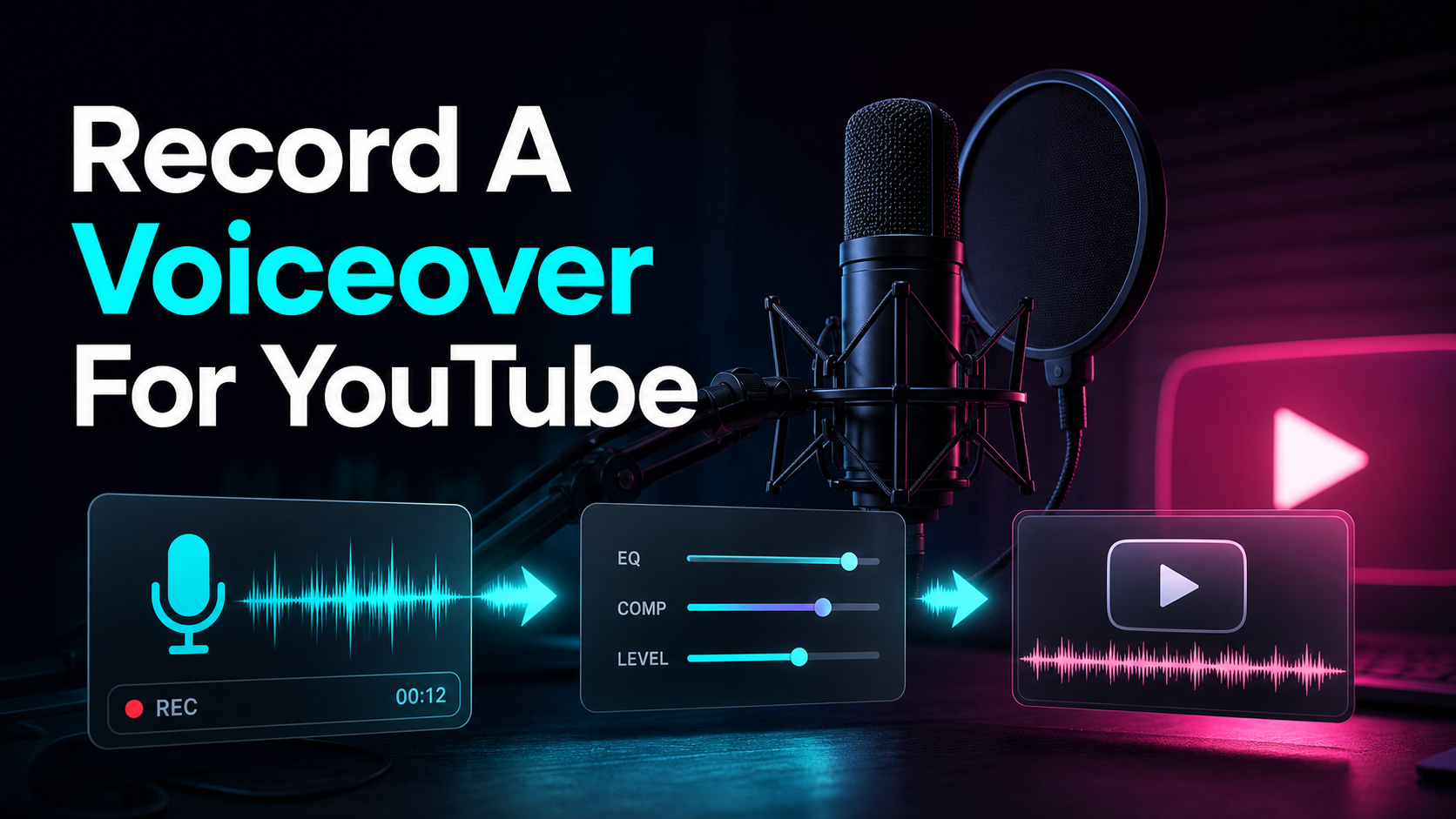
YouTube動画のナレーションを担当する場合、音声の質の勝敗は編集段階ではなく録音段階で左右されます。このガイドでは、YouTubeのナレーションを一貫して録音する方法を解説します。重要な機材、スクリプトや部屋の準備方法、録音の正確な手順、そして結果をメモではなくチャンネルのように聞こえるように仕上げる方法を紹介します。また、実際のマイクで自分の声を録音するタイミングや、AIナレーションがより速く良い判断をするタイミングなど、正直な分かれ道もカバーしてくれます。映像に合ったルートを選べるようになっています。
簡単に言うと、スタジオは必要ありませんが、本物のマイク、静かな空間、耳に書かれた台本、そしてクリーンアップパスが必要です。これら4つのことを実践すれば、あなたのナレーションはプラットフォーム上のほとんどのものよりも上位に位置し、YouTubeの音声を自分で録音するにせよ、作成するにせよ。以下は全体のワークフローと、人間用と合成用かの自己テストです。
主なポイント
- ゲーミングヘッドセットではなく、本物のマイクを使いましょう。YouTubeのボイスオーバー録音品質で最大の進歩はマイクからであって、ソフトウェアではありません。
- 機材にお金を使う前に部屋をきれいに使いましょう。柔らかく死んだ音の空間は、エコーの強い高価なマイクよりも明瞭さを上げます。
- 耳に使うためのスクリプトを書きましょう:短い文、短縮形、そして録音前に早口言葉を読み上げるパスを書きましょう。
- クリーンアップパス――ノイズリダクション、軽いEQ、そして穏やかなコンプレッション――こそが、アマチュアのテイクをプロデュースされた音に変える鍵です。
- AIの声優は正当な近道ですが、どんなツールもそれを検出できないと正直に約束することはできませんし、YouTubeは特定のケースでクリエイターにリアルな合成や改変されたコンテンツの開示を求めています。
YouTube用のナレーションを録音するために必要なもの
機材の質問はネット上で複雑すぎる。トークチャンネルには、解説、チュートリアル、顔のないナレーション、あらすじをまとめる4つの要素が必要です。
- 本物のマイクだ。 ここがクオリティの所在だ。専用のUSBマイクが最もシンプルな出発点です。ノートパソコンに直接接続でき、余計なハードウェアを省略できます。XLRマイクの方が音は良いですが、信号変換にはオーディオインターフェースが必要で、コストがかかり、机の上に置くボックスも増えます。ただし、ゲーミングヘッドセットやノートパソコンの小さなマイクは絶対に使ってはいけません。どんなに台本が良くても、薄くて遠く感じてしまう最速の方法です。
- クローズドバックヘッドホン。 録音中にモニターすることで、ポップ音や口の音、問題をリアルタイムで捉えられ、編集で発見されることはありません。クローズドバックは再生がマイクに漏れるのを防ぎます。
- 録音ソフトウェア。 クリーンな入力をキャプチャするデジタルオーディオワークステーションやエディターは動作します。無料の選択肢で十分です。ソフトウェアの方がマイクや部屋の方がはるかに重要ではありません。
- ポップフィルター(または自作の)。 マイクの前に安価なフォームやメッシュスクリーンを置くと、「p」や「b」の音の空気の爆発を抑えられます。マイクの前にテープで貼った鉛筆の上に折りたたみ靴下を履くと、緊急時に本当に効果的です。
| セットアップティア | 使うもの | トレードオフ |
|---|---|---|
| スターター | USBマイク+ノートパソコン+フリーエディター | 最も安価でプラグアンドプレイ、出版に値するほどの品質です |
| プロシューマー | XLRマイク+オーディオインターフェース+クローズドバックヘッドホン | 音質は良くなりますが、コストも机の散らかりも増えます |
| それは飛ばしてください | ゲーミングヘッドセットマイク、スマホマイク、ノートパソコンマイク | 細くて、広々としていて、距離を置く――他のすべてを台無しにする |
リストにないものに注目してください:処理されたスタジオ、ミキサー、あるいは4桁のマイクです。それらは助けになりますが、それは最後の10%であり、今日クリーンな録音を得るための障害ではありません。
台本とスペースを準備しましょう
準備の2ステップは、機材アップグレードよりも最終的な音響に大きな影響を与え、しかもどちらも無料です。
目ではなく耳のために脚本を書け録音前に草稿を声に出して読んでください。見つけたものは何でも書き直してください。耳は短い文や短縮形(「you'll」ではなく「you will」)、そして一呼吸ごとに一つのアイデアを求めます。長くコンマが重なった文章は、ページ上では問題なく見えるものの、舌をつまずかせて間を取らせてしまいます。台本の呼吸したい場所にマークして、ペース配分が息を切らすのではなく意図的に感じられるようにしましょう。もしあなたがまとめや解説チャンネルのナレーションを書いているなら、この読み上げパスは、賢そうに聞こえるけれど不自然に響くセリフを捉える場でもあります。
設定に触れる前に部屋をちゃんとケアしてください。 家庭用ナレーションが素人っぽく聞こえる最も一般的な理由はマイクではなく、部屋が空洞で反響するリングとして音を反射させているからです。それを柔らかく吸収性のある表面で解決すればいいのですが、吸音パネルは必要ありません。カーペットの敷き部屋、ベッドの近く、服がいっぱいのクローゼットの中、あるいは毛布をかけてフレームにかけて録音する。マイクは裸の壁や窓から離して向けてください。YouTubeのボイスオーバーセットアップのこの一つの変更――スペースを静かにする――は、安いマイクと高価なマイクの違い以上の効果をもたらすことが多いです。
最後に、マイクのテクニックを正しく身につけてください:マイクから手の幅ほどの距離に座り、マイクに向かって話すのではなく、少しだけ向かって話すこと(ポップフィルターが役立ちますが、オフアクシスで話す方が効果的です)、そしてその距離を一定に保ち、音量が急に動かないようにしましょう。
YouTube用のナレーション録音方法:ステップバイステップ
マイクをセットし、部屋を静かにし、台本に印をつけると、録音自体は短く繰り返し可能なループになります。
- 入力レベルを設定。 一番大きなセリフを言ってメーターを見てください。ピークは−12から−6 dBFSあたりを目標にして、ヘッドルームを確保しクリッピングがないようにしましょう。録音が熱すぎて「大音量にする」のは取り消せないミスです。後でクリーンで静かなテイクを上げればいいのです。歪んだものは救えない。
- ルームトーンを10秒間録音してください。 静かにして、自分の空間の環境音を捉えましょう。このクリップは、ノイズリダクションツールが後で何を除去すべきかを学ぶためにサンプリングするものなので、毎回10秒も使う価値があります。
- 長回しではなく、断片的に読んでください。 段落や数行を声で伝えて、そこで止める。短いテイクは、20分のマラソンの中で埋もれた一つのミスを探すよりも、撮りやすく、再録音もずっと簡単です。
- 間違いに気づく。 間違えたら一時停止し、一度拍手(波形でピークが見つかりやすい)。それからもう一度そのラインを読み直す。編集で悪いテイクをつなぎ分け、拍手でその場所を示します。
- エネルギーを保て。 普段の会話のエネルギーで録音されたナレーションは再生すると平坦に聞こえる — マイクがテイクの命を奪ってしまう。自然な感じのエネルギーを約20%超えて押し込めば、眠そうではなく、集中している状態に感じられます。
- ハンドルを残してください。 話す前に1ビート録音し、話した後も1ビートをロールして、各セリフの両側でクリーンな音声を作ってカットインできるようにしましょう。
- キーラインの安全テイクをやる。 フックや強くカットするラインは2回録音してください。編集のオプションは今はコストがかからず、後で再録音セッションを保存できます。
それが録音技術の全てです:良いレベル、ルームトーン、短い断片、そして本物のエネルギー。その後はすべて片付けです。
リアルタイムナレーションと事前録音ボイスオーバーの違い
YouTube動画にナレーションを入れる方法は2つあり、フォーマットに合わない方法を選ぶと何時間も無駄になります。
| アプローチ | 仕組み | ベスト |
|---|---|---|
| リアルタイム(ライブ) | 映像や画面が再生される間にナレーションを担当し、その場で反応します | 反応、ライブコメンタリー、カジュアルなトーキングヘッドのVlog |
| 事前収録(台本付き) | まず台本にナレーションを録音し、それに合わせて映像を編集します | チュートリアル、顔のないナレーション、あらすじ、厳密に台本化されたものなら何でもいい |
リアルタイムナレーションは自然に感じられ、ゆったりした個性重視のフォーマットには速いですが、クリーンに保つのは難しいです。「えーと」という言葉や無音、そしてさまようペースが出てしまいます。事前録音のナレーションはスクリプト作品の標準で、声を録音してから映像をカットすることで、テンポが引き締まり、クリーンなトラックが生まれます。顔のないチャンネルやまとめチャンネルを作るなら、まずYouTube用のナレーションを録音し、音声を編集の背骨として扱うのが良いでしょう。多くのクリエイターはハイブリッドにたどり着きます――構造にはスクリプト付きのボイスオーバーと、テクスチャーのためにいくつかのリアルタイムリアクションが加わるというものです。
録画をYouTubeのようにきれいにしてください
生のテイクは決して最終テイクではありません。「自宅で録音した」と「本物のチャンネルのように聞こえる」の境界は短く一貫したポストプロダクションの連鎖であり、これは自分で録音したものでも声を作成したものでも同じ連鎖です。
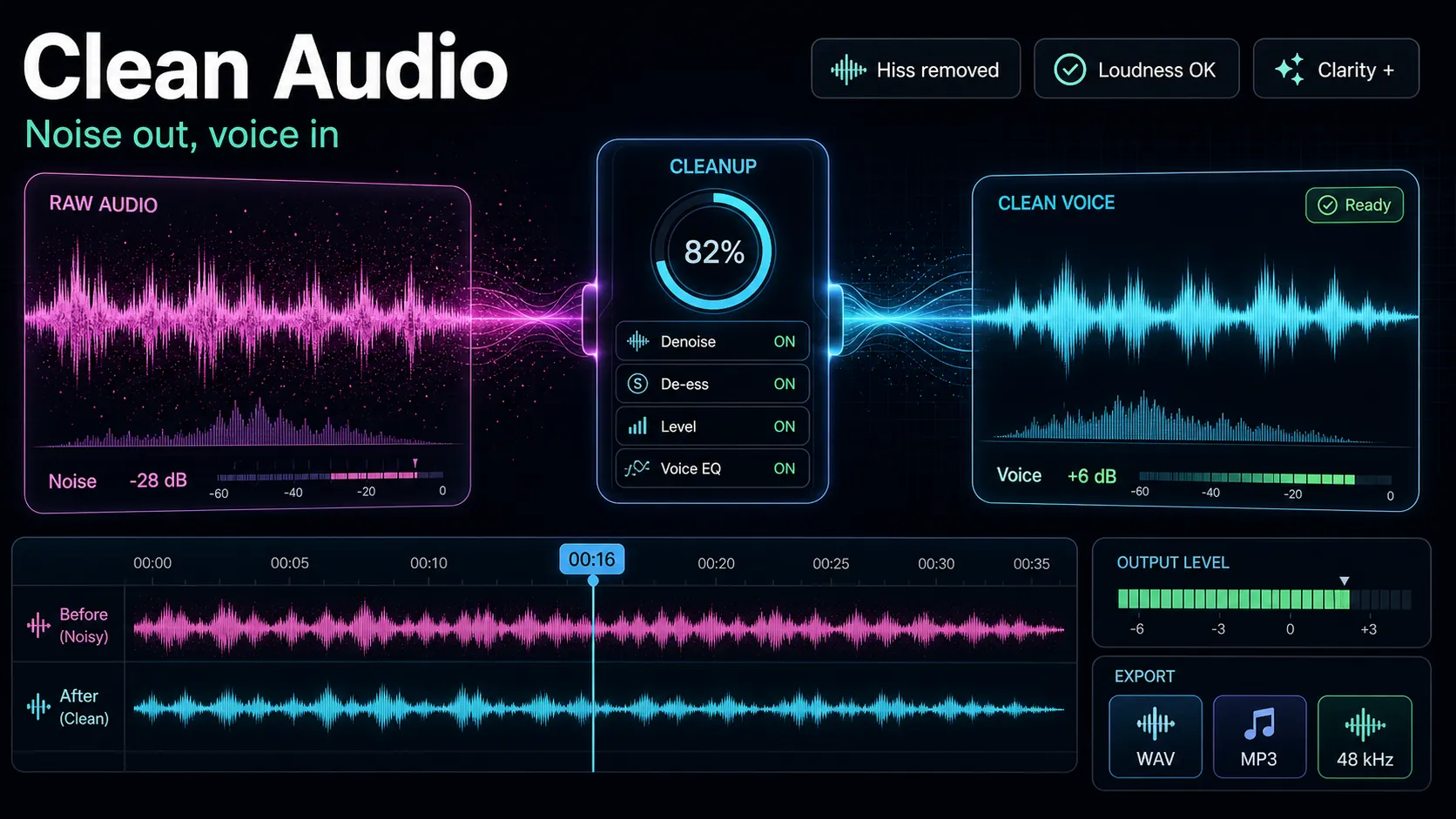
- ノイズフロアを下げましょう。 部屋の音を試して、ファンやエアコン、パソコンの絶え間ないハム音を取り出しましょう。優しく行ってください。攻撃的なノイズリダクションは、除去したシューという音よりも悪い、水っぽいロボットのようなアーティファクトを声に残します。Recapoのようなブラウザツール(オーディオノイズリダクション]はデスクトップインストールなしでこの処理を行うので、動画を終える同じタブ内で音声をクリーンできます。
- ハイパスフィルター。 人間の声の下の低い振動(交通音、空調、机の音)をカットして、トラックがきれいに収まるようにします。
- ライトEQ。 プレゼンス範囲を少し上げると明瞭さが増します。低中音域の優しいカットで「箱っぽさ」が取り除かれます。微妙な動きだけを扱う — 声を磨くだけでリミックスしているわけではない。
- 優しい圧縮。 大きな部分と静かな部分を均一にして、イヤホンでもスマホのスピーカーでもナレーションが一貫性を保つようにしましょう。軽く話を進めてください。過度のコンプレッションは声を潰し息が混じったように聞こえます。
- 音量を正規化しましょう。 最終トラックを一定で快適な聴きやすいレベルにし、視聴者が音量に手を伸ばさないようにしましょう。
これらの動きについてより詳しく知りたい方は、ビデオの音声クリーンアップ方法](/ja/blog/how-to-clean-up-audio-for-video/)のガイドでステップごとに解説しています。音声がきれいになったら、auto-captions — 一部のYouTube視聴はミュートで行われるため、字幕を付けるとナレーションが伝わるならアクセシビリティや理解度が向上します。名前やブランド、番号を焼き付ける前に校正してください。
AIボイスオーバーの代替案 — 賢い判断である場合
時には、最速で十分良い経路が録画自体を行わないこともあります。顔のないチャンネルを運営したり、まとめまとめをしたり、話せない言語で投稿したり、自分の声の響きが嫌いなら、AIボイスオーバーは正当なツールであり、気にするような近道ではありません。台本をタイプしたり貼り付けたりして、声を選べば、マイクもスペースも再録音もない数分でナレーショントラックが手に入る。Recapoのブラウザベースのvoiceover maker]は、タブ内でスクリプトから直接ナレーションを生成し、上記の字幕やクリーンアップのステップと並行して、既存の映像に声を配る際には、標準的なビデオファイル(MP4、MOVなど、タスクごとに最大6GBまで)で動作します。
ただし、トレードオフについては正直に話しましょう。どんなツールも合成音声が完全に検出不可能だと約束することはできませんし、チャンネルをそう思い込んで構築すべきではありません。AIナレーションをうまく表現するためには、自分のニッチに合った自然な声を選び、エンジンがうまくペースを取れる短い文に脚本を分割し、人間が呼吸する場所に手動の間を入れましょう。私たちのガイドでは、AIの声を自然に聞こえるようにする方法](/ja/blog/how-to-make-ai-voice-sound-natural/)とYouTube](/ja/blog/best-ai-voice-for-youtube/)の最高のAIボイスについてより深く掘り下げています。無視できないコンプライアンス注意点として、YouTube独自のポリシーでは、特定の場合にクリエイターにリアルな改変や合成コンテンツの開示を求めています。したがって、YouTubeの現行開示ルールを確認し、動画をそれに応じてラベル付けしてください。免除されていると決めつけないでください。
リアルマイクとAIボイスオーバー:雰囲気ではなくテストで選びましょう
いつまでもどちらかの側につく必要はありません。ほとんどのチャンネルは両方を使います。個性が映像を担うリアルボイス、スピードとスケールが重要なAIナレーションです。抽象的に議論する代わりに、次の動画で自分で一度正直なテストを行い、4つのことを測定してみてください。
| 測定すべきもの | 本物のマイクのテイク | AIナレーション |
|---|---|---|
| 脚本から完成までの時間 | 録音 + 再録音 + クリーンアップ | 貼り付け、ボイスピック、生成 |
| チャンネルのアイデンティティに合っていますか? | あなたの本当の声と性格 | 声の選択やニッチによります |
| ミスを修正しようとする努力 | そのセリフを再録音する | テキストを編集し、再生 |
| バッチ単位でスケールする? | 一度に一本の動画を撮っていきましょう | たくさんのスクリプト、速く |
自問してみてください:(1) 私の声は人々が購読する理由の一部なのか、それとも情報の価値なのか?(2)慎重に1本の動画を公開しているのか、それとも10本まとめているのか?(3) 自分で話せない言語が必要か?(4)今週実際にビデオが発送されるルートはどれですか?もしあなたの正体が注目の対象なら、それを記録してください。顔のないコンテンツを拡大したり、バックログと戦う場合は、生成し、プラットフォームから求められるところで開示してください。出荷された結果に任せて、誰かのマーケティングに左右されるべきではありません。
FAQ
YouTubeでまともなボイスオーバーを録音する最も安い方法は何でしょうか? ノートパソコンに繋ぐ基本的なUSBマイクをクローゼットやカーペットの部屋のような静かで柔らかい場所で録音し、ライトノイズリダクションとEQパス付きの無料エディターを通します。この組み合わせは一晩の外出よりも安く、出版の基準をクリアします。最大の無料アップグレードは部屋です。高価なエコーのマイクを買うよりは、スペースを消す方がいいです。
ゲーミングヘッドセットのマイクでナレーションを録音してもいいですか? できますが、ヘッドセットマイクはナレーションではなくチャット用に作られているため、薄くて遠く感じるのが一番早い方法です。もし本当にそれしか持っていないなら、できるだけ近づいて部屋を大切にしてください。ただし、安価な専用USBマイクが音質を最も変えるアップグレードです。
ナレーションはライブで録音すべきか、それとも先に台本を書くべきか? チュートリアル、顔のないナレーション、振り返りなど、構造化されたものはまずスクリプトで行ってください。事前収録されたトラックはテンポが良く、映像編集の基準が整っています。リアルタイムのナレーションは、リアクションや自然発生性が目的となるゆるやかな個性重視のフォーマットに使うべきです。
YouTubeでAIボイスオーバーは十分でしょうか? 多くのフォーマットでは、はい、特に顔のないチャンネルやバッチ制作、話せない言語などです。正直な注意点としては、どんなツールも合成音声が検出不可能だと約束することはできません。品質は声の選択やテンポに依存し、YouTubeは場合によってはリアルな合成音声や改変されたコンテンツの開示を求めます。意図的に使い、正しくラベル付けされれば、クリエイターのツールキットの正当な一部です。
ホームレコーディングをどうやって本当にプロフェッショナルに聞こえるようにすればいい? クリーンを安全なレベルで録音し、その後一貫したクリーンアップサイクルを行います。ルームトーンをサンプリングしてノイズを優しく減らし、低振動をハイパスし、明瞭さのために微妙なEQを加え、ダイナミクスを均一にするために軽いコンプレッションをかけ、音量を正規化します。その短く繰り返し可能なパスこそが、高価な機材ではなく、アマチュアのテイクとチャンネル品質のテイクを分けるポイントです。
一度録音して、一か所で仕上げる
YouTubeのナレーション録音は、本物のマイク、処理された部屋、耳に合わせたスクリプト、そしてクリーンアップパスという4つの正直な手段に絞られます。これらをやれば、ナレーションはすでにプラットフォームの大部分の上に位置するでしょう。自分で声を出しても、実際に作るにせよ、仕上げの手順は同じです。ノイズを減らし、音量を均一にし、音声なしで観る視聴者に字幕を付けること。無料のRecapoアカウントを作成し、映像やスクリプトを入力。AIボイスオーバー、ノイズリダクション、自動字幕の後半部分を1つのブラウザタブで実行し、最高の映像をライブで撮影してください。
参考文献および公式資料
- YouTube: 改ざんまたは合成された内容の開示
- YouTubeヘルプ:字幕と字幕を追加
- Recapo.ai: 製品概要および現在のアップロード制限
- Recapo.ai: AI Video Editor