
モバイルアプリを使わずにデスクトップで YouTube ショートを作成する方法
デスクトップで YouTube ショートを作成するには、クリップを選択し、垂直方向に再フレームし、キャプションを追加し、エクスポートを確認して、Studio にアップロードします。

You can make YouTube Shorts on desktop from start to finish: choose a self-contained moment, edit it as a square or vertical video, add readable captions, export the file, and upload it through YouTube Studio.ショート動画をアップロードするためにモバイル アプリは必要ありません。 YouTube’s current desktop guidance accepts qualifying square or vertical files up to three minutes, although the best editorial length is still the shortest version that delivers the idea clearly.
A desktop workflow is especially useful for long interviews, podcasts, tutorials, webinars, and screen recordings because a larger timeline makes precise cuts, transcript review, and vertical reframing easier.重要なのは、大きなモニターで編集している場合でも、電話フィード用にビルドすることです。
重要なポイント
- YouTube Studio は、パソコンからのショート動画のアップロードをサポートしています。
- 編集を完了する前に、正方形または垂直のキャンバスを設定します。 9:16 は実用的な全画面ショート レイアウトです。
- 長いビデオから任意のセグメントを切り取るのではなく、完全なアイデアを 1 つ選択します。
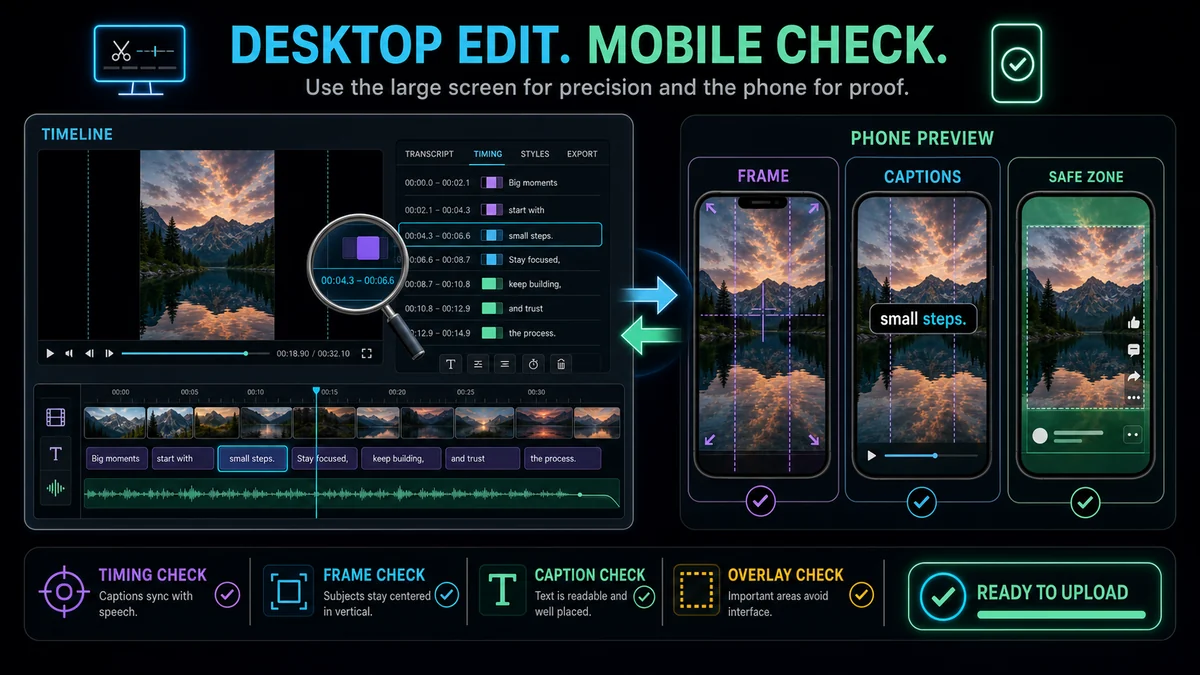
- 大きなデスクトップのプレビューだけでなく、携帯電話のサイズでもキャプションと安全領域を確認できます。
- 広範囲にリリースする前に分類とオーバーレイを検査する必要がある場合は、非公開テストまたは非公開テストとしてアップロードします。
現在のデスクトップ ワークフローでショートとみなされるもの
YouTube の公式デスクトップ アップロード手順には、YouTube Studio にサインインし、[作成]、[ビデオのアップロード] の順に選択し、正方形または縦のアスペクト比で最大 3 分の短いファイルを選択するよう記載されています。 YouTube の 3 分間のショート動画のガイダンスでは、2024 年 10 月 15 日以降に行われた対象となる標準チャンネルへのアップロードは、現在のスクエアまたはバーティカルおよび長さの条件を満たしている場合、ショート動画として分類されると記載されています。
つまり、特別なデスクトップ編集形式や #Shorts ファイルを対象にするラベルを付けます。ビデオ自体は現在の分類ルールを満たしている必要があります。 YouTube の現在のガイドラインでは、幅の広い 16:9 アップロードは短編ではなく長編として扱われます。
プラットフォームのルールは変更される可能性があるため、時間に制約のある制作ガイドや大規模なバッチを公開する前に、リンクされた YouTube ヘルプ ページを再度確認してください。
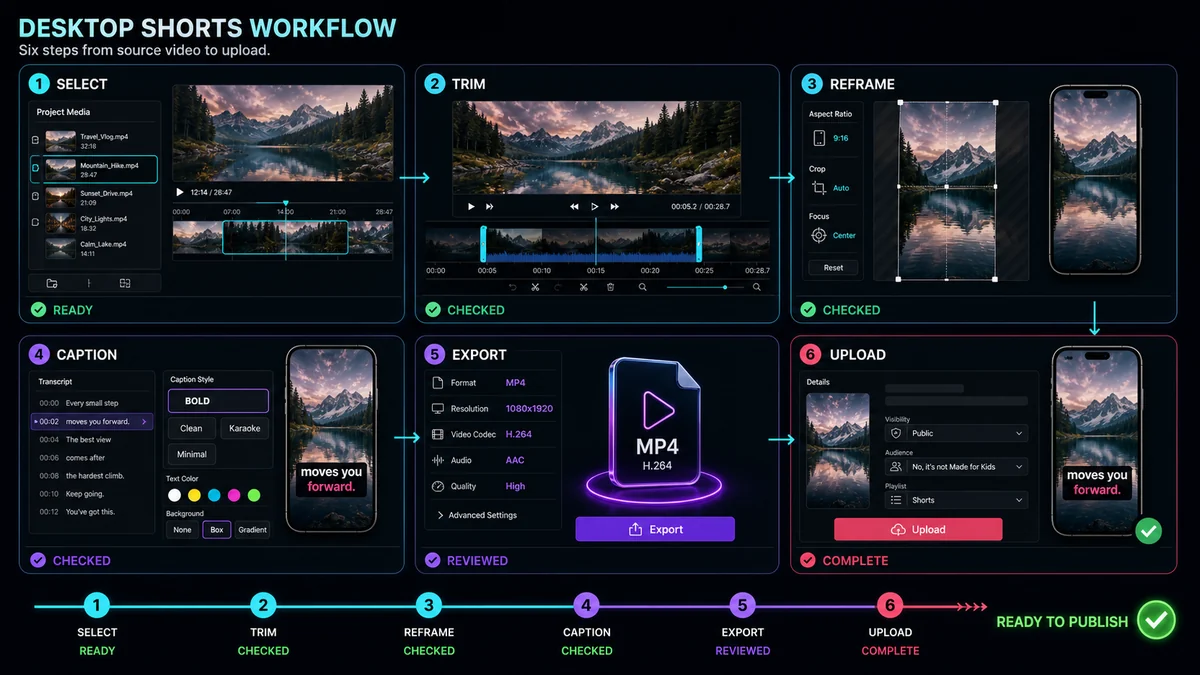
デスクトップワークフローの概要
| ステージ主なタスク質問を確認する | ||
| 選択 | 完全な瞬間を見つける | 長いビデオがないと意味がありませんか? |
| トリム | セットアップとデッドタイムを取り除く | 残りの 1 秒ごとにその約束は裏付けられますか? |
| 再フレーム化 | 正方形または垂直の構図を構築する | すべてのショットで適切な被写体が見えていますか? |
| キャプション | 時間指定テキストの追加と修正 | すべての行は正確で、電話でも判読可能ですか? |
| エクスポート | 最終ファイルを作成する | ダウンロードしたバージョンはプロジェクトと一致していますか? |
| アップロード | YouTube Studio で詳細を追加する | 期待通りに分類されて表示されていますか? |
ステップ 1: 1 人の視聴者の約束を定義する
エディターを開く前に、閲覧者が何を学び、何を見て、何を感じるかを説明する一文を書きます。例としては、「このエラーを修正する設定を確認する」、「ゲストの最も明確な回答を聞く」、「前後の結果を確認する」などがあります。
弱い素材を拒否するには、Promise を使用します。長いビデオの章にはいくつかの役立つポイントが含まれていますが、中心となる 1 つの質問を解決する短編の方が理解しやすいです。候補クリップで重要な行の前に 1 分間のコンテキストが必要な場合は、よりわかりやすい瞬間を見つけるか、過度に約束しない非常に短い設定を追加します。
ステップ 2: 長いソース内のクリップを見つける
タイムラインをスクラブしたり、トランスクリプトを読んだり、AI を使用して候補リストを生成したりできます。明確なスタート、発展、成果を探してください。文脈のない引用可能な行は印象的に聞こえるかもしれませんが、見る人を混乱させます。完全ではあるが遅いセクションでは、より厳密な編集が必要になる場合があります。
自然なカットポイントを選択できるように、候補の前後に少し余分な素材をマークします。呼吸、文末、部屋の雰囲気、視覚的な変化に耳を傾けてください。最初と最後の単語を正確にカットすると、結果が切り取られたように感じる可能性があります。
レカポさん YouTube ショート メーカー では、ローカル映像またはソースリンクをインポートし、トランスクリプトを使用して瞬間を見つける方法について説明します。多くの可能性がある長いソースの場合、 AI クリップ ジェネレーター 選択したクリップの目標によって候補をランク付けできます。いずれかの方法を使用してタイムラインを絞り込み、最終的な編集上の選択を自分で行います。
ステップ 3: 垂直キャンバスを設定する
詳細なトリミングとキャプションのスタイルを作成する前に、9:16 に切り替えます。これは、顔、製品、画面コントロール、およびテキストに使用できる実際のスペースを示します。水平方向のソースをキャンバスいっぱいに引き伸ばさないでください。
意味を保持するレイアウトを選択してください。
- センタースピーカーには安定したクロップを使用してください。
- 被写体や視覚的な優先順位が変わったらフレームを再設定します。
- インタビューのスピーカー間でクロップを切り替えます。
- 顔と画面の両方を表示しておく必要がある場合は、顔と画面を重ねます。
- 背景の塗りつぶしは、完全な幅広フレームが必要かつ読み取り可能な場合にのみ使用してください。
クロップの動きを抑制してください。目的を持ったカットを備えた安定したフレームは、小さな動きを継続的に追跡するクロップよりも明確であることがよくあります。
ステップ 4: 完全な短編に向けて編集する
挨拶、繰り返しの質問、長い休止、欠落している文脈への言及を削除します。最も強力な明確なラインまたはビジュアルを先頭近くに移動しますが、クリップの残りの部分がサポートできないフックを作成しないでください。
結末も同様に注意してチェックしてください。短編ではその約束を解決するか、関連コンテンツへの移行を意図的に作成する必要があります。最後の単語の後に突然カットされると、不自然に聞こえる可能性があります。空っぽのテールタイムを排除しながら、思考が着地するための十分な余地を確保します。
ビデオがループする場合は、エンディングもオープニングにきれいに接続する必要があります。それには、単にフレームを複製するのではなく、動き、音声の雰囲気、または文章の構造を一致させる必要がある場合があります。
ステップ 5: キャプションとモバイル グラフィックを追加する
水平方向の下 3 分の 1 とデスクトップ画面のラベルが、垂直方向にトリミングされても変更されずに残ることはほとんどありません。それらを短い行として再構築し、情報を垂直に積み重ねます。キャプションの場合は、トランスクリプトを生成し、名前と番号を修正し、タイミングを調整し、テキストを下部と右側のインターフェース領域から離して配置します。
レカポさん 自動キャプション では、言語の選択、編集可能な同期キャプション、位置とスタイルのコントロール、ライブ プレビュー、およびキャプション付きビデオ出力について説明します。そのワークフローを使用する場合でも、YouTube のキャプション ツールを使用する場合でも、自動テキストには人間によるレビューが必要です。
デスクトップモニターでエディターを 100% ズームしたときだけで読みやすさを判断しないでください。プレビューを携帯電話のサイズに縮小し、明るいショットと暗いショットの両方で最長のラインを検査します。
ステップ 6: エクスポート前レビューを実行する
音を出したりミュートしたりすることなく、プロジェクトを一度も停止せずに視聴してください。サウンドオン パスは、切り取られた単語、不均一なレベル、突然のトランジションをキャッチします。ミュートされたパスにより、視覚的なシーケンスと画面上のテキストが依然として要点を伝えているかどうかが明らかになります。
このチェックリストを使用してください。
- 冒頭近くで 1 つの明確な約束が確立されます。
- このクリップは、長いソースがなくても意味を成します。
- キャンバスは正方形または縦型です。
- アクティブな面、プロダクト、カーソル、またはアクションは表示されたままになります。
- キャプションは正確で同期されており、携帯電話のサイズでも読みやすくなっています。
- 重要なテキストは、おそらくインターフェイスのオーバーレイから遠ざけられます。
- 結末は意図的だと感じます。
- サードパーティの音楽、映像、グラフィックスの使用は許可されています。
ステップ 7: 最終ファイルをエクスポートする
完成したプロジェクトから 1 つのクリーンなマスターをエクスポートします。エンコードが追加されるたびに品質が低下する可能性があるため、不必要なエクスポートの連鎖を避けてください。エディターのプレビューだけでなく、ダウンロードしたファイルを見て、向き、トリミング、サウンド、キャプション、長さを確認します。
編集可能なプロジェクトとキャプション ソースを保持します。アップロード後にセーフエリアの問題が発生した場合は、ショート全体を再構築しなくても、レイヤーを調整して再度エクスポートできます。
ステップ 8: YouTube Studio 経由でアップロードする
デスクトップ上:
- YouTube Studio にログインします。
- [作成] を選択してから、ビデオをアップロード を選択します。
- 最終的に正方形または縦型のファイルを選択します。
- タイトル、説明、対象読者、公開設定、およびその他の該当する設定を完了します。
- Studio によって表示されるチェックと処理ステータスを確認します。
- 広範囲に公開する前に結果を検査する必要がある場合は、テストに非公開または非公開の公開設定を使用します。
YouTube のデスクトップ ショート ヘルプ ページには、クリエイターは複数のショート ファイルを一度にアップロードできるが、各下書きの詳細を完成させる必要があると記載されています。品質管理のために、バッチ設定が同一であると仮定するのではなく、すべてのファイルの正しいタイトル、キャプション トラック、および可視性を確認してください。
デスクトップとモバイル: どちらのワークフローを使用する必要がありますか?
デスクトップは、長いソースの編集、正確なタイミング、トランスクリプトのレビュー、マルチレイヤーのキャプション、およびファイルの整理に最適です。モバイルは、ワークステーションから離れた場所での録音、素早いアプリ内エフェクト、公開に便利です。
永続的に 1 つを選択する必要はありません。クリエイターは、デスクトップでカットとキャプションを付け、Studio にアップロードし、最終的なフィードのプレビューにのみ電話を使用する場合があります。それぞれの決定を確認しやすい表面を選択してください。
デスクトップでよくある間違い
縦長ビデオを横長のように編集する
大きなモニターはスケールの問題を隠します。携帯電話サイズのプレビューを表示しておき、実際の垂直方向のトリミングを頻繁に確認してください。
オリジナルの 16:9 ファイルのアップロード
ワイドソースは、YouTube の現在の正方形または縦型ショートの分類を満たしていません。水平マスターではなく、目的のショート ファイルをエクスポートします。
コンテキストレビューなしで AI に選択させる
AI は検索を短縮できますが、上位の瞬間は思考の途中で始まったり、コンテキストの欠如に依存したりする可能性があります。初めての閲覧者としてすべての候補者を確認します。
文字起こし後にキャプションが終了したと仮定する
正しい言葉遣い、改行、タイミング、配置。自動キャプションは下書きであり、最終的な編集レイヤーではありません。
実際のファイルを確認する前に公開する
編集者のタイムラインは成果物ではありません。エクスポートされたファイルを確認し、必要に応じてテスト アップロードを確認します。
よくある質問
パソコンから YouTube ショートをアップロードできますか?
はい。 YouTube の公式手順では、コンピューター上の YouTube Studio を介して対象となるショート動画をアップロードすることがサポートされています。
ショート動画を作成するには YouTube モバイル アプリが必要ですか?
いいえ。デスクトップ上で正方形または縦型のビデオを編集し、YouTube Studio を通じてアップロードできます。一部のモバイル作成機能は異なる場合がありますが、アップロード自体にはモバイル アプリは必要ありません。
デスクトップショートは9:16でなければなりませんか?
YouTube の現在の分類では、正方形または縦型の動画を認定することができます。 9:16 キャンバスは、フルスクリーンで縦方向に表示する場合に実用的な選択肢ですが、適格な形状はこれだけではありません。
デスクトップにアップロードされたショート動画の長さはどれくらいですか?
YouTube の現在のヘルプ ガイダンスでは、対象となるショート動画は最大 3 分まで許可されています。プラットフォームのルールは変更される可能性があるため、公開する前に公式ページを確認してください。
1 つの長い動画から複数のショート動画を作成できますか?
はい、ソースに複数の独立した瞬間が含まれている場合は可能です。タイムラインを任意の間隔で分割するのではなく、各短編に独自の約束、コンテキスト、クロップ、キャプションのレビュー、エンディングを与えます。
デスクトップで構築、電話で判断
デスクトップ ツールを使用すると、長いソースの編集と詳細なレビューが効率的になりますが、視聴者は依然としてモバイル フィードで結果を体験します。を使用します。 Recapo YouTube ショート メーカー クリップを選択、トリミング、リフレームするには、スマートフォンのサイズで確認し、確認済みのファイルを YouTube Studio 経由でアップロードします。
参考文献と公式情報源
- Recapo YouTube ショート メーカー
- Recapo 自動キャプション
- YouTube ヘルプ: パソコンから YouTube ショートをアップロードする
- YouTube ヘルプ: 3 分間の YouTube ショートについて理解する
- YouTube ヘルプ: ショート動画のアップロードに関するヒント
