
YouTube ショート セーフ ゾーン ガイド: テキストとキャプションを表示し続ける
実用的な YouTube ショート セーフゾーン ワークフローを使用して、キャプション、タイトル、顔、行動喚起をインターフェース オーバーレイから遠ざけます。

実用的な YouTube ショート セーフ ゾーンは、ショート インターフェースが表示された後も重要なテキスト、キャプション、顔、商品が読み取れる中心領域です。重要なコンテンツを下部のメタデータ領域、右側のアクション コントロール、および端から遠ざけてください。次に、電話で実際のアップロードを確認します。オーバーレイはデバイス、インターフェイスの状態、将来の YouTube アップデートによって異なる可能性があるため、単一の永続的なピクセル テンプレートに依存しないでください。
最も安全な編集方法は、表示されているフレームをレイヤーとして扱うことです。ビデオはその下に配置され、ナビゲーション、チャンネル情報、説明、アクション ボタンはその上に配置されます。インターフェイスが競合する場所にフック、キャプション、または製品が配置されている場合、クリーンな 9:16 エクスポートは依然として失敗する可能性があります。
重要なポイント
- まずはセンターを守りましょう。下端と右端を高リスクのオーバーレイ領域として扱います。
- 単なる装飾的な要素ではなく、本質的な意味を安全地帯の中に保ちます。
- 短いキャプション グループを使用し、最も高い行と最も広い行の両方をテストします。
- 実際の携帯電話でインターフェイスを表示してプレビューします。エディターのみのプレビューでは十分ではありません。
- 編集可能なマスターを保存すると、YouTube が UI を変更したときに配置を調整できるようになります。
YouTube ショートにおける「セーフ ゾーン」の意味
安全ゾーンは編集作業領域であり、固定された長方形が永久に遮るものがないことを公式に保証するものではありません。 YouTube の公開ヘルプ ドキュメントでは、ショート動画の適格性と編集ツールについて説明していますが、すべてのデバイスとインターフェースの状態に対応する普遍的なピクセル セーフ ゾーンの仕様は提供されていません。
その区別が重要です。スクリーンショットベースのテンプレートは、初期レイアウトには役立ちますが、別の電話、アクセシビリティ設定、キャプションの状態、拡張された説明、またはその後のアプリの更新には一致しない可能性があります。除外ゾーンを使用して構成をガイドし、実際のアップロードを使用して検証します。
設計前にオーバーレイのリスクをマッピングする
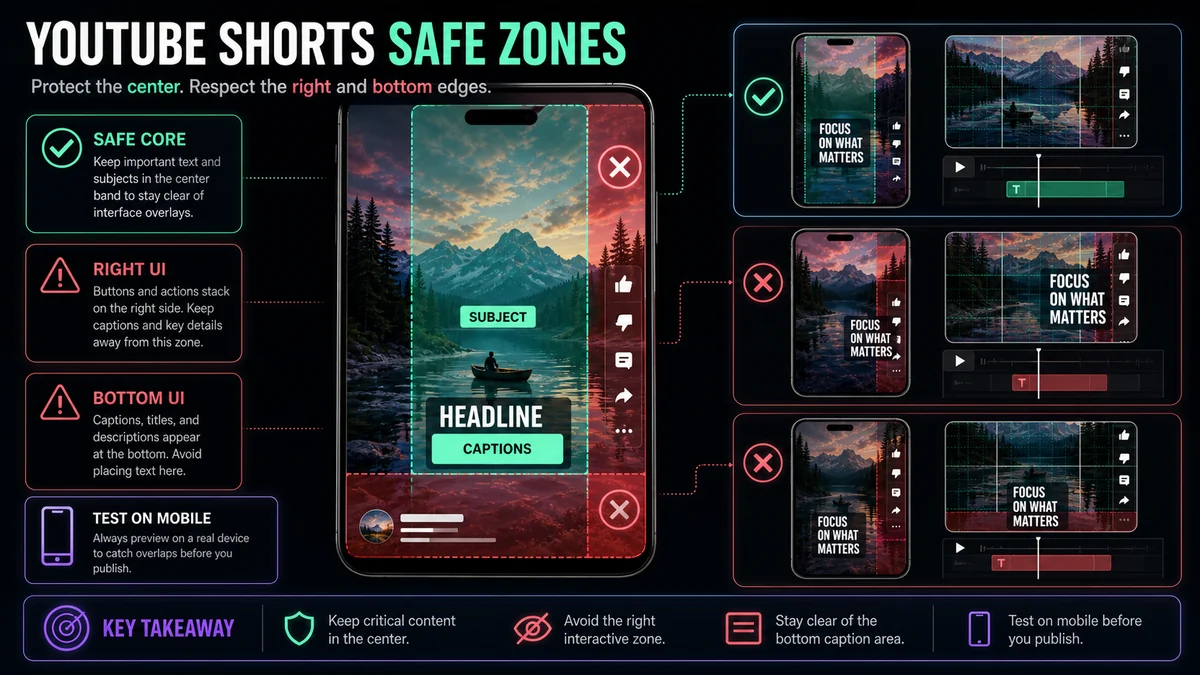
フレームを 4 つの領域で考えてみましょう。
| フレーム領域典型的なリスクそこに属するもの | ||
| 中央バンド | 閉塞リスクが最も低い | メインフェイス、製品、デモンストレーション、コアキャプション |
| 右端 | アクション コントロールはここに積み重ねることができます | 背景または重要ではない視覚的な詳細 |
| 底部エリア | チャンネル、説明、オーディオ、および進行状況の要素が競合する可能性があります | 主なキャプションや行動喚起を避ける |
| 上端と外端 | デバイスのクロップとインターフェイスのバリエーション | 背景、呼吸室、不要な装飾 |
これは正確な管理を約束するものではなく、リスクマップです。アップロード時に表示されるインターフェイスが最終的な権限となります。
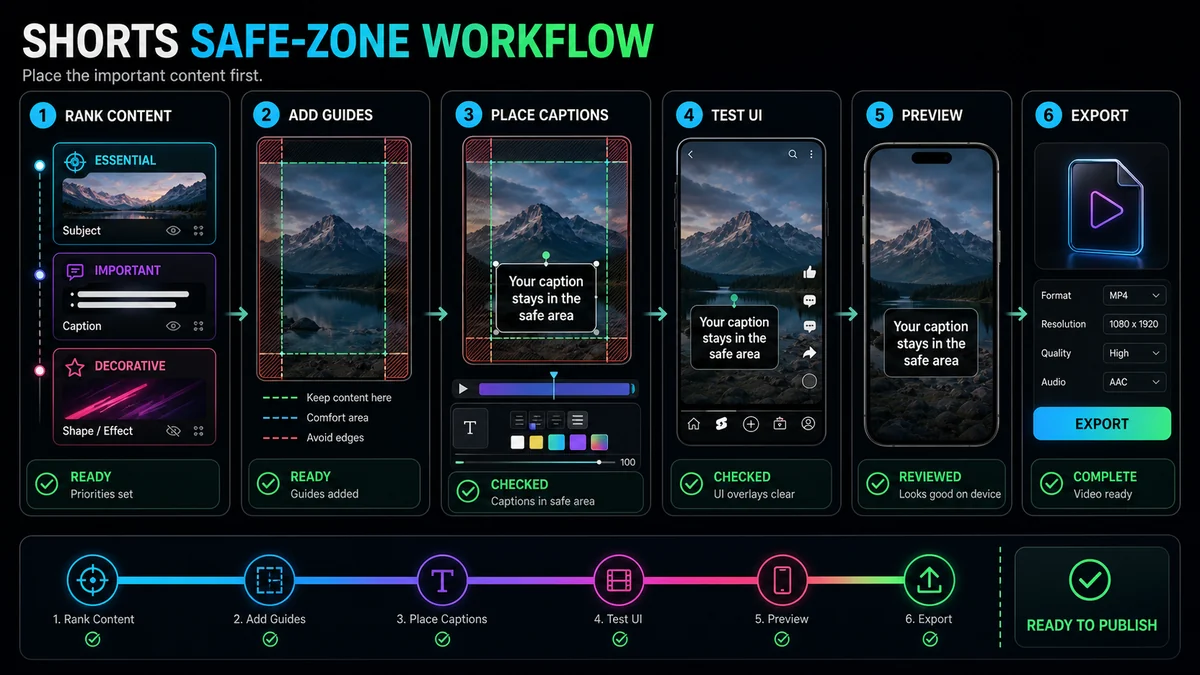
ステップ 1: 決して取り上げてはいけない内容を決める
視聴者が短編を理解するために必要な要素をリストします。通常、これは、話者の顔、デモンストレーションされているオブジェクト、結果、キャプション、および 1 つの行動喚起を意味します。二次的な装飾、背景テクスチャ、および視覚的なアクセントには、同じ保護は必要ありません。
各要素をランク付けします。
- 重要: 紛失するとメッセージが壊れます。
- サポート: 理解を深めますが、簡略化することもできます。
- 装飾: 端の近くに置いたり、消えたりしても害はありません。
重要な要素を最初に配置します。これにより、魅力的なレイアウトを設計した後で、残ったスペースにキャプションを強制的に挿入するというよくある失敗を防ぐことができます。
ステップ 2: 保守的な中央バンドを確立する
垂直プロジェクトにガイド レイヤーを作成し、下部と右側の領域を注意ゾーンとしてマークします。主要な主題とテキストを中央のバンド内に配置し、十分なスペースを確保します。技術的にフレーム内にあるという理由だけで、顔、製品ラベル、またはキャプションがガイドに触れないようにしてください。
バンドは完全に対称である必要はありません。トーキングヘッドはキャプションのためのスペースを残すために少し左側に座ることができますが、製品のデモンストレーションには手を置くための中央下部の領域が必要な場合があります。重要なのは、重要なコンテンツが、おそらく UI の競合から遠ざかることです。
ステップ 3: 装飾ではなく、読み物としてキャプションを配置する
キャプションは音声の後に続き、読みやすいものである必要があります。短いフレーズ グループ、明確な改行、十分なコントラスト、一貫したアンカー ポイントを使用します。スタイル プレビューに表示される短いサンプルだけでなく、ビデオ内の最長のキャプションをテストします。
次のパターンは避けてください。
- 下端に沿ってキャプションが付いています。
- 右側のコントロールに伸びる長い線。
- 重要なテキストをフレーム内で移動させる、単語ごとのアニメーション。
- 背景処理なしで、変化する映像の上に低コントラストのテキストが配置されています。
- 話者の口、手、または実演された物体を覆うキャプション ブロック。
YouTube のショート エディターには、テキストをいつ表示するかを決定するためのタイムライン コントロールが含まれています。テキストを YouTube に追加する場合でも、ビデオに焼き付ける場合でも、タイミングと配置を一緒に確認してください。完璧に配置されたキャプションであっても、表示が遅すぎると役に立ちません。
ステップ 4: キャプション、見出し、行動喚起を分離する
すべてのテキスト要素を同じ安全領域に積み重ねないでください。各層にジョブを与えます。
- 冒頭の見出し: 質問または約束を確立してから終了します。
- キャプション: 安定した読書姿勢で話された内容に従ってください。
- 行動喚起: 関連する場合にのみ表示され、結果をカバーすることは避けられます。
- ラベル: 必要な場合にのみ、製品、スピーカー、またはステップを識別します。
冒頭の見出しが画面上に長く残りすぎると、キャプションと競合してしまいます。 CTA が下部全体を占めると、プラットフォームのメタデータと衝突する可能性があります。すべてのレイヤーを一度に表示するのではなく、レイヤーを順序付けします。
ステップ 5: 顔、手、画面録画を保護する
セーフ ゾーンはテキストだけでなくビジュアルにも適用されます。特に反応が重要な場合は、顔をインターフェイス コントロールから遠ざけてください。デモンストレーションでは、手と物体を一緒に保存します。画面録画では、アクティブなコントロールを切り取って、電話で読める程度に拡大します。
ソースが水平の場合、単純なセンタークロップによって 1 つのスピーカーまたは重要なインターフェイス パネルが高リスク領域に押し込まれる可能性があります。ショットを再フレームしたり、構図を切り替えたり、積み上げレイアウトを使用したりできます。の Recapo YouTube ショート メーカー ローカル映像またはソースリンクから調整可能な 9:16 クロップを作成できます。安全地帯の見直しは最初の収穫後に行われるべきです。
ステップ 6: ビデオ フレームとは別にカバーを確認する
カバーとインフィードフレームは異なる役割を果たします。カバーはさまざまなコンテキストやクロップで表示できますが、ビデオ フレームは再生オーバーレイを超えて存続する必要があります。 1 つのテキスト配置が両方に機能すると想定しないでください。
を使用します。 レカポカバーメーカー フレームから作業し、サムネイル サイズで太字のタイトル レイアウトをテストします。カバーの主面とアクションをテキスト ブロックから遠ざけ、必要に応じてプラットフォーム固有のバリアントをエクスポートします。次に、垂直ビデオに戻り、独自の安全領域を個別に確認します。
ステップ 7: 実際の視聴体験をテストする
エディターのプレビューは設計を支援します。非公開または限定公開のテスト アップロードは、ビデオを広く公開せずに実際の YouTube プレゼンテーションを表示するため、より強力なチェックとなります。 YouTube のアップロードに関するヒントでは、テストショート動画にプライバシー設定を使用することを明示的に推奨しています。
少なくとも 1 台の代表的な電話機でこのレビューを実行します。
- 最初の見出しは、ショート インターフェースが存在すると完全に表示されます。
- 最長のキャプションはコントロールやメタデータと衝突しません。
- 被験者の顔、口、手は遮るものがありません。
- デモされた製品または画面コントロールは判読可能です。
- 行動喚起は、視聴者が結果を確認した後にのみ表示されます。
- テキストは明るいフレームでも暗いフレームでも読みやすくなります。
- インターフェイス要素が表示されている場合でも、オープニングとエンディングは機能します。
- 編集可能なプロジェクトには、将来のリビジョン用のガイドが保持されます。
衝突が発生した場合は、レイヤーを移動して再度テストしてください。テキストを縮小することですべての競合を解決するわけではありません。文字が小さいと、アクセシビリティと読みやすさに別の問題が生じる可能性があります。
一般的なレイアウトに関する意思決定ガイド
キャプション付きトーキングヘッド
顔を上部または中央の中央領域に保ち、下部のリスク領域に入らないようにその下または横にキャプションを配置します。話者がジェスチャーをする場合は、手が入る余地を残してください。
2人の講演者へのインタビュー
スピーカー切り替えまたは垂直分割を使用します。右側のコントロールの後ろに 1 人を配置しないでください。名前ラベルをキャプションとは別にテストします。
画面チュートリアル
アクティブなインターフェイス領域をトリミングし、ポインターまたはハイライトを使用して、キャプションをデモ中のコントロールから遠ざけます。デスクトップ全体を 9:16 に押し込むと、通常は小さすぎて理解できません。
製品デモンストレーション
製品と手を一体として保護します。結果をカバーしない場所にキャプションを配置します。オブジェクトが動いた場合は、オーバーレイ ゾーンに流し込むのではなく、意図的にリフレームしてください。
引用またはテキスト主導の短編
見積書はコンパクトにまとめ、余白をたっぷりとって中央に配置します。帰属や行動喚起を最下部に配置することは避けてください。
セーフゾーンでよくある間違い
テストせずにピクセル テンプレートをコピーする
テンプレートは、1 つのインターフェイス状態のスナップショットです。これらをガイドとして使用し、実際のアップロードを検証してください。
キャプションを最後に配置する
余地が残っていないと、キャプションが主題を覆い隠したり、制御下に置かれたりすることになります。合成中にキャプションスペースを確保します。
すべてを縮小する
コンテンツは技術的に遮るものがなくても、読めない場合があります。すべての要素を削減するのではなく、情報を再構成、短縮、または順序付けします。
最長の行を無視する
2 単語のサンプルは、実際のキャプションが右端に収まる間に収まる可能性があります。エクスポートする前に最悪の場合の行をテストします。
UIの変更を忘れる
編集可能なマスターを保持し、優先度の高いキャンペーンまたはバッチエクスポートの前にインターフェースを再確認してください。
よくある質問
YouTube ショートのセーフゾーンの正確なサイズはどれくらいですか?
YouTube は、すべてのデバイスおよびインターフェース状態にわたって保証される 1 つのユニバーサル ピクセル四角形を公開していません。保守的な中央配置を使用し、プライベートまたは非公開のテスト アップロードを検証します。
YouTube ショートのどこにキャプションを入れるべきですか?
下部のメタデータ領域や右側のコントロールから離れた、安定した中央の位置を使用します。最適な垂直位置は、顔、手、製品がどこに現れるかによっても異なります。
すべてのプラットフォームで同じセーフ ゾーン テンプレートを使用できますか?
プラットフォーム間でテンプレートが保証されることはありません。各アプリは異なるオーバーレイと表示コンテキストを使用するため、すべての宛先で最終バージョンを確認してください。
テキストをビデオに焼き付けるか、YouTube に追加する必要がありますか?
焼き付けられたテキストは固定された視覚的な配置を提供しますが、YouTube キャプション トラックはオンまたはオフにすることができ、視聴者の制御をサポートします。多くのワークフローでは、デザインされた画面上のテキストと正確なプラットフォーム キャプション トラックが使用されます。
テンプレートをどのくらいの頻度で再確認する必要がありますか?
インターフェイスが変更されるとき、新しいレイアウトを採用するとき、重要なバッチの前に再確認してください。古いスクリーンショットがまだ一致していると仮定するよりも、簡単なテスト アップロードの方が信頼性が高くなります。
視聴者のクリアスペースを中心に構築する
YouTube ショートのセーフ ゾーンの目的は、魔法の基準を満たすことではありません。これは、プラットフォーム インターフェイスが表示されたときにメッセージをそのままの状態に保つためです。集中的な構成を使用し、テキストの役割を分離し、最長のキャプションをテストし、実際のアップロードを検証します。で垂直トリミングを開始します。 Recapo YouTube ショート メーカーで別のカバーを用意します。 レカポカバーメーカー、将来の UI 変更に備えてソース プロジェクトを編集できるようにしておきます。
参考文献と公式情報源
- Recapo YouTube ショート メーカー
- Recapo 自動キャプション
- レカポビデオカバーメーカー
- YouTube ヘルプ: ショート動画編集のヒント
- YouTube ヘルプ: ショート動画のアップロードに関するヒント
