
Recapoで動画素材をナレーション付き動画にするには?
Recapoの素材アップロード、リンク取り込み、AIによるラフカット、ナレーションと字幕、編集ワークスペースでの調整、YouTube予約公開までの流れを解説します。

Recapoは、AIによる自動編集と、生成後に細かく調整できる編集ワークスペースを組み合わせた動画編集プラットフォームです。手元の動画や対応する動画リンクを取り込み、AIが選んだ映像にナレーションと字幕を加えて初稿を作成します。その後、プレビューを確認し、カット位置やBロールを調整して、公開準備を進められます。
ここでは、素材の取り込み、ラフカット、手動調整、公開予約という順序で、それぞれの役割と確認事項を紹介します。
1. Recapoに動画を取り込むには?
アップロード画面では、ローカルの動画ファイルを選ぶ方法と、動画リンクを貼り付ける方法を利用できます。対応するリンク元にはYouTube、TikTok、Douyin、Bilibili、Xiaohongshuが含まれます。
素材がパソコンにある場合はファイルをアップロードします。対応プラットフォーム上の素材ならリンクを入力し、解析と取り込みの結果を確認してください。編集を始める前に、目的の動画が取り込まれているかを確かめましょう。
リンクの取り込みは、編集用の素材を用意する操作です。元のプラットフォームに新しい動画を公開する操作ではありません。どちらの方法でも、編集と公開に必要な権利を持つ素材を使用してください。
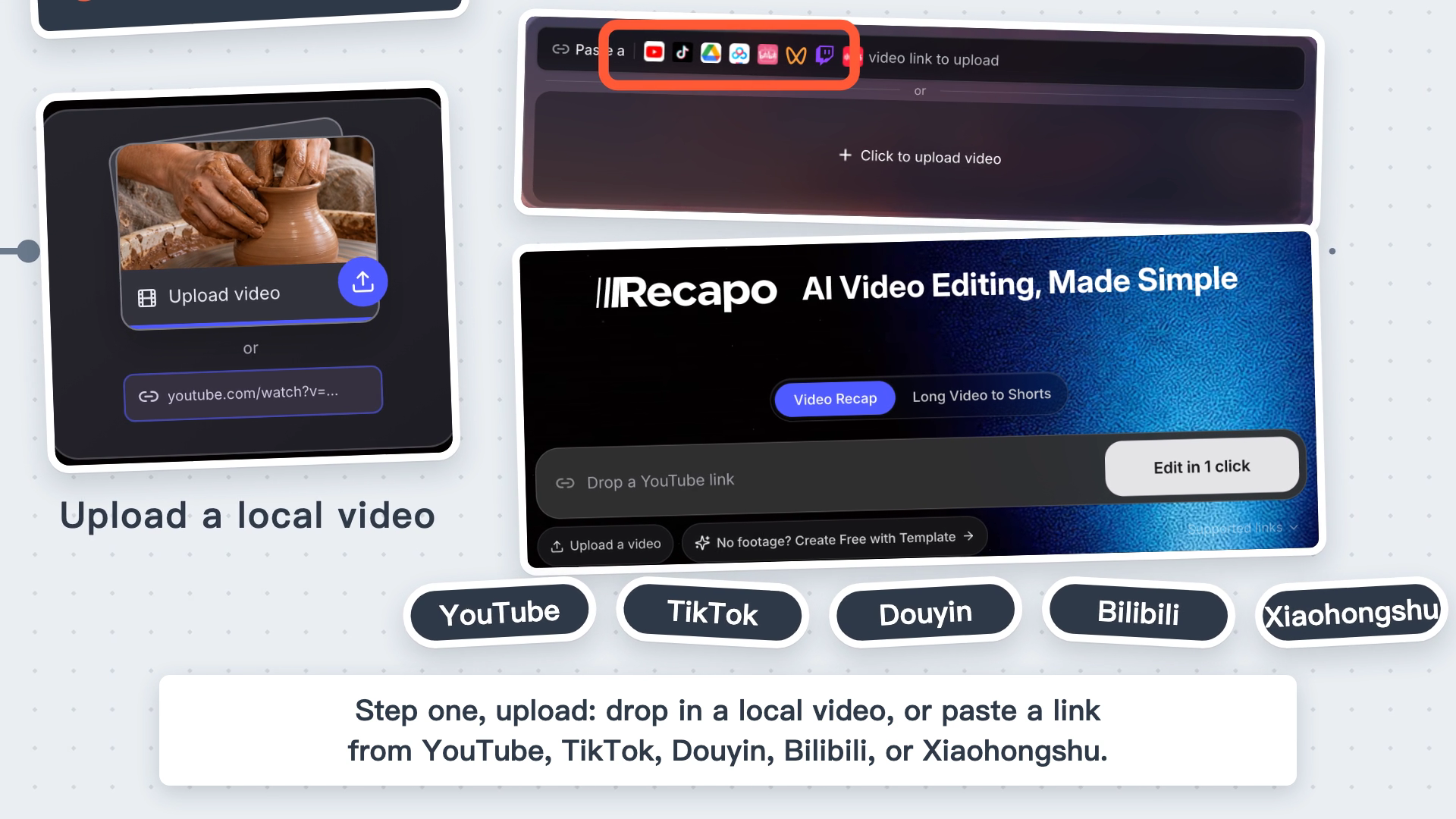
ローカルファイルまたは動画リンクから素材を読み込みます。 公式デモ動画からの静止画。
2. Video RecapとLong Video to Shortsはどう選ぶ?
ホーム画面にはVideo RecapとLong Video to Shortsという別々の入口があります。素材をもとにナレーション付きのまとめ動画を作る場合はVideo Recap、長い動画から短尺コンテンツを作る場合はLong Video to Shortsを選びます。
この記事ではナレーション付き動画の流れを扱います。タスクを選んだら、現在の設定画面に表示される項目を確認してから生成を開始してください。両方のタスクで同じ設定が使えると決めつけないことが大切です。
3. AIのラフカットでは何が作られる?
AIは映像を読み取り、使用する部分を選び、ナレーションと字幕を加えて最初の動画にまとめます。まず確認できる形を作り、その結果をもとに編集を続ける流れです。
初稿ができたら、いったん最初から最後まで視聴しましょう。ナレーションと映像は一致しているか、動作の途中でカットされていないか、理解に必要な背景が抜けていないかを確認します。こうした確認によって、手動調整が必要な箇所を特定できます。
映像の選び方と切り替えのタイミングも分けて考えます。適切な映像でもカット位置の変更が必要なことがあり、別の箇所では補足映像が必要になることがあります。

AI が映像、ナレーション、字幕をまとめ、確認用の初稿を作ります。 公式デモ動画からの静止画。
4. 初稿をRecapo内で修正できる?
できます。動画をプレビューし、カット位置を調整したり、Bロールを追加したりするのが次の段階です。Bロールとは、メインの説明を支える補足映像のことです。
動作が伝わる前に映像が終わるなら、そのカット位置を確認します。ナレーションが説明する細部を現在の画面で見せられていない場合は、関連する補足映像を検討できます。
自動編集と手動調整はつながった作業です。生成された初稿をもとにRecapo内で調整した後は、その箇所だけでなく前後も続けて再生し、流れが自然かを確認してください。
5. 完成した動画は予約公開できる?
確認を終えた動画は、公開カレンダーで時間を選び、YouTubeへの自動公開を予約できます。現在の画面の案内に沿って設定し、公開先アカウント、時刻、タスクの状態を確認します。
ここで説明している公開先はYouTubeです。他のサービスを利用したい場合は、現在対応する公開先を別途確認してください。予約設定後も、実際の公開結果を確かめる必要があります。
どのような制作者に向いている?
すでに動画素材を持ち、ナレーションと字幕付きの初稿を先に作ってから、自分で仕上げたい制作者に適した流れです。取り込み前に、説明動画と短尺クリップのどちらが必要かを決めると、開始するタスクを選びやすくなります。
高度な合成、専門的なカラー調整、特殊な納品仕様が必要なら、必要な機能を先に確認してください。対応形式、ファイル容量や動画時間の上限、処理時間、生成料金は、現在の製品画面とタスクの案内を基準にします。
よくある質問
ローカルファイルのアップロードは必須?
必須ではありません。ファイルとリンクの両方を利用できます。ただしリンクの場合も、解析と取り込みが完了したことを確認してから先に進みます。
AIで生成した動画は後から編集できる?
できます。初稿のプレビュー後に、編集ワークスペースでカット位置を調整し、Bロールを追加できます。
一つの環境で完結すれば、公開前の確認は不要?
不要にはなりません。制作工程はつながりますが、内容、字幕、映像との対応、公開設定は制作者が確認します。
Recapoで、使用する素材と作りたい動画の種類を決めて始めてみてください。
Recapo公式の中国語・英語のアップロードおよび一連の制作フローデモに基づき、2026年10月21日に確認。画像は公式デモ動画のフレームです。執筆:Recapo Team。
