AI 音声読み上げ無料: 実践ガイド(2026)
実用的なテキスト読み上げ動画制作ガイド:脚本を完成動画まで持っていきましょう — ナレーション、キャプション、縦方向のリフレーミング、カバー。
この記事では、検索意図の中心であるAI 音声読み上げ無料を、実際の制作手順と判断基準に沿って解説します。
テキスト読み上げ動画制作ツールは、書かれたスクリプトをナレーション付きビデオに変換します。言葉を貼り付け、声を選ぶと、音声が生成され、映像や画像、縦クリップと組み合わせて完成ファイルとしてエクスポートできます。このガイドは、多くのラウンドアップが省略しがちな実用的な視点から取っています。機能リストでジェネレーターをランク付けするのではなく、脚本から公開準備可能な動画までの全過程を辿り、テキスト読み上げが真の顔のないワークフローの中でどこに位置するかを正確に示しています。キャプション、縦方向のリフレーミング、カバーの隣に位置し、単独で浮かんでいるわけではありません。
TTS動画制作ツールを検索すると、多言語音声、スクリプトから動画への変換、MP3やMP4のエクスポートを約束するツールページが並びます。必要なものが分かれば、これは役立ちます。しかし、そのページでは音声の周りのワークフロー、つまり動画が実際に視聴されるかどうかを決める手順がほとんど示されていません。以下にそのワークフロー、音声選択フレームワーク、ソフトウェア選びのための正直な自己テスト、そしてAIナレーションの限界と開示ルールの率直な検証を紹介します。
AI 音声読み上げ無料を実践するための判断基準
同じ目的でも、検索ではAI 音声読み上げ無料のような表現が使われます。いずれもツール名を並べるだけでなく、精度、修正時間、出力形式を自分の素材で比べることが重要です。
テキスト読み上げ動画制作者が実際に何をしているのか
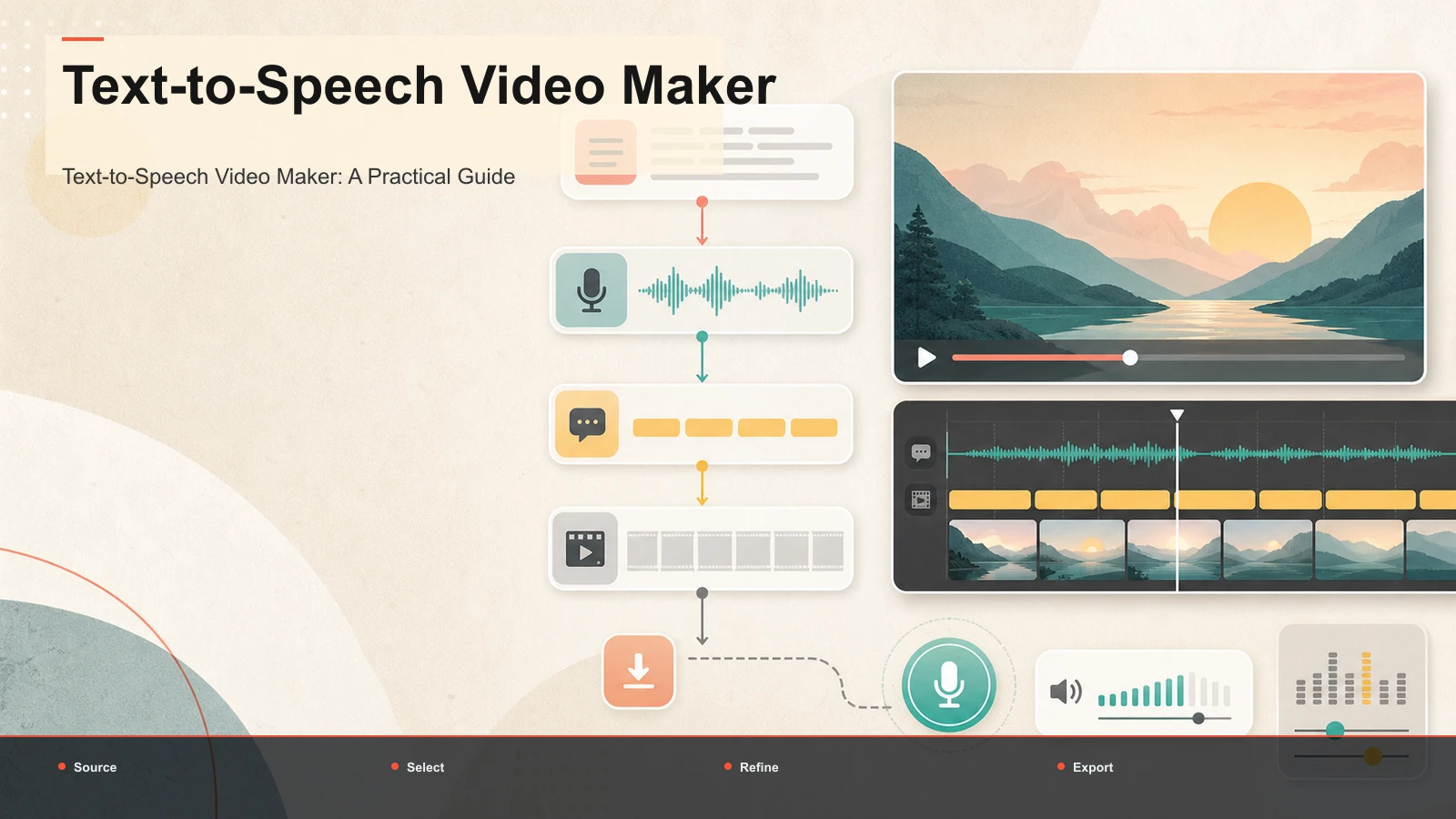
テキスト読み上げ動画制作ツールの本質は、2つの作業を連続して行うことです。まずテキスト読み上げを行います。つまり、入力したスクリプトを合成音声で読み上げます。これはシンプルなTTSリーダーの背後にあるコア技術と同じです。そして、そのナレーションを映像にバインドし、裸の音声ファイル(MP3)ではなくMP4ファイルとしてエクスポートするという、ビデオメーカーとしての機能を行います。
その二つ目の仕事こそが本当のポイントであり、テキスト読み上げビデオジェネレーターが単純なボイスリーダーと異なる点です。
- TTSリーダーは音声クリップを出します。それでもエディターを開いて、ビジュアルを入れ、すべて同期し、レンダリングしなければなりません。
- TTS動画制作ツールは、完成した視聴可能な動画を届けることを目指しています。音声、映像、タイミングがすでに揃っています。
この区別は重要です。なぜなら、音声トラックだけではコンテンツではないからです。誰もMP3を見ません。価値は、ツールがどれだけきれいにスクリプトから投稿可能なものへと導くかにあります。
テキスト読み上げが顔のないワークフローの中でどこに位置づけられるか
ここで、工具の選び方を変える視点が挙げられます:TTSはパイプラインの一段階であり、最終点ではありません。
顔のない動画――映画の総括、トップ10リスト、解説、ニュースまとめ――は通常、同じ骨格に基づいています。
- 脚本
- ナレーション付きのボイストラック(これがTTSステップです)
- 声の下の映像
- 上部の字幕
- プラットフォームの適切なアスペクト比
- カバーとクリーンなエクスポート
テキスト読み上げはその6つのうち1つだけを処理します。もしツールが音声で止まった場合、さらに5つのステップを踏まなければならず、通常は音声をエクスポートして2つ目や3つ目のアプリにインポートし、引き渡しごとに少しずつ時間と画質を失います。継続的に公開するクリエイターは、できるだけ多くのステップを1回のセッションにまとめています。これが「turn script into video」が「text to speech」よりも有用な検索の本当の理由です。音声のクリップではなく、全てのパスを買うのです。
脚本から完成したビデオまで、ステップバイステップ
実用的なパイプラインをご紹介します。以下のすべてはブラウザ上で動作するため、インストールする必要もなく、ローカルのレンダリングキューの管理もありません。
- **脚本を書いてきっぱなしにしろ。**まず声に出して読んでみて。TTSは不器用な文を即座に暴露します — 自分の舌がつまずくと合成音声もつまずきます。短い文と明確な句読点がエンジンに自然な間を生み出します。
- ナレーションを生成してください。 台本を貼り付け、声と言語を選び、ナレーションを生成します。テキスト読み上げビデオツール]がこれを行い、音声をプロジェクトに紐づけておき、MP3を大量に管理しなくて済むようにします。すでに持っている映像の上にナレーションをする場合は、voiceover maker]が生成されたトラックを直接タイムラインに配置します。
- ビジュアルを持ち込んでください。 まとめやリストはBロール、スクリーンショット、ライセンスクリップです。トーキングポイントの動画なら、シンプルなテキストカードを使うこともあります。声がペースを決めるので、カットポイントをナレーションに合わせていてください。逆ではありません。
- 字幕を追加してください。 一部のショート動画、リール、TikTokビューは音声なしで行われるため、画面上のテキストはオプションではありません。スクリプトから始めたので、同じ言葉から直接字幕を作成できます — auto-captions を音声トラックに同期してください。
- プラットフォームの形状にリフレーム。 YouTubeの長尺は16:9;ショート、リール、TikTokは9分16秒です。画面がレターボックスのように表示されるのではなく、画面全体にリフレーミングしましょう。
- カバーを追加してエクスポート。 カバーフレームを作成し、完成したMP4をエクスポートします。1回ダウンロードで投稿準備完了です。
一か所で行うと、音声生成、字幕同期、フレーミングの切り替えといったゆっくりとした手順は、アプリ間の往復なしに一度ずつ連続して行われます。
自分のチャンネルに合った声を選ぶこと
声は顔のないチャンネルのアイデンティティなので、選択はデフォルトではなく実際の判断として扱ってください。自分のスクリプトを使って候補者をこれらの次元で採点します:
| 確認すべき点 なぜ重要なのか テスト方法 |
| テンポ | 急ぎの語り口が記憶を奪う | 20秒を生成して通常の速度で聴く |
| 自然性 | 明らかなロボット配達は信頼を失う | 書いた人に聴かせてください |
| 発音 | 名前やブランド、専門用語がTTSで混乱します | まずは最も難しい固有名詞を教えてください |
| 言語/アクセント | 聴衆に合うものでなければなりません | 各オプションで同じ線を生成します |
| 一貫性 | 声があなたのブランドになる | エクスポートごとに同じ音がするか確認してください |
いくつかの実用的なポイントです。数字や略語、珍しい名前は自分の発音に合わせて綴りましょう。例えば「twenty twenty-six」と書いたり、略語を間にしたりすると、どんな設定よりも早く発音の誤りを直せます。そして一つの声を選び、それにとどまります。動画間でナレーターを入れ替えると、作ろうとしているチャンネルのアイデンティティが静かに損なわれます。
TTS専用ツールではスキップされる部分
字幕、縦方向のリフレーミング、カバーはTTS専用ツールがあなたを立ち往生させる場所であり、視聴時間の多くが決まる場所でもあります。
字幕。 すべてのショートフィードでは、自動再生がデフォルトです。字幕がなければ、合成ナレーションは誰にも話しかけていない。スクリプトから生成することで、正確さを保ち、ナレーションと同期させられます。
リフレーミング。 16:9のエクスポートがShortsに投稿されると、箱に入れられて小さく表示されます。9:16に変換して被写体をフレームに入れておくことは、スマホ画面いっぱいのクリップと、スワイプで流すクリップの違いです。
カバーしてエクスポート。 カバーフレームはサムネイルのことで、誰かが最初に評価するものです。音声、字幕、正しい比率がすでに組み込まれたクリーンなMP4をエクスポートするのは最後の手段です。
もしテキストからビデオへのボイスオーバーツールが音声だけを処理しているなら、これらのステップを他でつなぐ時間と画質の損失を考慮すべきです。もし全部うまくいくなら、その縫い目は消えます。
TTSビデオメーカーツールの比較(セルフテスト)
このキーワードの検索結果は混雑しており、ツールの形も本当に異なります。ブラウザベースのビデオエディター、オールインワンのデザインスイート、専用のナレーションアプリ、OSに組み込まれたエディターなどが登場し、それぞれが多言語の音声やスクリプトからビデオへのエクスポートを提案しています。誰かの機能リスト(この機能も含めて)を信用するよりも、自分のスクリプトを無料トライアルで試し、実際に何が成果を決定しているかを評価してみてください。
| 寸法 自分のスクリプトで試すべきこと |
| 声質 | それはあなたの台本に自然に響きますか?それとも平坦でロボットっぽいですか? |
| 言語のカバレッジ | ターゲット言語やアクセントは利用可能ですか? |
| ワークフローの完全性 | 音声のみ、それとも音声+字幕+リフレーム+エクスポート? |
| エクスポートフォーマット | 必要に応じてMP3(音声)とMP4(動画)を手に入れられますか? |
| ファイル処理 | プリコンプレッションなしで実際の映像サイズを受け入れられますか? |
| 摩擦 | 本当にブラウザベースですか、それともレンダリングキュー付きのインストールですか? |
Recapoが該当する点は、音声だけでなくパイプライン全体をカバーするブラウザベースのオプションです。スクリプトからナレーションを生成し、字幕を同期し、縦向きにリフレームし、カバーを追加し、インストール不要でMP4やMOVなどの一般的なフォーマットを受け入れ、タスクごとに最大6GBまで対応可能です。それがあなたに合うかどうかは、上記のテストであなたの脚本と映像のスコア次第であり、それが唯一の基準です。プランの詳細は価格ページにあります。
ナレーションについてより詳しく知りたい場合は、「どのビデオにもボイスオーバーを追加する方法](/ja/blog/how-to-add-a-voiceover-to-any-video/);ナレーターを選ぶ場合は、YouTube](/ja/blog/best-ai-voice-for-youtube/)に最適なAIボイスが何を聴くかを案内します。」をご覧ください。
開示とAI音声の正直な限界
合成ナレーションでチャンネルを作る前に、正直な注意点が二つあります。
まず、検出できないとは期待しないでください。現代のTTSは良く、クリーンで句読点の良いスクリプトでは人間らしく聞こえますが、それでも皮肉や感情の浮き沈み、珍しい名前、長く途切れない文でつまずくことがあります。最初のエクスポートをドラフトとして扱い、音声がどこか違和感のある箇所を修正し、再生成します。品質は、最初の一段階で完璧を期待することではなく、入力を編集することから生まれます。
次に、開示です。YouTubeは、AI生成の声を含む改変または合成メディアを用いたリアルなコンテンツが制作されている場合、クリエイターに開示を求めており、他のプラットフォームも同様の方向に進んでいます。だからといってAIナレーションを使えないわけではありません。多くの顔のないチャンネルがAIを使っていますが、各プラットフォームの現行ポリシーを確認し、必要な場合はコンテンツにラベルを付けるべきで、ルールが適用されないと決めつけるべきです。今習慣をつける方が、後で削除されるより安上がりです。
FAQ
テキスト読み上げビデオメーカーとは何ですか? これは、書かれたスクリプトを音声ナレーションに変換し、それをビジュアルにバインドして、単なる音声クリップではなく完成したビデオファイルをエクスポートするツールです。より良いものは、キャプション、縦方向のリフレーミング、カバー、エクスポートなど、周囲の手順もサポートしてくれて、スクリプトを単なるMP3ではなく、実際に投稿できるものにします。
スクリプトを自動的に動画に変換できますか? ほとんどの場合、はい。ナレーションの生成、字幕の同期、プラットフォーム用のリフレームが各段階で手動編集なしで済みます。手作業で行う価値のある一歩は、ビジュアルを選んで配置し、最初のエクスポートを聴くことです。フルオートメーションはドラフトを素早く作成できます。素早い人間パスが見やすくなっています。
AIの声はいつもロボットっぽく聞こえるの? クリーンな脚本ではありませんが、完璧でもありません。合成音声は明瞭で句読点の取れた文をうまく扱い、皮肉や感情、珍しい名前にもたまずきます。解決策は、最初の一回を完璧にするのではなく、入力を編集することです。ぎこちないセリフを書き直し、難しい単語を綴り直し、再生成することです。どんなツールも、人間からは判別できないナレーションを正直に約束することはできません。
YouTubeでAIナレーションを開示する必要がありますか? YouTubeはクリエイターに対し、AI生成の声を含む改変または合成メディアで作られたリアルなコンテンツの開示を求めており、他のプラットフォームも同様の規則を採用しています。各プラットフォームの現在のポリシーを確認し、必要に応じて動画にラベルを付けてください。開示はAI音声の使用を妨げるものではなく、チャンネルをルールの正しい側に保つだけです。
テキスト読み上げ動画制作ツールはショート用の縦クリップをエクスポートできますか? 音声専用ツールではできませんが、フルワークフローなら可能です。ナレーションを作成した後、映像を16:9から9:16にリフレーミングし、キャプションを追加し、ショート、リール、TikTok用の縦型MP4をエクスポートします。だからこそ、音声、字幕、リフレーミングを一か所にまとめておくことで、音声をエクスポートして別の場所で映像を再構築するのが役立つのです。
脚本を完成させたクリップまで仕上げる準備はできていますか?無料Recapoアカウントを作成し、スクリプトを貼り付け、ナレーションを生成し、キャプションを同期し、縦にリフレーミングし、エクスポートする――すべて一つのブラウザセッションで行えます。顔のないチャンネルを作るなら、スクリプトから投稿までの全ての経路を所有することで、3つの異なるアプリ間で停滞するのではなく、スケジュール通りに公開できます。
参考文献および公式資料
- YouTube: 改ざんまたは合成された内容の開示
- YouTubeヘルプ:字幕と字幕を追加
- Recapo.ai: 製品概要および現在のアップロード制限
- Recapo.ai: AI Video Editor