Google Meetの録画をクリップに変換する方法
Google Meetの録画をクリップに変換する方法:Driveからダウンロード、テキストでカットするために文字起こし、瞬間を絞り込み、9分16秒にリフレームし、キャプションをインストール不要。
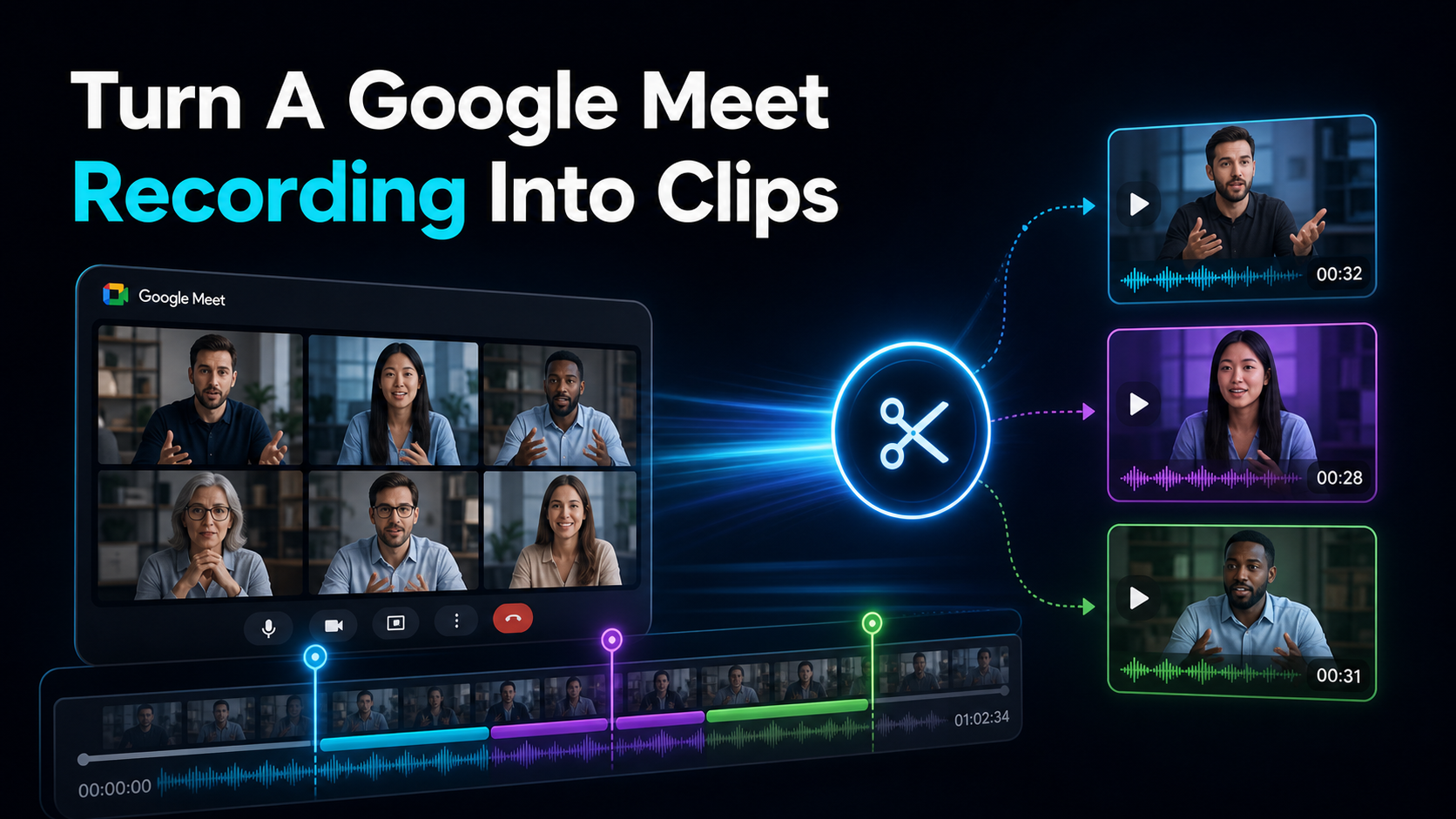
Google Meetの録画をクリップに変換するには、次の4つの手順を踏みます:Google DriveからMP4を取り出し、テキストでカットできるように文字起こしし、独立した瞬間をショートリストにし、それぞれを縦に再構成してキャプションを追加します。誰も言及しない落とし穴は最初のステップです。Google Meetは編集ソフトを提供せず、録画はデスクトップに届くことはありません。Driveに保存し、リンクをメールで送ってくるので、作業全体は編集ではなくダウンロードから始まります。このガイドはインストールするものなしでブラウザで全てを歩き、正直に言えます。ミーティングの録画は社内のB2Bミーティングに偏っているため、クリップはポッドキャストやウェビナーをショート動画にするよりも狭く、しばしば一度きりの作業です。もし公開に値するMeetの録画があるなら、顧客インタビュー、専門家パネル、録音トークなど、Driveから完成した縦型クリップに変換する方法をご紹介します。
Google Meetはファイルを提供してくれますが、エディターではありません
クリッピングする前に、Google Meetが実際に何を提供しているのかを理解してください。なぜなら、その後のすべてのステップがそれを形作っているからです。録画はGoogle Workspaceの機能で、利用可能になっても録画はMeet内に留まらず、Googleのサポートドキュメントによると、録画を始めた人の「Meet Recordings」フォルダにMP4として保存され、処理が完了するとGoogleがその人と会議主催者にリンクをメールで送ります。Meetが提供しないのは編集者です。トリムハンドルもクリップボタンもなく、MeetやDriveのどこにもハイライトのエクスポート機能がありません。
つまり流れは常に同じです:まずDriveからファイルを取り出し、その後別の場所で実際の編集を行います。この一つの事実が、Meetの録画をクリップに変換するのが思ったよりも難しく感じる理由です。現場で編集しているのではなく、通常16:9、30〜60分の話し合いの生のB2B録音を、編集・再構成・字幕付け可能なツールに移して垂直フィードに変換するのです。
Google Meetの録画をクリップに変換する4つのステップ
ノイズを取り除くと、仕事は4手で、常に次の順番で行われます。
- エクスポート:GoogleドライブからMP4をダウンロードしてください。
- 文字起こし:音声をテキストに変換して、読むことでカットできるようにしましょう。こすり落とすのではなく。
- ショートリスト:残っているわずかな瞬間は文脈から切り離しておきましょう。
- リフレーム+キャプション:16:9→9:16にして、音声入力で音声入力を。
これら4作品を体系化する価値がある理由は、Meetの録音と出版可能な短編がほぼ正反対だからです。
| 生のGoogle Meet録画は... 出版可能な短編には... |
| 横16:9、しばしばトーキングヘッドのグリッド | 縦方向9:16で、1つの被写体を中央に据えています |
| 30分から60分の会議トーク | 15秒から60秒、1つの自己完結ポイント |
| スケジューリングの雑談、「画面が見える?」、そして無音でいっぱいです | 最初の1秒のフック |
| 音声依存で、画面上のテキストは表示されません | 無音スクロール用の焼き付き字幕 |
| エディターなしでドライブに座っている | ファイルを編集できるツールにアップロードしたもの |
その隙間をそれぞれ閉じればクリップができます。Meetの録音は非常にトークが多いため、最も効果的な動きはミーティングクリップツールがすべて中心に据えているテキストカットであり、このワークフローはそこに寄り添っています。
ステップ1 — Googleドライブから録画を消す
どこで探せばいいか、どのファイルを入手すればいいか:
- Googleドライブを開き、マイドライブの「Meet Recordings」フォルダを探してください。録音処理が完了した際にGoogleからメールされたリンクをクリックしてください。長い会議だと処理に時間がかかることもあるので、通話が終わった瞬間に処理がなくても慌てないでください。
- MP4をパソコンにダウンロードしてください。Driveに残っているものはアップロードできず、ダウンロードしたファイルは共有権限の障害が始まる前に解除されます。
- もし別の画面共有録画や保存されたチャットの書き起こしを持っているなら、それらを保持してください。画面共有はカットアウェイとして使え、トランスクリプトはステップ2の先行につながります。
一つだけ注意点として:デフォルトでは、ファイルを取得できるのは主催者と録画を始めた人だけです。もしそうでなければ、クリップを計画する前に共有やダウンロードを依頼してください。許可の壁がこのワークフローがステップ1で止まる最も一般的な原因です。
ステップ2 — まず文字起こしを行い、テキストでカットします
Meetの録画編集とVlogのクリップが異なる点は、ほとんど会話だけで映像はほとんどないということです。だからこそ、この仕事にランク付けされているツールは — Noota、要約;dv、Bluedot、RepurposeMyWebinarはトランスクリプトを中心に構築されています。内容が会話であれば、Google Meetの録画を編集する最も速い方法は、良い部分を探してタイムラインをこすり落とすのではなく、読むことです。
まず録音を文字起こししてください。speech-to-text]で完全なタイムスタンプ付き書き起こしを取得し、その書き起こしを読んで実際に有用な部分がどこで起きているのか、明確な答え、強い説明、引用できる一文を見つけてください。テキストでカットすると、45分の雑談が数分のスキップに変わり、Googleミート録画の壁を候補者に絞り込む方法でもあります。
早い段階で指摘しておくべき会議音声の注意点:参加者は全く異なるマイクで参加します。内蔵ノートパソコン、良いヘッドセットなど、クロストークや背景雑音が文字起こし者に予想を落とすほどです。名前や会社の用語、専門用語を修正することを覚悟してください。この整理した書き起こしは後でキャプション用に再利用するので、労力が無駄にならないようにしましょう。
ステップ3 — カットする価値のある瞬間を絞り込む
きれいな書き起こしはどこを探せばいいか教えてくれます。それがあなたの代わりに決めるわけではありません。検索を早めるために、録画を長い動画から短い動画への動画AIにかけて全体を読み、候補瞬間を自動的に表示します。それは最終候補として扱い、結論としてではなく、聴衆が実際に止まるポイントが分かっているので、提案を見直し、3〜4つの提案は文脈から切り離しておきましょう。
「文脈外」は会議映像の全てのテストです。前の10分間ずっと座っていなければ意味が通じない瞬間は、映像では生き残れません。録音が2人対談—顧客インタビューや専門家によるQ&A—の場合、インタビューをソーシャルクリップに変換するは、自己完結型の瞬間の選び方を解説します。もし会議全体を複数のクリップに切り分けるよりも一つの説明にまとめたいなら、長いビデオをまとめる方法](/ja/blog/how-to-summarize-a-long-video/)は別の方向に進められます。
ステップ4 — 9:16とキャプションの再構成でサウンドオフ
キーパーと出版可能なクリップの間には2つの機械的なステップがあります。
まずは、枠組みを見直すこと。Meetの録画は16:9で、すべての縦フィード(ショート、リール、TikTok)は9:16を求めています。幅広の枠を上下に黒い線のある縦のボックスにレターボックスで作らないでください。フレームにトリミングしてスピーカーを中央に保ちます。すでに1人のトーキングヘッドがフレームの中央に位置しているので、リフレーミングはきれいにできます。参加者のグリッドが難しいケースです。縦のクロップは4つの顔に収まるものではありません。だから、一人が明らかに支配的な部分をカットするか、話している人に再構成しましょう。
次に、キャプションです。一部の縦動画はミュートで視聴されるため、字幕を使ってスクロール中にクリップが理解されます。編集をauto-captions]に通してテキストを生成し、書き込みをし、ステップ2で整理したトランスクリプトを活用して、最初からやり直すのではなくレビューに切り替えましょう。読みやすさを重視してスタイリングしましょう:高コントラストフォント、インターフェースボタンの下に隠れないように安全な余白を選びましょう。これをやれば、音声を消したままの短編集にグーグルミートを切り替えてはっきりと読み取れます。
あなたのMeetの録画は本当にクリップする価値がありますか?
正直なところですが、このワークフローを作る価値があるかどうかが変わります。ほとんどのGoogle Meetの録画は社内用で、スタンドアップ、同期、計画会議などで、社内会議はひどいショート動画になります。切り取るのはたいてい一度きりのことだ。誰かが何かを守る価値があると言ったら、一度切れば終わりだ。それは本当の仕事ですが、週刊のコンテンツエンジンではありません。
実際に切り抜く価値があるMeetの録音は、外向きのものです:
- 顧客インタビューやケーススタディコール:それ自体で成立する社会的証明。
- 専門家パネル、AMA、ゲストQ&A:引用できる短い洞察を得られる。
- 録画された講演、デモ、軽量ウェビナーはMeetで運営されています。クリーンに再利用された教材。
もしあなたの録音がそういうものなら、クリップは価値があります。もし内部同期であれば、チャンネルを立ち上げるのではなく一度きりのトリミングであることを正直に伝え、その作業範囲を適切に設定しましょう。Google Meetの録画を共有可能な瞬間に絞るのは5分で済みます。大作にしないでください。
インストール不要ツールがどこに適用されるか、そしてそれをどうテストするか
明らかに、その位置の問題です。Meetの録音をクリップに変換するSERP(検索結果)には、まずミーティングを優先するツールがたくさんあります — Noota、要約;dv、Bluedot、RepurposeMyWebinar — ほとんどがトランスクリプトベースのトリミングを中心に構築されています。Recapo唯一の選択肢ではなく、そう主張するつもりもありません。この特定の仕事で提供できるのは、すべてのパスが1つのブラウザタブに存在し、インストールする必要がないことです。Meet MP4をアップロードし、音声からテキストへ]で文字起こし、長い動画から短い動画へのショートリストAIでショートリストを作成し、[長動画から短い動画へのリフレーミング]、auto-captions]で字幕を出し、カバーを追加し、エクスポートできます。1つの録画のために複数のサブスクリプションをつなぐ必要がありません。
価格や制限は変わり、すべてのツールは手間がかからないと売り込むため、どんな立場も信じて取らないでください — このものも含めて。同じMeet録画を2つのツールで処理し、重要な点を点数します。
| テスト 確認すべき点 |
| トランスクリプトの品質 | マイクや名前、会社の用語の不均一さをどれほどうまく処理できますか? |
| テキストベースの切断 | トランスクリプトから直接カットできますか?それともタイムラインを消さざるを得ませんか? |
| 枠組み変更 | スピーカーは9:16のトリミングで中央に留まるのか、それとも外れてしまうのか? |
| 字幕の正確性 | 修正した成績証明書を再利用するのか、同じ名前を2回修正しなければならないのか? |
| 努力 | Driveダウンロードから完成した字幕付きの縦クリップまで、何回クリックするのですか? |
Meetのクリッピングはしばしば一度きりであるため、適合度を判断する最も公平な方法は、最初から最後まで単一の録音をすることです。価格設定は価格ページに掲載されています。自分のMeetファイルをパス全体を通して回し、5つのタブを開くよりはマシかどうか試してみてください。
FAQ
Google Meetは録画をどこに保存しているのでしょうか?
Googleドライブに。録音は録音を始めた人の「Meet Recordings」フォルダにMP4として入り、処理が完了するとGoogleはその人と会議主催者へのリンクをメールで送ります。MeetやDriveにはエディターがないので、クリッピングのワークフローの最初のステップはMP4をダウンロードすることです。
特別なソフトウェアなしでGoogle Meetの録画を編集できますか?
はい、しかし編集者のいないMeetの中では違います。DriveからMP4をダウンロードし、ブラウザベースの動画ツールで開いてください。そこから文字起こし、テキストカット、縦立てにリフレームし、何もインストールせずに字幕を表示できます。
Google Meetの録画をテキストでカットするには、スクライブを使わずにどうすればいいですか?
まずは文字起こしをしてください。タイムスタンプ付きの書き起こしが手に入ると、役立つ瞬間を見つけてテキストからカットします。これは45分のタイムラインを丸ごみで消すよりもはるかに速いです。だからこそ、会議クリップツールはフレームではなくトランスクリプトを中心に作られているのです。
Shorts、Reels、TikTokのGoogle Meetクリップはどのアスペクト比にするべきでしょうか?
3人とも垂直方向9分16秒。Meetの録画は16:9なので、スピーカーを中央に置いて縦枠にリフレーミングし、ワイドフレームを黒いバーでレターボックス化するのではなく。リフレーミングは一度だけ行うと、すべての垂直フィードで同じカットが機能します。
社内のGoogle Meet通話をクリップに変換する価値はありますか?
通常は繰り返し見られないコンテンツです。内部同期は弱いショートを作り、録音に価値があるのは外部に向けられたもので、顧客インタビュー、専門家によるQ&A、録音された講演などです。社内通話の場合は、単なるコンテンツパイプラインではなく、一度きりの共有可能な瞬間のトリミングとして扱いましょう。
Google Meetの録画が複数回見る価値がある?無料アカウントを作成し、DriveからMP4をダウンロードしてブラウザで全パスを実行してください。speech-to-text]で文字起こしし、独立した瞬間をカットし、スピーカーを中央に合わせて9:16にリフレーミングし、音声フィード用にデザインされた字幕を書き込みます — MP4またはMOV、1タスク最大6GBまで。一度きりの映像なら数分でクリップが手に入る。毎週クライアントの電話やインタビューを録音すれば、それをショート動画に再現できる方法を見つけられます。まずはMeet Recordingsフォルダにすでにファイルが入っている状態で始めましょう。
参考文献および公式資料
- YouTubeヘルプ:ショートを作成
- YouTube: あなたの動画を発見する
- YouTubeヘルプ:字幕と字幕を追加
- Recapo.ai: 製品概要および現在のアップロード制限
- Recapo.ai: AI Video Editor