Beste tekst-til-tale-verktøy for videoer
Leter du etter den beste tekst-til-tale-videoen? Sammenlign spesialiserte AI-stemmemotorer med integrerte videoverktøy, bruk et selvtest-rammeverk.
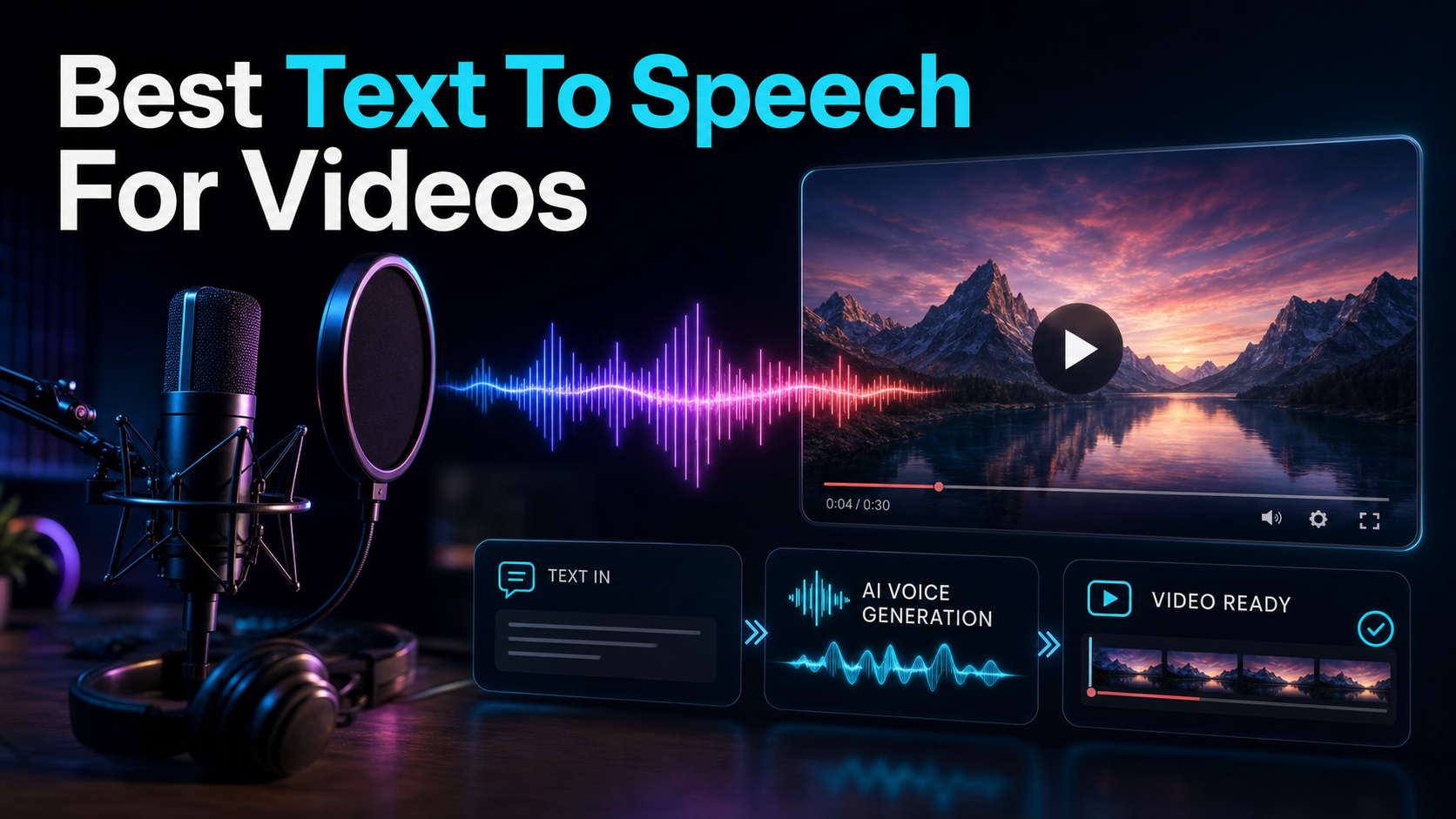
Det beste tekst-til-tale-verktøyet for en video avhenger av hvilken utdata du trenger. En arbeidsflyt avsluttes med en gjenbrukbar lydfil; en annen fortsetter gjennom bildetekster, innramming, visuelle elementer og videoeksport. Denne guiden sammenligner disse verktøyformene med offisiell produktinformasjon og gir en test i samme manus for uttale, tempo, redigerbarhet, lisensvilkår og total produksjonstid. Den tildeler ikke en ubekreftet realismevinner.
Opplysning og metode: Recapo.ai publiserer denne guiden og kan forekomme blant de omtalte verktøyene. Vi sjekket offisielle produktsider 10. juli 2026. Vi sammenligner oppgitt arbeidsflyttilpasning fremfor uverifiserte hands-on-poeng, og anbefaler å teste samme kildefil i hver finalist. Funksjoner, grenser og priser kan endres.
Hva «beste tekst-til-tale for videoer» betyr
For en lyd-først-arbeidsflyt, sammenlign stemmekontroller, uttaleverktøy, språk, filformater, API- eller batch-behov, og de kommersielle begrepene som gjelder for din bruk. For en video-først-arbeidsflyt, legg til bildetekstgenerering, timing, visuelle elementer, omramming og eksport i evalueringen.
Ingen av kategoriene er automatisk bedre. Les de nåværende lisens- og produktsidene, og gjengi deretter det samme manuset i hver finalist. Gå gjennom navn, tall, forkortelser, tempo, korrigeringstid og hvordan lyden oppfører seg i den ferdige videoen.
Der TTS faktisk ligger i en videoarbeidsflyt
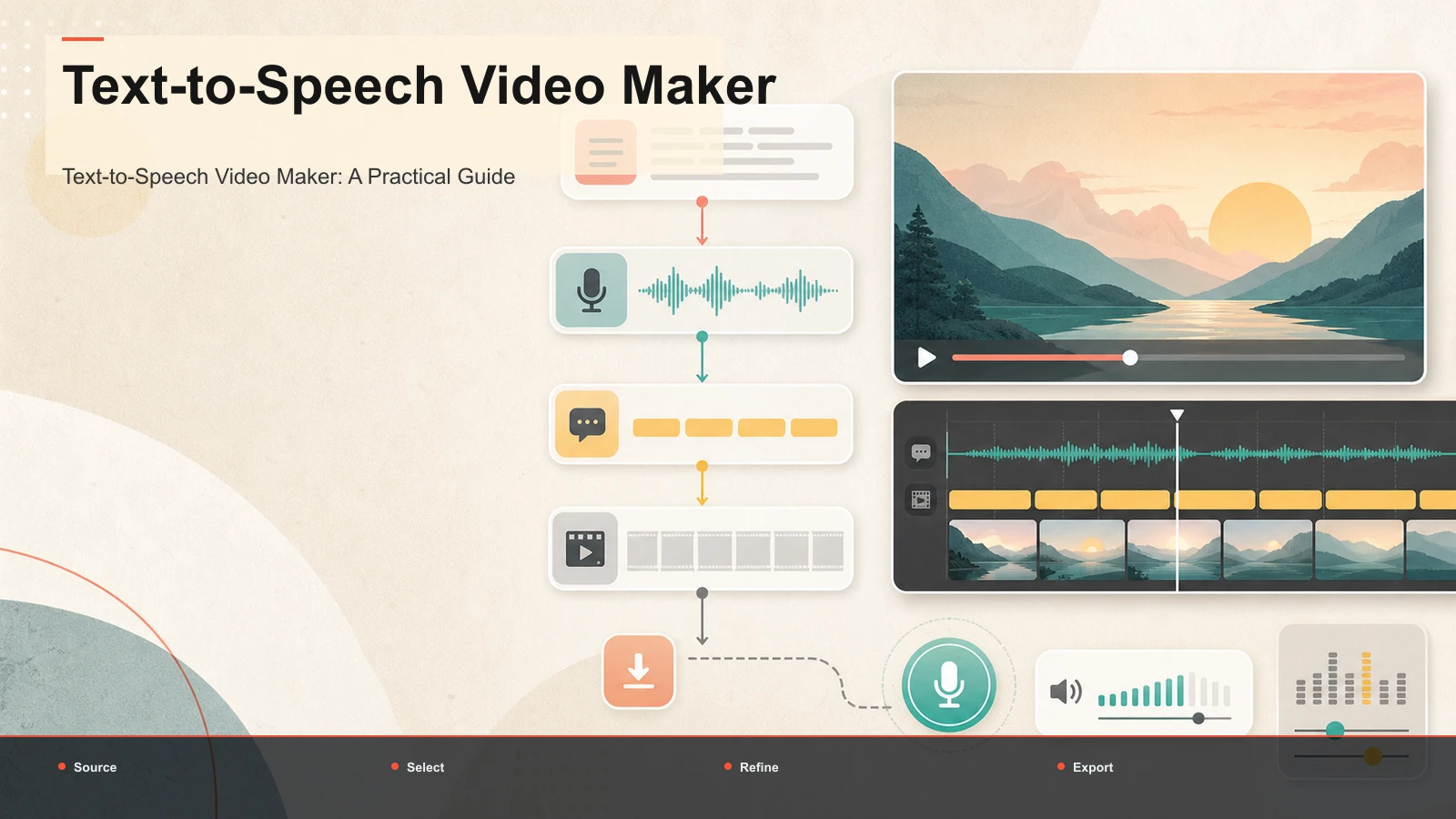
TTS er ikke produktet. Den ferdige videoen er produktet. En syntetisk stemme tjener bare sitt levebrød når den glir inn i trinnene rundt seg uten friksjon. Her er prosessen som en typisk faceless- eller fortalt kortversjon går gjennom:
- Manus. Skriv eller oppsummer fortellingen — ofte de vanskeligste 20 minuttene av hele jobben.
- Voiceover. Gjør manuset om til et muntlig spor med TTS: velg en stemme, sett tempoet, generer.
- Teksting. Legg til undertekster synkronisert med stemmen, fordi noen Shorts, Reels og TikToks først møtes uten lyd.
- Reframe. Endre størrelsen på en horisontal kilde til 9:16 vertikalt, eller beskjær for plattformen du poster på.
- Cover. Lag et miniatyrbilde eller coverbilde som får klikket.
- Eksporter. Rendr og last ned i et format plattformen aksepterer.
Legg merke til hvor mange av disse trinnene som ikke har noe med selve stemmen å gjøre. Hvis TTS-en din ligger i én app og trinn 3–6 i en annen, betaler du en eksport-import-re-synkroniseringsavgift på hver eneste video. Den skatten er usynlig på første klipp og brutal ved femtiårsalderen. Dette er hovedgrunnen til at «hvilken stemme er mest realistisk» er feil første spørsmål for skapere med høyt volum — det riktige første spørsmålet er «hvor mange verktøy berører en ferdig video?»
To familier av TTS-verktøy — og den ærlige avveiningen
Nesten alt du finner i søkeresultatene faller inn under en av to familier, og de optimaliserer for motsatte ting.
| Dimensjon Spesialiserte stemmemotorer Integrerte videoarbeidsområder |
| Primærjobb | Generer den best mulige talefilen | Send en ferdig, opplastingsklar video |
| Hvor de skinner | Rå realisme, stemmevariasjon, kloning, fin emosjonell kontroll | Færre tur-returer — voiceover ved siden av bildetekster, endre størrelse, eksport |
| Det du fortsatt trenger | En egen editor for timing, bildetekster og eksport | Vanligvis ingenting annet for en standard kortfilm |
| Beste passform | Stemmekloning, lydbok-kvalitetslesninger, VO levert som lyd | Faceless/recap-kanaler som produserer etter en tidsplan |
| Fangsten | Videomonteringen er ditt ansvar | Den rå stemmen matcher kanskje ikke en topp stemmelab direkte mot hverandre |
For å være ærlig: hvis baren din er den mest livaktige stemmen penger kan kjøpe, vil en dedikert talemotor sannsynligvis slå en videosuite på den ene aksen i dag. Det er hele fokuset deres. Men «beste stemme isolert» og «beste resultat per time av min tid» er forskjellige spørsmål. En litt mindre flashy stemme som allerede ligger i teksting og eksportflyt kan gi en bedre kanal enn en fantastisk stemme du må flytte mellom tre apper.
Et selvtestrammeverk for å velge din TTS
I stedet for å stole på en rangering, vurder dine egne behov. For hver rad, bestem hvilken side du heller, og tell deretter hvor kryssene havner. Dette er langt mer pålitelig enn noen liste, og det unngår fellen med å kjøpe funksjoner du aldri kommer til å bruke.
| Spørsmål Lean spesialisert stemmemotor Lean integrert arbeidsområde |
| Trenger du stemmen som en frittstående lydfil, eller som fortellerstemme inne i en video? | Frittstående lyd | Fortellerstemme inne i en video |
| Hvor mange videoer lager du per uke? | Noen få, høyt faglige | Mange, etter en tidsplan |
| Spiller teksting og timing på skjermen noen rolle for den endelige klippen? | Håndteres andre steder | Ja, vil ha det samlet på ett sted |
| Trenger du stemmekloning eller fin emosjonell veiledning? | Ja | Ikke egentlig |
| Trenger du også klipping, reframing og eksport? | Nei, jeg har en redaktør | Ja, alt sammen |
| Er det en prioritet å minimere app-bytte? | Nei | Ja |
Tell svarene dine. For det meste er du en stemmekjøper – start med en spesialisert motor og par den med editoren du allerede stoler på. For det meste riktig, du er en videosender — et integrert verktøy vil spare deg for flere timer enn en marginalt bedre stemme noen gang kunne.
To praktiske regler for begge veier:
- Test før du binder deg. De fleste verktøy tilbyr noen gratis minutter eller prøveperiode. Verifiser hva som er inkludert på leverandørens egen prisside i stedet for å stole på et tredjepartssammendrag — gratis nivåer, antall språk og grenser endres ofte, og en anmeldelse fra i fjor er ikke en kvittering.
- Døm stemmen på en telefonhøyttaler. Publikum hører fortellingen din på telefon, ikke studiomonitorer. En stemme som høres flott ut i hodetelefoner kan bli gjørmete eller robotaktig på en metallisk høyttaler. Prøv alltid på enheten seerne dine faktisk bruker.
Verktøylandskapet i et blikk
Her er det ærlige, posisjoneringskartet — hva hver type verktøy er til, ikke et spesifikasjonsark. Priser, kvoter og funksjonslister beveger seg kontinuerlig, så bekreft detaljene på hver produkts egen side før du bestemmer deg.
- ElevenLabs, Murf, Synthesys. Posisjonert som spesialiserte tale- og AI-lydplattformer. Deres tyngdekraft ligger i stemmen selv — realisme, variasjon og kontroll — med stemmekloning og studio-aktig fortellerstemme som vanlige trekkplaster. Flott når leveransen er lyd og du setter sammen videoen et annet sted.
- Narakeet. Plassert rundt og gjør tekst og lysbilder om til fortalt video og lyd. Praktisk når kilden din er et skript eller en kortstokk og du vil ha et talt spor uten full redigerer.
- Fliki. Posisjonert som et skript-til-video-verktøy med et TTS-lag, rettet mot folk som vil gå raskt fra ord til grov video.
- VEED, Clipchamp, Kapwing. Posisjonert som nettleserbaserte videoredigerere som inkluderer TTS blant mange funksjoner. Du får voiceover sammen med generell redigering, så det er ett arbeidsområde for mye av jobben.
- Recapo. Posisjonert som et nettleserbasert videoarbeidsområde hvor en AI-voiceover sitter ved siden av klipp, bildetekster, vertikal omramming, omslag og eksport — laget for skapere som produserer fortellerte kortfilmer gjentatte ganger i stedet for å lage én enkelt presentasjonsstemme.
Les den listen som et intensjonskart, ikke en toppliste. Det "riktige" valget avhenger helt av hvilken leir selvtesten plasserte deg i.
Hvor Recapo sin voiceover passer inn — og hvor den ikke gjør det
Å være ærlig vinner din tillit, så her er den ærlige versjonen. Recapo er ikke et spesialisert stemmelaboratorium, og hvis ditt eneste mål er den mest uttrykksfulle klonede stemmen på markedet, er en dedikert motor det mest naturlige hjemmet. Recapo voiceover-produsenten og tekst-til-tale videoverktøy er laget for en annen oppgave: å gjøre et manus om til fortellerstemme innenfor samme nettleserfane hvor du klipper en lang video inn i shorts, brenner undertekster, omrammer til vertikal og eksporterer — ingen nedlasting av en WAV, re-import og re-synkronisering for hånd.
Det gjør den til et godt valg for én spesifikk skaper: den ansiktsløse eller oppsummeringsfortelleren som sender i takt og trenger voiceover igjen og igjen. For den personen er det bedre byttet at stemmen er 95 % så flashy, men allerede 100 % inne i arbeidsflyten, fordi flaskehalsen aldri var stemmen – det var de seks verktøyene hver video brukte for å berøre. Hvis du produserer én heltevideo per kvartal og ønsker en stemme som vekker oppmerksomhet av seg selv, betyr den samme integrasjonen mindre, og en spesialisert motor kan tjene deg bedre. Velg verktøyet som matcher volumet ditt, ikke det med høyest stemmedemo.
Hvis du vil ha hele versjonen av dette, går guiden vår om hvordan legge til en voiceover til en hvilken som helst video] gjennom hele flyten, og beste AI-stemme for YouTube, går i dybden på å velge stemme for akkurat den plattformen.
En repeterbar skript-til-video TTS-arbeidsflyt
Uansett hvilket verktøy du velger, ser arbeidsflyten som skalerer lik ut. Her er loopen en faceless-kanal kan kjøre uten å tenke:
- Skriv for øret. Korte setninger, sammentrekninger, én idé per åndedrag. TTS leser tegnsetting bokstavelig, så bruk komma og punktum for å kontrollere tempo og linjeskift for å tvinge frem pauser. Alt du snubler over når du leser høyt, vil AI-en også snuble over.
- Generer voiceover. Lim inn manuset, velg en stemme som matcher innholdet (rolig og tydelig for forklaringer, lysere og raskere for underholdning), og generer. Fiks uttalen av navn og forkortelser før du går videre — å stave et vanskelig ord fonetisk løser det som regel.
- Teksten matcher. Legg til undertekster synkronisert med stemmen. Dempet autoplay er standard på Shorts, Reels og TikTok, så teksting forbedrer tilgjengelighet og forståelse — det er slik mesteparten av videoen blir konsumert.
- Omramme for plattformen. Endre størrelsen til 9:16 vertikal for kortformat, slik at motivet og bildetekstene holdes innenfor sikkerhetssonen, borte fra plattformens UI-overlegg.
- Dekk og eksporter. Sett en omslagsramme som gir deg et klikk, eksporter deretter i plattformens foretrukne format og last opp.
Hele poenget med selvtesten ovenfor er at steg 2 til 5 enten bor på ett sted eller ikke. Hvis de gjør det, varer denne loopen femten minutter. Hvis ikke, blir det en ettermiddag med eksport og reimport. For alle som gjenbruker en lang video til flere klipp, øker forskjellen raskt — se content repurposing strategy for hvordan tallene står seg over en uke.
Hvordan få en AI-voiceover til å høres naturlig ut
Klagen «AI-stemmer høres robotaktige ut» er vanligvis et manus- og innstillingsproblem, ikke et stemmeproblem. Noen vaner lukker det meste av gapet mellom «åpenbart syntetisk» og «god nok til at ingen spør.»
- Tegn for å puste. Del lange setninger opp i kortere. Et punktum er en pause; et komma er et kortere komma. Tekstvegg-skript er det som gjør at TTS går tom for pust og flater ut.
- Match stemmen til innholdet. En dempet, dramatisk stemme på en lys tutorial virker uhyggelig. Prøv to eller tre stemmer mot ditt faktiske manus, ikke demo-setningen.
- Fiks navn og forkortelser. Skriv om vanskelige egennavn fonetisk, eller bruk hvilken som helst uttalekontroll verktøyet ditt tilbyr. Ett forvridd navn bryter trylleformelen for hele klippet.
- Varier tempoet ditt med vilje. La en tangentlinje puste med en kort pause før den. Nådeløs, jevn levering er et større avslør enn selve stemmeklangen.
- Kombiner det med sterke bildetekster. Ord-for-ord eller tett synkroniserte bildetekster trekker oppmerksomheten mot ordene, noe som tilgir mye stemmefeil og holder dempede seere i live.
Bruk disse fem sjekkene for å forbedre klarhet og konsistens, og sammenlign deretter resultatet med målgruppen og opplysningskravene; Ikke anta at alle seere vil oppfatte stemmen på samme måte.
FAQ
Hva er den beste tekst-til-tale-videoen? Det finnes ingen enkelt vinner, fordi det avhenger av intensjonen din. Hvis du vil ha den mest realistiske frittstående stemmen, leder en spesialisert stemmemotor. Hvis du ønsker fortelling i en ferdig, tekstet, eksportert video med færrest mulig verktøy, fungerer et integrert video-arbeidsområde deg bedre. Kjør selvtesten ovenfor for å finne ut hvilken leir du tilhører før du sammenligner produkter.
Er AI tekst-til-tale godt nok for YouTube? Ja, for mange formater. Ansiktsløse forklaringer, oppsummeringer og listevideoer bruker rutinemessig TTS med suksess. Kvaliteten kommer fra et manus skrevet for øret, en stemme tilpasset innholdet, og rene bildetekster – ikke fra ett enkelt verktøy. Merk at YouTube ber skapere om å oppgi realistisk syntetisk eller endret innhold i visse tilfeller, så sjekk plattformens nåværende retningslinjer på de offisielle hjelpesidene.
Trenger jeg et eget verktøy for bildetekster og redigering hvis jeg bruker TTS? Bare hvis TTS-verktøyet ditt ikke inkluderer dem. Spesialiserte stemmemotorer gir deg en lydfil og stopper der, så du parer dem med en editor. Integrerte arbeidsområder som Recapo holder voiceover, bildetekster, omramming og eksport samlet på ett sted, noe som er hele grunnen til at skapere med høyt volum heller heller i den retningen.
Hvordan får jeg en AI-stemme til å høres mindre robotaktig ut? Sett tegnsetting for pust, hold setningene korte, match stemmen til innholdet ditt, juster uttalen av navn og forkortelser, og varier tempoet med vilje. Å prøve stemmen på en telefonhøyttaler — ikke hodetelefoner — forteller deg hvordan den faktisk vil treffe seerne.
Kan jeg bruke TTS voiceover for kommersielle videoer og inntektsgenerering? Vanligvis ja, men lisensvilkårene varierer fra verktøy til verktøy, så bekreft vilkårene for kommersiell bruk og inntektsoppbygging på leverandørens egen side. Følg også hver plattforms opplysningsregler for syntetiske stemmer. Det tryggeste er å lese de nåværende vilkårene i stedet for å anta — de endres, og en gjennomgang er ikke en lisens.
Klar til å legge inn en voiceover i arbeidsflyten din?
Hvis du er en ansiktsløs eller oppsummeringsskaper som trenger fortellerstemme igjen og igjen, er den raskeste veien ikke å jakte på en marginalt mer flashy stemme – det er å holde voiceover på samme sted som du klipper, tekster, omrammer og eksporterer. Prøv Recapo voiceover maker og tekst-til-tale videoverktøy i nettleseren din, kjør ett ekte skript gjennom hele skriptet → voiceover → tekster → eksportsløyfe, og se hvor mange verktøy neste video faktisk må berøre. Opprett en gratis konto og gjør ditt neste manus om til en opplastingsklar video i dag.
Referanser og offisielle kilder
- YouTube: Avslører endret eller syntetisk innhold
- YouTube Hjelp: Legg til undertekster og undertekster
- Recapo.ai: Produktoversikt og nåværende opplastingsgrenser
- Recapo.ai: AI Video Editor
- ElevenLabs: Offisiell produktside
- PlayHT: Offisiell produktside
- Murf: Offisiell produktside
- Kapwing: Offisiell produktside
- VEED: Offisiell produktside
- Clipchamp: Offisiell produktside