Hvordan legge til bildetekster til en podkastvideo (og klipp)
Hvordan tekste en podcastvideo: transkriber episoden én gang, korrekturles og style podcast-undertekster, og bruk deretter transkripsjonen til å tekste vertikale klipp.
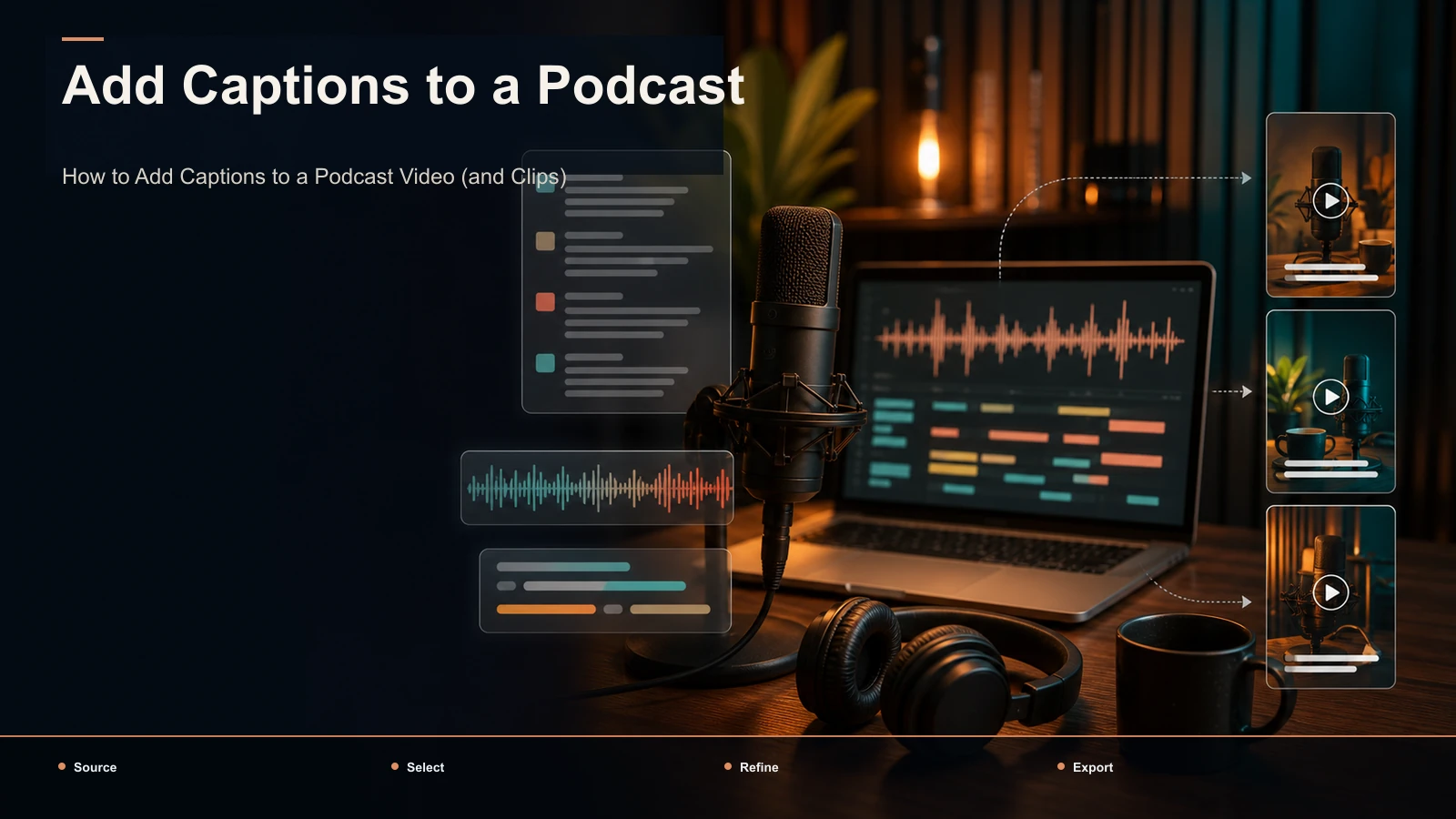
For å undertekste en podkastvideo transkriberer du hele episoden én gang, korrekturleser og tidsbegrenser teksten, deretter brenner du enten tekstene på videoen eller eksporterer en sidecar SRT/VTT-fil — og hvis du jobber smart, gjenbruker du den samme transkripsjonen for å klippe tekstede vertikale klipp for YouTube Shorts, TikTok og Instagram Reels. Feilen de fleste skapere gjør, er å behandle teksting som en engangsoppgave de gjentar per plattform. Det bør være det første steget i en repeterbar per-episode-pipeline.
Denne guiden rammer det inn slik: transkriber én gang, tekster én gang, og la en enkelt ren gjennomgang mate din fullengde video, sidecar-tekstfilene dine og hver kort du klipper fra episoden. Vi skal dekke forskjellen mellom innbrente bildetekster og sidecar-filer, trinn-for-trinn-arbeidsflyt, de podkastspesifikke nøyaktighetsproblemene generiske veiledninger hopper over, og hvordan du kan gjøre det ene transkripsjonen om til en samling tekstede klipp.
Viktige punkter
- Skriv teksting til episoden én gang, og bruk deretter transkripsjonen på nytt for hele videoen, sidecar-filene og hvert klipp — ikke skriv på nytt per plattform.
- Innbrente bildetekster er for sosiale klipp; sidecar SRT/VTT-filer er for langform opplasting der plattformen renderer dem.
- Podkastlyd bryter automatisk teksting på forutsigbare måter — navn, sjargong, tall og overlappende prat — så budsjetter korrekturlesingstid, ikke bare behandlingstid.
- Recapo passer transkriberingen → bildeteksten → omramme → eksportkjeden i én nettleserfane; Bruk det som arbeidsflyt-laget, ikke som en magisk knapp.
Hvorfor podkastvideotekster er uforhandlingsbare
Teksting på en podkastvideo er ikke en høflighet — de bærer meg. Tre krefter gjør dem obligatoriske.
Først, mute-first viewing. Noe feed-visning skjer med lyden av, og plattformdokumentasjon fra YouTube og Meta presser konsekvent skapere mot bildetekster nettopp av denne grunn. Et podkastklipp er nesten ren prat, så med lyden dempet er et bildeløst klipp en person som beveger munnen. Bildetekster er det som får scrollen til å stoppe.
For det andre, tilgjengelighet og rekkevidde. Teksting gjør programmet ditt brukbart for døve og hørselshemmede seere, og for den mye større gruppen som ser på et stille kontor, et støyende treningssenter eller et språk som ikke er deres første. Det er et publikum du rett og slett ikke får ellers.
For det tredje, oppdagbarhet. Både tekst på skjermen og en opplastet bildetekstfil gir plattformene noe å lese — sidecar-filer mater transkripsjonen som søke- og anbefalingssystemer indekserer. Ingenting av dette fungerer hvis bildetekstene er feil, så nøyaktighet, som dekkes nedenfor, er hele spillet.
Konklusjonen: podkast-undertekster er ikke noe hyggelig å ha på til slutt. De er leveransen, og transkripsjonen som produserer dem er en ressurs du gjenbruker hele uken.
Innbrente tekster vs. sidevogn SRT/VTT
Før du skriver noen bildetekst, bestem hvilken type teksting destinasjonen trenger. Det finnes to, og de er ikke utskiftbare.
Innbrente (hardkodede) undertekster gjengis permanent i videopikslene. Hver seer ser dem, stylet akkurat slik du designet dem, på enhver spiller. Dette er det du ønsker for vertikale sosiale klipp, hvor du ikke kan stole på plattformens bildetekstgrensesnitt og hvor styling er en del av kroken.
Sidevognsundertekster er en egen fil — vanligvis SRT eller VTT — som følger videoen. Plattformen gjengir dem, seeren kan slå dem av, og søkemotorer kan lese dem. Dette er det du ønsker for en helaftens episode på YouTube eller hos en podkastvert, hvor du vil ha valgbar, indekserbar tekst og native styling.
| Nedbrent bildetekst Sidevogn SRT/VTT |
| Hvor den bor | Innebygd i videopikslene | Separat .srt / .vtt fil |
| Best for | Vertikale klipp (Shorts/Reels/TikTok) | Full episode på YouTube / podcast-vert |
| Visningskontroll | Alltid på, kan ikke veksle | Slå på/av, noen ganger oversett |
| Styling | Full kontroll (din) | Plattform-native, begrenset |
| Søkbar tekst | Nei (det er et bilde) | Ja (maskinlesbar) |
| Redigering etter eksport | Gjengjengivelse kreves | Rediger tekstfilen når som helst |
De fleste podkastere ender opp med å trenge begge deler: sidevognsfiler for langformede opplastinger, innbrente bildetekster for klippene. Den gode nyheten er at en enkelt nøyaktig transkripsjon gir enten én av delene — og det er nettopp derfor pipelinen nedenfor starter med transkripsjon, ikke med styling.
Arbeidsflyten per episode for å tekste en podkastvideo
Her er rekkefølgen som skalerer. Det kjører rent i et nettleserbasert arbeidsområde som Recapo — ingen installasjon, transkriber-tekst-omramme-eksport på ett sted — men trinnene gjelder for alle verktøysett.
- Transkriber hele episoden først. Før du tar på styling, autotekster hele opptaket for å få en tidsbestemt, redigerbar transkripsjon. Last opp episoden (vanlige formater som MP4 og MOV fungerer), og la verktøyet generere ordnivå-timing som du kan lese og korrigere. Å lese en 60-minutters episode tar et par minutter; Å skrubbe den tar en time.
- Korrekturles mot lyden. Dette er steget folk hopper over og angrer på. Rett ordene autoteksting gjør pålitelig feil på podkaster — se neste seksjon — og rydd opp i fyll der en bildetekst bare ville vært «eh, eh, du vet.»
- Legg til høyttaleretiketter hvis det er en samtale. For intervjuer og medprogramledere, merk hvem som snakker. På hele videoen står dette som
HOST:/GUEST:; På klipp kan du slippe etiketter eller bruke farge, men det underliggende transkripsjonen bør vite hvem som sa hva. - Bestem innbrenning vs. sidevogn per destinasjon. For hele episoden, eksporter en sidevognsfil slik at plattformen kan vise valgbare undertekster. For klips, planlegg å brenne dem inn.
- Style tekstene på skjermen. For alt som er brent inn, sett skrifttype, størrelse, kontrast og plassering av sikker sone (dekkes senere). Hold det lesbart før du gjør det pent.
- Eksporter én gang per destinasjon. Eksporter den undertekstede fullvideoen og/eller sidecar-filen, og gå deretter videre til klippene — du transkriberer ikke på nytt, bare gjenbruker transkripsjonen du allerede har fikset.
Hele poenget med å ordne det slik: den dyre, menneskelige delen (korrekturlesing) skjer én gang i starten, og alt nedstrøms arver en transkripsjon du allerede stoler på.
Podkastlyd bryter automatisk teksting på forutsigbare måter
Generiske «legg til bildetekster»-veiledninger antar ren, enkelttaler-fortelling. Podkastlyd er det motsatte, og det utløser automatisk teksting på flere tilbakevendende måter. Å kjenne dem gjør korrekturlesing fra en skattejakt til en sjekkliste.
| Problem Hvorfor podkaster utløser det Løsningen |
| Feil navn | Gjestenavn, merker og showtitler finnes ikke i en generell modells vokabular | Søk og bytt ut hvert egennavn én gang; Bygg en ordliste per forestilling |
| Sjargong og akronymer | Nisjeutstillinger er tette på begreper modellene misforstår | Fiks den første instansen, så erstatt alle |
| Tall og statistikk | «$40K», «2019», «tre-til-én» blir forvrengt | Sjekk hvert tall mot lyden – disse blir sitert og skjermet |
| Krysstale | To personer som snakker samtidig forvirrer ordgrenser | Løs overlapp manuelt; Velg den taleren som bærer poenget |
| Fyll og falske starter | "Så, eh, ja" roter til lesningen | Trim filler i bildeteksten selv om du beholder det i lydbildet |
| Homofoner | "their/there," "to/to" slår på uklar lyd | Les tekster som tekst, ikke bare mot lyd |
En praktisk regel: korrekturles tall, navn og poenget i hvert klippverdig øyeblikk først — det er de replikkene som blir sitert og skjermdumpet. Hvis kildelyden din er dårlig (ekkoaktige rom, billige mikrofoner, eksterne gjester), kan du forvente flere korrigeringer, og vurder å rense lyden før du transkriberer, siden renere lyd gir renere undertekster. For den systematiske versjonen, se hvordan forbedre auto-caption nøyaktigheten.
Fra én episode til en samling tekstede klipp
Her lønner rørledningen seg. Transkripsjonen du allerede har korrekturlest er råmaterialet for dine kortformatklipp — du tekster ikke episoden og starter så på nytt med klippene, du gjenbruker dem.
- Finn de klippverdige øyeblikkene i transkripsjonen. Skumme gjennom den korrigerte teksten for enkeltstående tanker: en varm mening, en ren forklaring, et overraskende antall, en historie med en vending. Å lese slår å skrubbe her også.
- Klipp den lange episoden i korte kandidater. Slipp opptaket inn i et AI-verktøy som gjør lange videoer om til shorts for å vise høysignalsegmenter, og behandle deretter de som kandidater — behold de gode, klipp grensene for hånd slik at hvert klipp starter på det første interessante ordet.
- Omramme til vertikal. Konverter hvert klipp til 9:16 for kortfilmer, reels og TikTok. For et filmet program, beskjære til den aktive høyttaleren; For kun lyd vil du lene deg mer på teksting som det visuelle.
- Brenn inn bildetekster for klippene. Kjør hvert vertikalt kutt gjennom en video caption generator) og style tekstene for visning med mute-først. Fordi timingen kom fra korrekturleste transkripsjonen, arver bildetekstene samme nøyaktighet — ingen omfiksering av navn og tall.
- Legg til et omslag og eksporter. Velg en ramme eller tittelkort, eksporter en tekstet MP4, og én fil mater alle tre vertikale plattformer.
Det er løkken: transkriber én gang, fiks én gang, og spinn ut en full tekstet episode og fem til syv tekstede klipp fra samme pass. For en dypere gjennomgang av klipputvelgelse, se hvordan gjøre en podkast om til clips.
Stylingtekster for vertikale klipp med mute-først
Innbrente klipptekster lever eller dør på lesbarhet, ikke på dekorasjon. Noen få regler dekker det meste.
- Hold dem i sikkerhetssonen. Plasser bildetekster i midten av 9:16-rammen, fri for topp- og bunnbåndene der plattformknapper, brukernavn og fremdriftslinjer sitter. Teksten under «for deg»-grensesnittet er tekst ingen leser.
- Størrelse for en telefon på armlengdes avstand. Stor, dristig, høy kontrast. En mørk strek eller en subtil bakgrunnsboks holder hvit tekst lesbar over lyst opptak eller en travel bølgeform.
- En eller to linjer om gangen. Ikke kast en hel setning på skjermen. Vis en frase, synkroniser den med tale, og la den bevege seg — ord-for-ord- eller frase-for-frase-animasjon holder øyefølget.
- Bruk farger eller etiketter for høyttalerne. På et to-personers klipp forteller en farge per høyttaler (eller en liten navnelapp) seerne hvem som snakker uten å rote til bildet.
- Korrekturles punchlinen. Ett feil ord på linjen som får klippet til å lande vil ødelegge det. Sjekk helteklipp før du brenner inn bildetekster — etter innbrenning betyr det å rette en skrivefeil å gjengi på nytt.
Målet er bildetekster en seer kan lese på et halvt sekund med lyden av. Smarte skrifttyper er valgfrie; Lesbarhet er det ikke.
SRT vs. VTT: hvilken sidecar-fil for longform-opplastingen
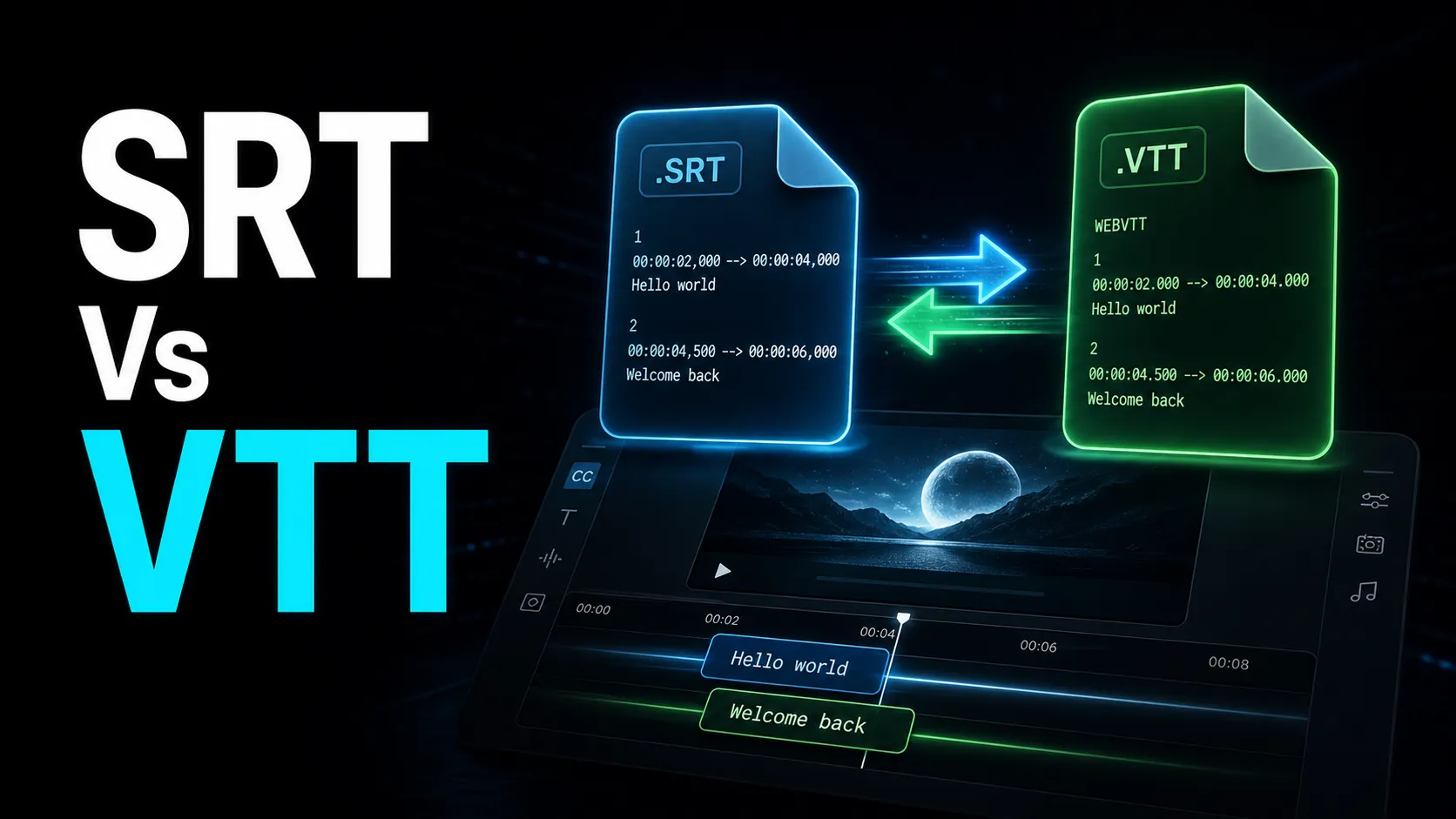
For hele episoden eksporterer du en sidevognsfil i stedet for å brenne inn undertekster — og du treffer to vanlige formater. SRT (SubRip) er det enkle, nesten universelle alternativet: tidsstempler og tekst, akseptert nesten overalt. VTT (WebVTT) er det nettbaserte formatet som legger til styling- og posisjoneringsmetadata oppå samme kjernestruktur.
Den korte versjonen: SRT for bred kompatibilitet, VTT når plattformen eller spilleren spesifikt ønsker det. De fleste video- og podkastverter aksepterer SRT for en enkel opplasting; noen nettspillere og tekstingsverktøy foretrekker eller krever VTT. Uansett kommer begge fra samme korrigerte transkripsjon, så du gjør aldri arbeidet på nytt — du eksporterer den samme teksten i en annen wrapper. For full oversikt over de to formatene og når hver av dem har betydning, se SRT vs. VTT. Hold hovedtranskripsjonen ren og tidsbestemt, og behandle SRT eller VTT som et eksportmål, ikke noe du redigerer for hånd linje for linje.
En rask selvtest for ethvert tekstingverktøy for podkaster
Podkastverktøyene er overfylte, og hvert verktøy lover nøyaktige bildetekster. Ikke stol på funksjonslisten — kjør én test. Ta en ekte episode av din egen, med dens faktiske mikrofonkvalitet, gjestenavn og kryssprat, og mål fire ting:
- Transkripsjonsnøyaktighet på innholdet ditt. Hvor mange navn, begreper og tall må du fikse per ti minutter? Dette er tallet som avgjør om verktøyet sparer tid eller bare flytter arbeidet.
- Redigeringsfriksjon. Kan du fikse et ord, erstatte alle med et tilbakevendende navn, og justere timing uten å krangle med grensesnittet?
- Eksportfleksibilitet. Kan du få både innbrente bildetekster for klipp og en sidevognsfil for langform-opplastingen, fra samme transkripsjon?
- Tid til et bildetekstet klipp. Fra opplasting til et ferdig 9:16-tekstet klipp, hvor mange minutter og hvor mange manuelle steg?
Kjør den samme femten minutters testen på alt du vurderer; Det forteller deg mer enn noen sammenligningstabell. Recapo er en nettleserbasert løsning for akkurat denne kjeden — transkribere, bildetekst, omramme og eksportere på ett sted — men la testen avgjøre, ikke pitchen.
FAQ
Hvordan legger jeg til teksting til en podkastvideo gratis for å prøve? Start med å transkribere episoden til en tidsbegrenset transkripsjon, og korrekturles den deretter — det ene korrigerte transkripsjonen er det som gir både innbrente bildetekster for klipp og en sidecar SRT/VTT for hele opplastingen. Nettleserbaserte verktøy lar deg gjøre hele transkriberings- og bildetekst-gjennomgangen uten å installere programvare; Sjekk prissiden for hva hver plan inkluderer.
Bør jeg brenne inn bildetekster eller laste opp en SRT-fil? Begge deler, for forskjellige destinasjoner. Brenn tekster inn i vertikale sosiale klipp, hvor du kontrollerer stylingen og ikke kan stole på plattformens bildetekstgrensesnitt. Last opp en sidecar SRT (eller VTT) for den fullengde episoden på YouTube eller hos en podkastvert, hvor du vil ha valgbar, søkbar og kan vippe tekst.
Hvordan fikser jeg dårlige autotekster på en podkast? Korrekturles transkripsjonen mot lyden, og prioriter navn, sjargong, tall og eventuelle replikker du planlegger å klippe ut. Fiks et tilbakevendende navn eller begrep én gang og bytt ut alt, bygg en ordliste per sending, og rydd opp i grov lydkilde før du transkriberer — renere lyd gir rene undertekster.
Kan jeg gjenbruke de samme bildetekstene for episoden min og klippene mine? Ja — det er hele poenget med teksting en gang. Korrekturles hele transkripsjonen først, eksporter en sidecar-fil for langform-opplastingen, og bruk deretter den samme tidsbegrensede teksten for å brenne bildetekster inn i hvert vertikalt klipp. Klippene arver nøyaktigheten du allerede har fikset, så du korrigerer ikke navn og tall per klipp.
Hva er forskjellen mellom SRT og VTT for podkasttekster? Begge er sidevognsbildetekstfiler med tidsstempler og tekst. SRT er det enklere, nærmest universelle formatet de fleste verter aksepterer; VTT er nettbasert og støtter ekstra styling og posisjonering. Bruk SRT for bred kompatibilitet og VTT når en spesifikk plattform eller spiller ber om det — begge eksporterer fra samme transkripsjon.
Skriv teksten til neste episode én gang, bruk den overalt
Arbeidsflyten er enkel når du slutter å gjenta deg selv: transkriber episoden én gang, fiks transkripsjonen én gang, og la så den gjennomgangen produsere din fullbildede video, sidecar SRT/VTT og en samling tekstede vertikale klipp. Alt nedstrøms — omramming, brenning av bildetekster, eksport — arver en transkripsjon du allerede stoler på. Opprett en gratis Recapo-konto, last opp din nyeste episode, og gjør én opptak om til en fullstendig tekstet episode pluss en uke med klipp — ingen installasjon nødvendig.
Referanser og offisielle kilder
- YouTube Hjelp: Legg til undertekster og undertekster
- MDN Web Docs: WebVTT API
- Recapo.ai: Produktoversikt og nåværende opplastingsgrenser
- Recapo.ai: AI Video Editor
- FFmpeg: Offisiell dokumentasjon