Hvordan forbedre nøyaktigheten i automatisk bildetekst (færre feil)
Hvordan forbedre nøyaktigheten i autotekster: rens inndatalyden, ta opp slik at transkribenter kan følge med, gi en egendefinert ordliste for navn.

Autotekster får navn feil, tegner tilfeldig og misforstår hele fraser — og de største seirene for å forbedre nøyaktigheten i autotekster kommer mindre fra å bytte verktøy enn fra å fikse hva du mater verktøyet med. Tale-til-tekst er bare så bra som lyden den hører og ordene den forventer, så denne guiden holder seg tett på de spakene en skaper faktisk kontrollerer: renere inngangslyd, opptaksvaner en transkribert kan følge, en egendefinert ordliste for navn og sjargong, og en rask transkribering-redigering-eksport-sløyfe som fanger opp det som glipper gjennom. Gjør de fire og unøyaktige bildetekstene en rask korrekturlesing, ikke en tilbakevendende hodepine.
Hvorfor autotekster blir unøyaktige — og hvordan forbedre nøyaktigheten i autotekster
Før du kan fikse automatiske undertekster, er det lurt å vite hvorfor de bommer. Hver automatisk tekstfunksjon kjører på talegjenkjenning: modellen lytter til lyden din, gjetter de mest sannsynlige ordene og stempler tidspunkter på dem. Den feiler på forutsigbare måter — og de fleste av disse feilene kan spores tilbake til input, ikke algoritmen.
| Årsak til feil Under din kontroll? Løsningen |
| Bakgrunnsmusikk eller støy under tale | Ja | Rens lyden før du transkriberer |
| To personer som snakker i munnen på hverandre | Ja | Isoler én høyttaler per segment |
| Rom-ekko / romklang | For det meste | Ta opp nærmere, behandle rommet |
| Navn, merker, sjargong, forkortelser | Ja | Skriv inn en egendefinert ordliste, korrekturles |
| Rask, mumlende eller kortvarig levering | Ja | Senk farten, artikuler tydelig, mikrofonen lukkes |
| Sterk aksent eller ikke-morsmålstal | Delvis | Velg en transkribent som håndterer det |
| Lav-bitrate eller telefonhøyttalerlyd | Ja | Oppta til en ren kildefil |
Les den kolonnen med «ja»-svar, og strategien skriver seg selv. Du kan ikke alltid endre en aksent på andres opptak, men du kan nesten alltid gi transkriberen renere lyd og en liste over ordene den sannsynligvis vil fumle. Det er løftestangen — og hvorfor det som regel skuffer å jakte på et "smartere" verktøy før man fikser inputen.
Fiks inngangen først: ren lyd for teksting
Rensing av kildelyden er en nyttig variabel å teste fordi en transkribent kun kan tekste signalet den mottar tydelig. To problemer dominerer.
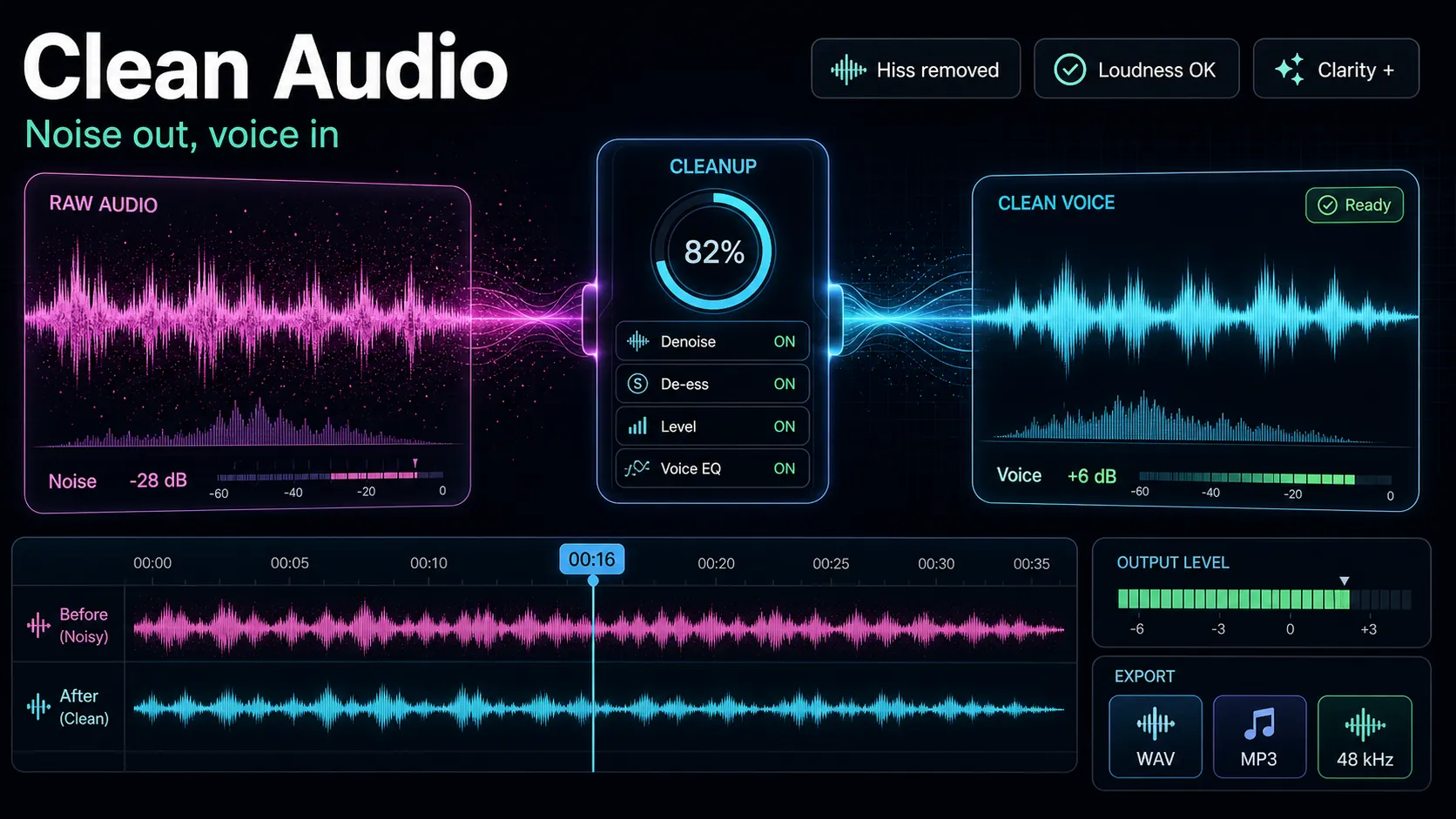
Jevn bakgrunnsstøy — HVAC-summing, trafikk, laptopvifter, båndsusing — ligger under stemmen din og visker ut kantene på ord, så modellen gjetter. Å kjøre sporet gjennom audio-noise-reduction før du transkriberer, senker gulvet og gir modellen et renere signal. Gjør dette på kildelyden, ikke etter teksting — målet er å forbedre hva transkriberen hører, ikke å patche ut utgangen.
En musikkseng under stemmen er den mest snikende. Musikk deler frekvensrom med tale, så en transkribert som prøver å tekste en snakkende hode over et bakgrunnsspor, vil misforstå og misforstå ord den ville ha truffet på en tørr vokal. Hvis innspillingen din har tale og musikk blandet i ett spor, isoler stemmen med stem-splitter, transkriber fra den rene vokalen, og ta så musikken tilbake for sluttmiksen. Du skriver teksten til stemmen, ikke sangen som kjemper mot den.
Rekkefølgen betyr noe: ren først, transkriber deretter — en avstøyet, musikkfri vokal gjør mer for nøyaktigheten enn noen etterpåklok korreksjon. Hvis lydopprydding er nytt for deg, dekker vår gjennomgang av hvordan rydde opp lyd for video] hele rekkefølgen på operasjoner.
Ta opp slik at transkribenten kan følge med
Halvparten av nøyaktigheten bestemmes før du i det hele tatt trykker på «generer», i opptaksøyeblikket. En transkribent er ikke tankeleser — den følger det klareste signalet den får, og disse vanene koster ingenting.
- Mikrofon nær, mikrofon konsistent. En kilde nær høyttaleren og på et jevnt nivå gir modellen skarpe konsonanter — der de fleste ordfeil skjuler seg — i stedet for en fjern, romfarget farge.
- Én høyttaler om gangen. Crosstalk er der autotekster faller fra hverandre raskest. Når to stemmer overlapper, kan ikke modellen attribuere noen av dem tydelig, så den forvrenger begge. I intervjuer, coach gjestene til å la et øyeblikk lande før du svarer.
- Tame rommet. Reverb smører endelsene. Opptak i et mykt møblert rom, eller nærmere mikrofonen i et lyst rom, kutter ekkoet modellen må kjempe seg gjennom.
- Uttale i et menneskelig tempo. Du trenger ikke radiodiktasjon — bare unngå den mumlede, korte eller forhastede leveringen som selv en person ville bedt deg om å gjenta. Hvis et ord er viktig (et navn, et tall), land det rent.
Lag en egendefinert ordliste for navn og sjargong
Her er løsningen de fleste skapere hopper over, og det er den som dreper feilene som gjør deg mest flau. Talegjenkjenning er skjevt mot vanlige ord. Skriv den inn "Recapo", en kundes etternavn, en produkt-SKU eller et nisjeakronym, og den vil i stedet finne det nærmeste hverdagslige ordet — og det er derfor egennavn og sjargong er der unøyaktige bildetekster samler seg.
Fiksen har to former:
- En tilpasset ordbok, hvis verktøyet ditt støtter det. Noen transkribenter lar deg registrere termer — navn, merker, teknisk vokabular — før du utfører jobben, slik at modellen forventer dem. Når det alternativet finnes, er det den reneste måten å få navn riktig første gang. Last inn ordene kanalen din sier hele tiden: ditt eget merke, faste gjester, sjargongen i din nisje.
- En gjenbrukbar korreksjonsliste, hvis den ikke gjør det. Ingen egendefinert ordbokfelt? Før en kort tekstmappe med begrepene transkribenten alltid forvrenger, og hvordan de skal leses. Fiks dem én gang per video under korrekturlesingen, og siden du limer inn fra en kjent liste, tar passet sekunder i stedet for en jakt.
Uansett gjelder prinsippet: transkriberen kan mestre vanlig tale på egenhånd; Jobben din er å gi den noen få uvanlige ord den ikke kan gjette. Den ene vanen gjør de fleste «hvorfor staver navnet mitt hele tiden feil»-klager til et løst problem.
Velg en transkribator som passer til lyden din
Ikke alle tale-til-tekst-motorer håndterer alle typer lyd likt — aksenter, overlappende tale, teknisk vokabular og ikke-engelske språk skiller verktøyene. Men ikke stol på en prosentandel av markedsføringens «nøyaktighet»; Den ble målt på ren studiolyd som ikke ligner på din. Kjør heller din egen test.
Ta dine verste 60 sekunder — den aksenterte gjesten, den støyende lokasjonen, det sjargongtunge segmentet — og kjør den gjennom hvilken som helst transkribert du vurderer. Deretter vurderer du resultatet ut fra hva som faktisk betyr noe:
- Egennavn. Fikk den navn, merker og steder riktig, eller fant den opp homofoner?
- Tegnsetting og forstopping. Er setninger brutt fornuftig, eller er det bare én påfølgende blokk?
- Redigerbarhet. Kan du rette transkripsjonen på plass, helst ved siden av videoen, i stedet for å eksportere og importere på nytt?
- Ordnivå-timing. Stempler den timing per ord, ikke bare per linje — dataene du trenger for stramme, godt synkroniserte tekster?
- Språk du faktisk bruker. Hvis du tekster på mer enn ett språk, holder det på hvert språk?
Et verktøy som viderefører din ekte lyd vil tjene deg; En som bare skinner på et demoklipp, vil ikke gjøre det. En generell ai-subtitle-generator) som produserer en redigerbar, ordtidsbestemt transkripsjon gir deg mest rom til å rette opp det som er igjen. For en bredere oversikt over alternativer, se vår oversikt over de beste auto-caption generators.
Korrektursløyfen: der de siste feilene dør
Selv med ren lyd og en god ordliste er ingen auto-caption-pass publiser-klar urørt — og kortformede tekster brennes inn i videoen, så en skrivefeil blir permanent. En stram korrektursløyfe er det som står mellom «stort sett riktig» og «egentlig riktig».
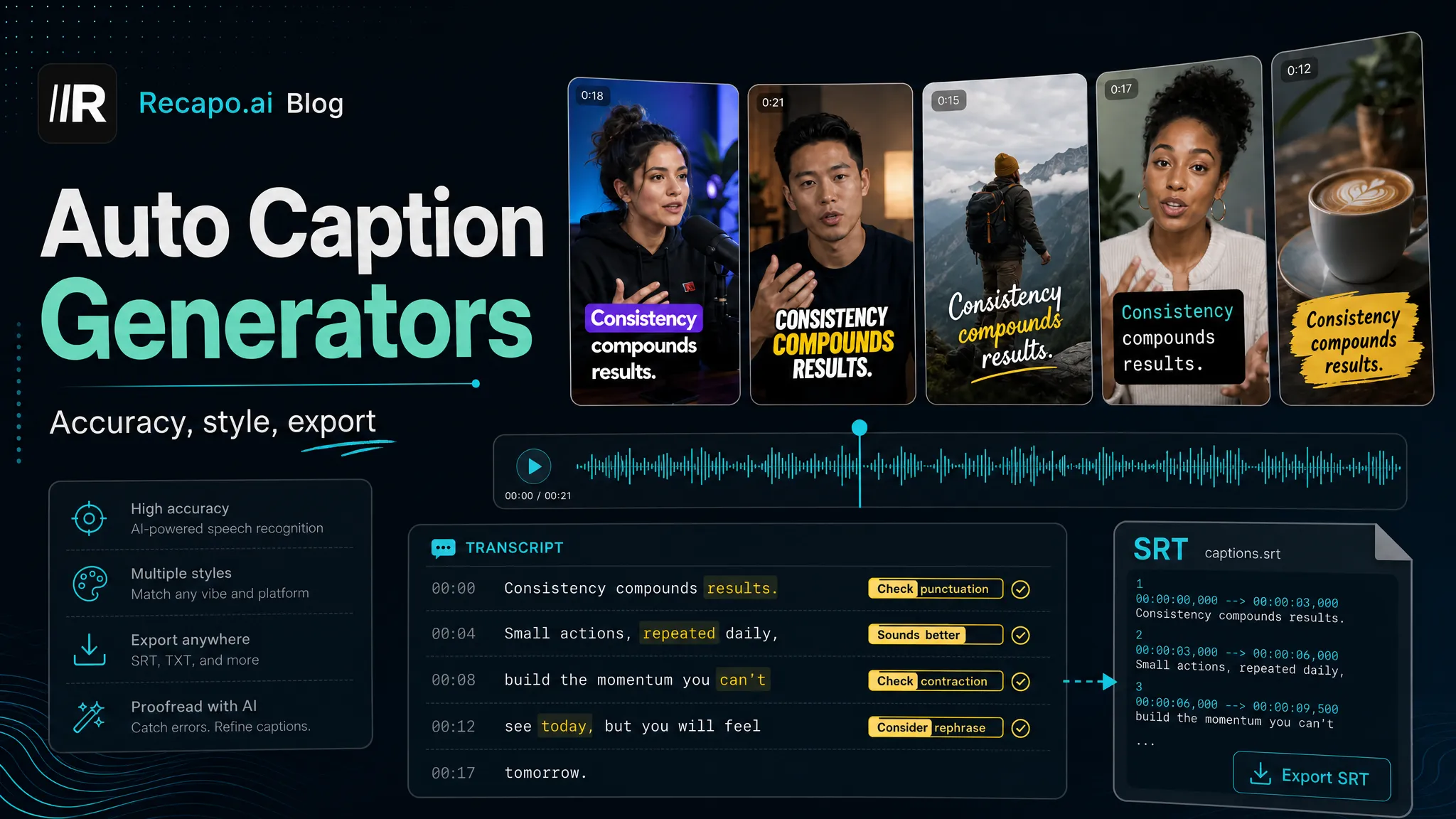
- Generer transkripsjonen. Kjør den rensede lyden gjennom auto-captions for å få tidsbegrensede tekster med en tidslinje per ord — det redigerbare utkastet du skal rette, ikke det endelige ordet.
- Skann de høyrisiko-tokenene først. Du leser ikke hvert ord på nytt; Du jakter på de fire tingene transkribenter savner mest: navn, homofoner ("deres/der," "til/to"), tall (priser, datoer, statistikk) og sjargong. Retter du dem, har du oppdaget feilene som faktisk kostet deg troverdighet.
- Rediger ved siden av videoen. Korriger i en transkripsjonsvisning som spiller klippet ved siden av teksten, slik at du retter feilhøringer i kontekst og bekrefter at timingen ikke drev ut. Dette er mye raskere enn å redigere en rå undertekstfil blindt.
- Les den én gang, dempet. Spill videoen på lydløs og les kun tekstene, slik en seer uten lyd ville gjort — noen seere møter kortformat video uten lyd, i henhold til plattformenes egne tilgjengelighetsretningslinjer. Alt som leses feil blir stille rettet nå.
- Brenn inn og eksporter. Først etter at transkripsjonen er ren, gjengir du bildetekstene i rammene. Fordi burn-in er permanent, er korrekturlesingen aldri steget du hopper over.
Den løkken er kort med vilje: jo renere input- og ordlisten din er, desto mindre er det å rette her.
Tips for bildetekstnøyaktighet i et raskt blikk
Hold denne sjekklisten ved siden av arbeidsflyten din — det er den korteste veien til bedre automatiske undertekster. De fleste nøyaktighetsproblemer dør hvis du bruker den før du trykker på generer.
- Rens lyden først: demp støyen, og del ut eventuelle musikkplater slik at du transkriberer en tørr vokal.
- Ta opp nært, jevnt og én stemme om gangen: minimal kryssprat og romklang.
- Skriv inn en egendefinert ordliste: merke, navn, sjargong, forkortelser — og test verktøyet på ditt dårligste klipp, ikke på en ren demo.
- Korrekturles de høyrisiko-tokenene: navn, homofoner, tall, sjargong — og les det dempet før du brenner inn, fordi innbrente feil er permanente.
Hvor Recapo passer
Recapo er et nettleserbasert AI-videoarbeidsområde – ingenting å installere – og hele nøyaktighetssløyfen i denne guiden går inne i det fra ende til annen. Du kan redusere bakgrunnsstøy, dele opp en musikkseng fra vokalen, transkribere og tekste til ordnivå, redigere transkripsjon, korrekturlese navn og tall ved siden av videoen, deretter endre størrelse til 9:16 og eksportere med bildetekstene brent inn — alt i én fane, uten å flytte en fil mellom en denoiser, en transkribator og en redigerer. Den aksepterer MP4, MOV og andre vanlige formater, opptil 6 GB totalt per oppgave.
Den praktiske løsningen: Recapo renser inputen og gir deg en redigerbar transkripsjon, men den kan ikke finne på et navn den aldri har hørt eller bestemme hvilken homofon du mente. Disse vurderingene — den egendefinerte ordlisten, den dempede gjennomlesningen, den endelige korrekturlesingen — forblir dine, og det er de som gjør en god automatisk tekstpassing til en ren en. Hvis teksting er en tilbakevendende del av rutinen din, er det jobben det er laget for å ha ren lyd, transkribering og korrekturlesing i én fane. Planene ligger på prissiden.
FAQ
Hvorfor er autotekstene mine så unøyaktige?
Nesten alltid på grunn av lyden, ikke verktøyet. Bakgrunnsstøy, en musikkseng under stemmen, overlappende høyttalere og mumlet eller fjern levering tvinger alle talemodellen til å gjette, og den gjetter feil på de vanskelige ordene. Navn, merkevarer og sjargong legger til et ekstra lag, fordi gjenkjennelse er skjevt mot vanlige ord. Rens lyden, ta opp nærmere med én stemme om gangen, og gi transkribenten dine uvanlige uttrykk — det fikser de fleste unøyaktige bildetekster før du i det hele tatt korrekturleser.
Forbedrer rengjøring av lyd virkelig nøyaktigheten i bildetekster?
Ja, og det er som regel den største enkeltgevinsten. En transkribent kan bare skrive det den tydelig hører, så jevn støy og et konkurrerende musikkspor fører direkte til tapte og feilaktige ord. Å denoere kilden og isolere stemmen fra enhver musikk før du transkriberer, gir modellen et renere signal og fjerner feil ved roten — langt mer effektivt enn å korrigere utgangen etterpå.
Hvordan fikser jeg navn og sjargong i automatiske undertekster?
To veier. Hvis transkriberen din støtter en egendefinert ordbok, registrer navn, merker og tekniske termer før du kjører jobben slik at modellen forventer dem. Hvis ikke, hold en kort gjenbrukbar liste over ordene den alltid forvrenger, og lim inn rettelsene under korrekturlesing. Begge tilnærminger gjør feilene som gjør deg mest flau – ditt eget merke eller en gjests navn stavet feil – til en løst, repeterbar løsning.
Kan jeg forbedre nøyaktigheten uten å ta opp på nytt?
Ofte, ja. Du kan fjerne støy fra det eksisterende sporet, dele en musikkplate fra vokalen, og kjøre den rensede lyden gjennom en transkribert som håndterer din type tale, og deretter korrekturlese resultatet — alt uten å spille inn noe igjen. Ominnspilling lønner seg bare når kilden selv er problemet (kraftig krysssnakk, kraftig romklang eller opptak fra telefonhøyttaler); For de fleste opptak lukker rengjøring av input og korrekturlesing gapet.
Hvilken nøyaktighet bør jeg forvente av automatiske undertekster?
Det varierer for mye til å love et tall — ren, tettmikrofonert lyd med én høyttaler transkriberes langt bedre enn en støyende flerhøyttaleropptak, og resultatene varierer etter språk og aksent. I stedet for å stole på en leverandørs overskriftsprosent, test hvilket som helst verktøy på ditt verste 60 sekunder. Uansett verktøy, planlegg en kort korrekturlesing av navn, homofoner og tall før du brenner inn bildetekster — det er den siste gjennomgangen som gjør dem publiserbare.
Klar til å slutte å kjempe mot unøyaktige bildetekster? Opprett en gratis konto, last opp opptakene dine — MP4 eller MOV, opptil 6 GB totalt per oppgave — og kjør hele nøyaktighetssløyfen i én nettleserfane: fjern støy, splitt av musikksengen, transkriber til et ordnivå-redigerbart transkripsjon du korrekturleser ved siden av videoen, så omrammer til 9:16 og eksporter med innbrente undertekster. Du tar med deg den rene lyden og den siste gjennomlesningen; Recapo håndterer produksjonen, så neste opplasting leveres med bildetekster som sier det du faktisk sa.
Referanser og offisielle kilder
- YouTube Hjelp: Legg til undertekster og undertekster
- MDN Web Docs: WebVTT API
- Recapo.ai: Produktoversikt og nåværende opplastingsgrenser
- Recapo.ai: AI Video Editor
- FFmpeg: Offisiell dokumentasjon